Programma (Windows)
De schermafbeeldingen zijn overgenomen uit de Koreaanse documentatie en tonen de oorspronkelijke interface; menunamen kunnen afwijken.
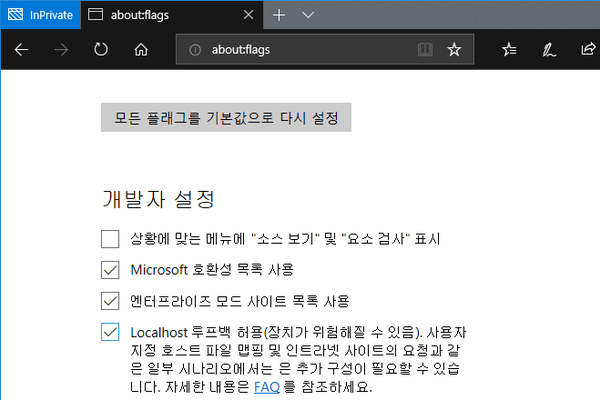
Microsoft Edge kan http://127.0.0.1:8282 niet openen!
Soms kunnen gebruikers van Edge http://127.0.0.1:8282 niet openen. Controleer dan het volgende:
-
Voer
about:flagsin de browser in om de instellingen te openen. -
Vink 'Localhost-loopback toestaan' aan als dit nog niet is aangevinkt en sla de instelling op.
Kan het programma automatisch als administrator worden gestart?
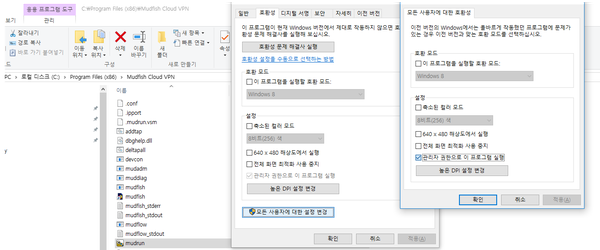
Ja. Zoek Mudfish Launcher in het startmenu en open «Eigenschappen → Compatibiliteit». Klik daarvoor met de rechtermuisknop op het Mudfish Launcher-pictogram, kies onderaan 'Eigenschappen', open het tabblad 'Compatibiliteit' en vink 'Dit programma als administrator uitvoeren' aan. Daarna wordt het ook bij gewoon starten met administratorrechten uitgevoerd.
Kan Mudfish automatisch starten wanneer Windows opstart?
Het standaardpakket van Mudfish draait niet als Windows-service en bevat deze functie daarom niet. Het kan wel met de Taakplanner van Windows. Zie De Taakplanner gebruiken voor algemene uitleg.
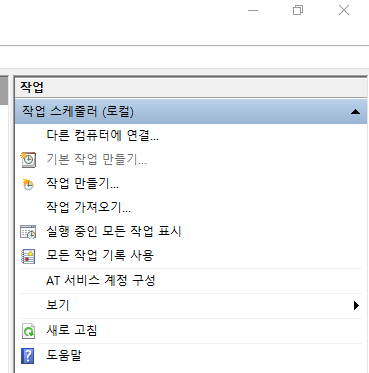
Op Windows 7 open je dit via «Configuratiescherm → Systeem en beveiliging → Systeembeheer → Taken plannen».
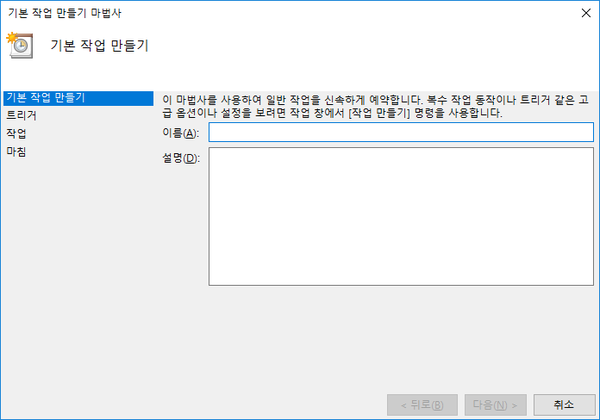
Let bij 'Basistaak maken' op de volgende instellingen:
-
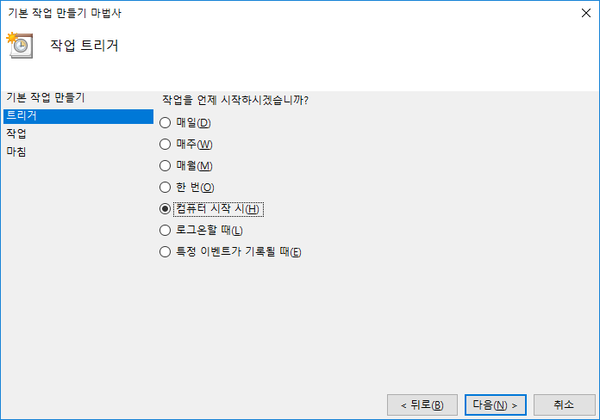
Stel de trigger in op 'Bij het opstarten van de computer'.
-
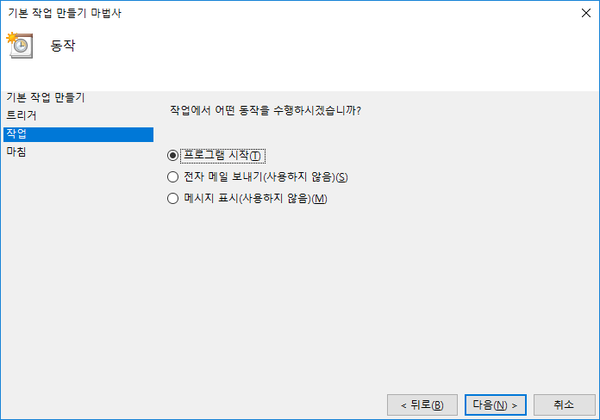
Kies als actie 'Een programma starten'.
-
Geef bij 'Programma/script' het pad naar Mudfish Launcher op, doorgaans
C:\Program Files (x86)\Mudfish Cloud VPN\mudrun.exe. -
(Optioneel) Voeg bij 'Parameters toevoegen (optioneel)'
-B -u <your_id> -p <your_password>toe om ook automatisch aan te melden. De opties betekenen:-Bvoorkomt dat Mudfish Launcher bij het starten de standaardbrowser opent.-u <your_id>geeft je Mudfish-ID op.-p <your_password>geeft het wachtwoord van je Mudfish-account op.- Zie Startopties van Mudfish Launcher.
-
Gebruik bij 'Beginnen in (optioneel)' doorgaans
C:\Program Files (x86)\Mudfish Cloud VPN.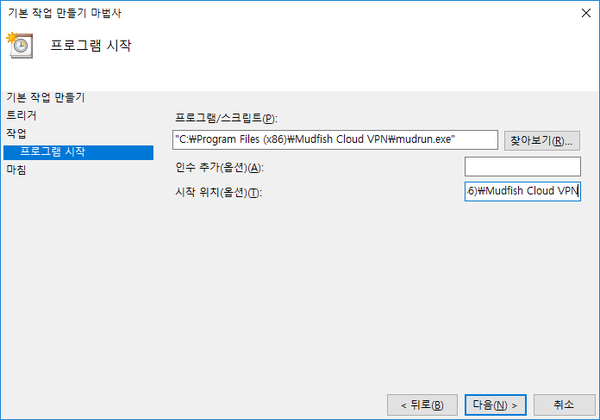
-
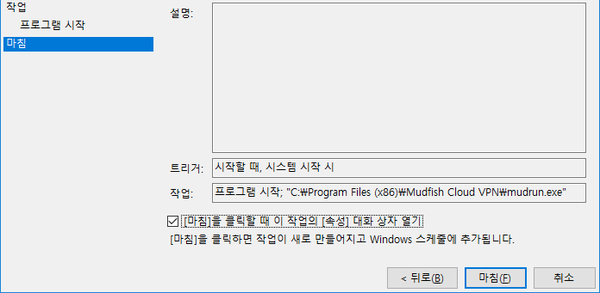
Open na het maken de eigenschappen van de taak en vink op het tabblad 'Algemeen' beslist 'Met meeste bevoegdheden uitvoeren' aan.

-
Klasse niet geregistreerd.
Als bij het starten van Mudfish het onderstaande venster verschijnt, komt dat doorgaans door een van deze oorzaken:

- Bij het starten zoekt het programma de standaardbrowser van het besturingssysteem, maar die informatie kan niet worden gevonden.
- Malware heeft het Windows-register beschadigd.
- Er is nooit een standaardbrowser ingesteld.
Probeer het volgende om dit op te lossen:
- Als alleen Internet Explorer is geïnstalleerd, installeer dan Chrome of Firefox. Stel die bij de eerste start als standaardbrowser in en probeer opnieuw.
- Controleer op malware. Kies een geschikt hulpmiddel uit de beschikbare verwijderingstools en voer een scan uit.
- Probeer het bestand voor automatisch herstellen op https://support.microsoft.com/kb/895339.
Bij Processen staat een X!
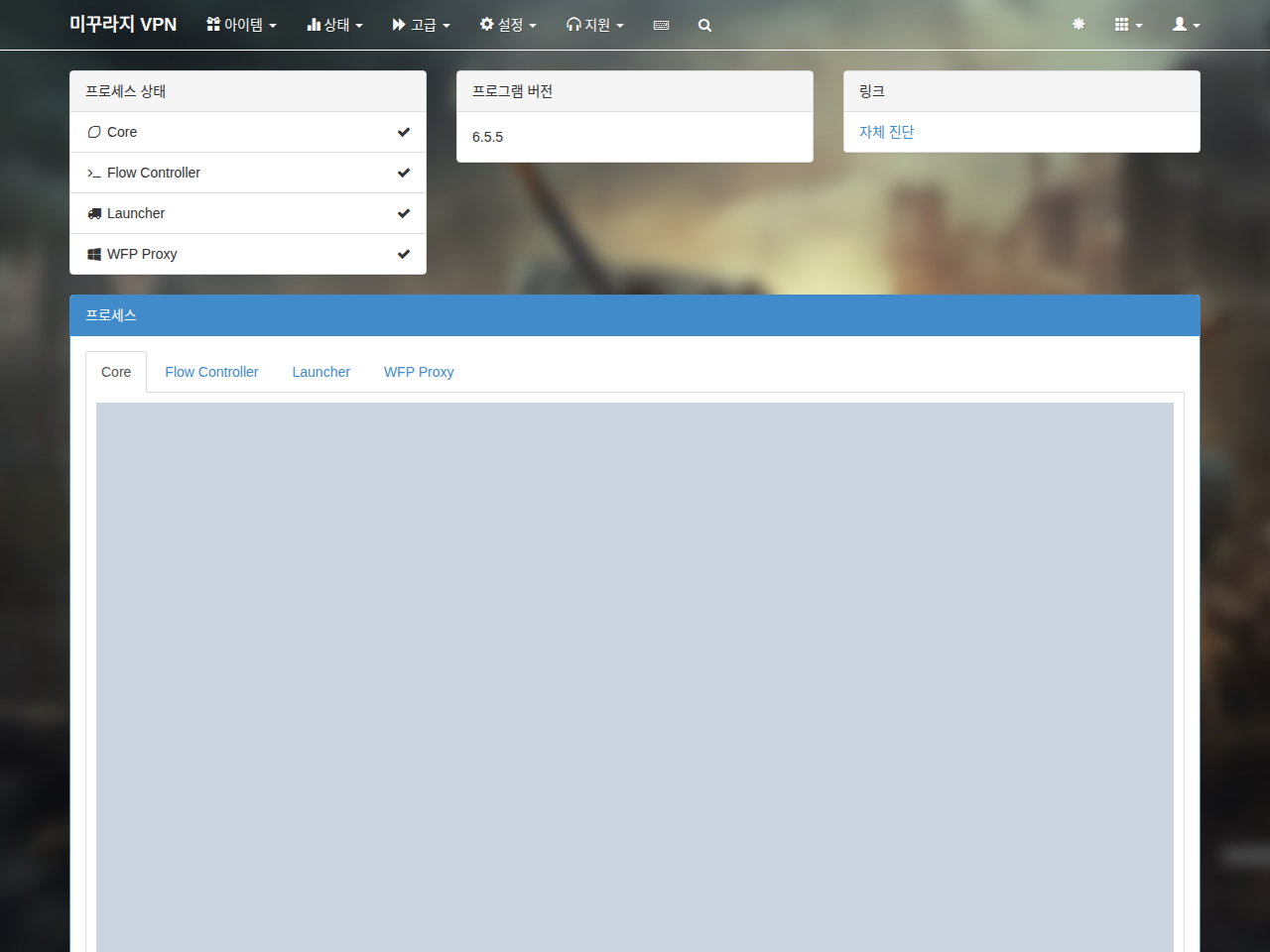
Een X bij Processen in het statusvenster op het dashboard kan verschillende oorzaken hebben. Het belangrijkste is of de Mudfish-processen daadwerkelijk draaien. Open Taakbeheer en controleer na het aanmelden via Mudfish Launcher of deze processen actief zijn:
- mudfish.exe
- mudflow.exe
- mudrun.exe
Als alle drie draaien, open je «Status → Processen» en controleer je de Core-log op WARN- of ERROR-meldingen. De documentatie bij de links van die meldingen kan helpen.
Internet Explorer is erg traag geworden na de installatie van Mudfish.
Open «Start → Configuratiescherm → Internetopties → Verbindingen → LAN-instellingen» om het onderstaande venster te zien.
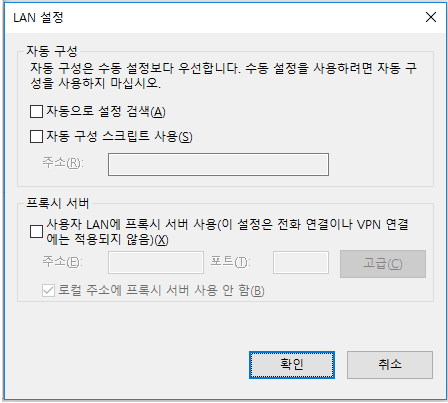
Schakel alle aangevinkte opties uit, zoals 'Instellingen automatisch detecteren' en 'Automatisch configuratiescript gebruiken'. Bevestig en start Internet Explorer opnieuw; dat zou het probleem moeten oplossen.
Hoe sluit ik Mudfish af?
Gebruik het Mudfish-pictogram rechtsonder in het systeemvak van Windows om het programma af te sluiten. Als het toch niet volledig afgesloten lijkt, open je Taakbeheer en controleer je of deze processen nog draaien:
- mudfish.exe
- mudflow.exe
- mudrun.exe
Als je deze processen geforceerd beëindigt, is Mudfish volledig afgesloten.
