Internetverbinding delen (Windows 7)
Dit document beschrijft hoe je een spelconsole, zoals een PS3, PS4, Wii of Xbox, met Mudfish verbindt.
De schermafbeeldingen zijn overgenomen uit de Koreaanse documentatie en tonen de oorspronkelijke interface; menunamen kunnen afwijken.
Omgeving instellen
Benodigdheden
- Een computer met twee NIC's (netwerkkaarten) of een NIC met minstens twee ethernetpoorten. Hieronder noemen we deze de 'hostcomputer'.
- Een spelconsole.
De hostcomputer instellen
Deze instellingen hoef je maar één keer uit te voeren.
- Sluit op één NIC de internetkabel aan. Verbind de andere NIC via een crossoverkabel met de spelconsole of een bekabelde hub.
Mudfish instellen
- Installeer Mudfish op de hostcomputer.
Gebruik
Verbindingsdeling uitschakelen
-
Open op de hostcomputer «Configuratiescherm → Netwerk en internet → Netwerkcentrum → Adapterinstellingen wijzigen».
-
Zoek het netwerkapparaat waarop de internetkabel is aangesloten. Het moet beslist dit apparaat zijn, niet een ander netwerkapparaat.
-
Open de Eigenschappen van dat netwerkapparaat.
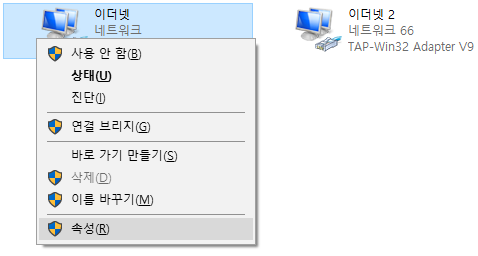
-
Open het tabblad 'Delen'. Als 'Andere netwerkgebruikers mogen verbinding maken via de internetverbinding van deze computer' is aangevinkt, schakel je dit uit. Klik op 'OK' om op te slaan.
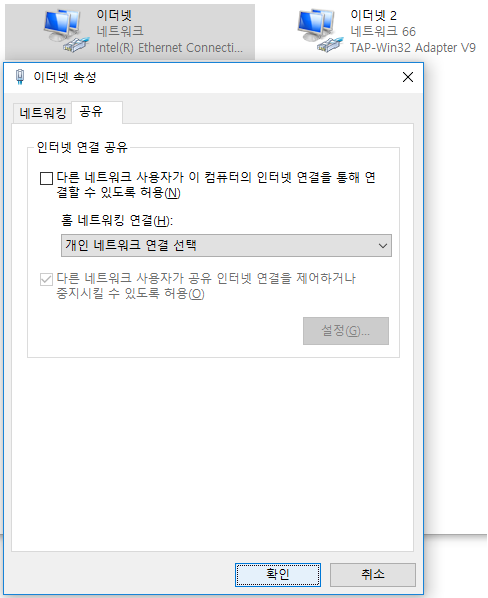
-
Doe nu hetzelfde voor TAP-Win32 Adapter V9, de adapter die bij de installatie van Mudfish is aangemaakt. Herhaal stap 3 en 4 voor dit netwerkapparaat.
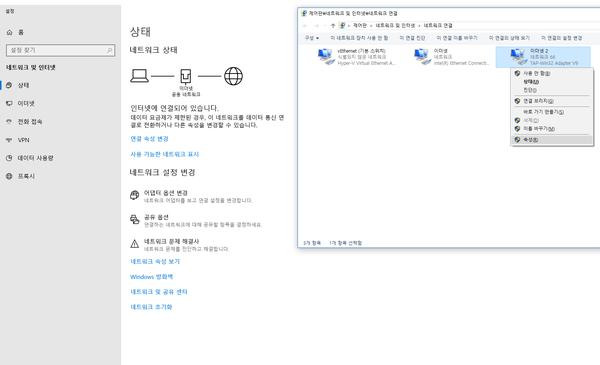
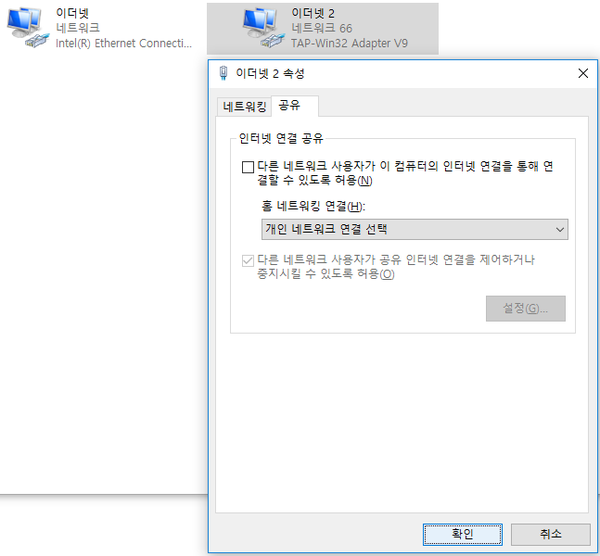
Mudfish starten
-
Start Mudfish op de hostcomputer en stel Full VPN-modus in.
Momenteel moet je op Windows Full VPN-modus instellen om verbindingsdeling goed te laten werken.
-
Controleer of de configuratie is voltooid.
Verbindingsdeling opnieuw inschakelen
-
Open «Configuratiescherm → Netwerk en internet → Netwerkcentrum → Adapterinstellingen wijzigen».
-
Open de Eigenschappen van TAP-Win32 Adapter V9 om het delen van dit netwerkapparaat in te stellen.
-
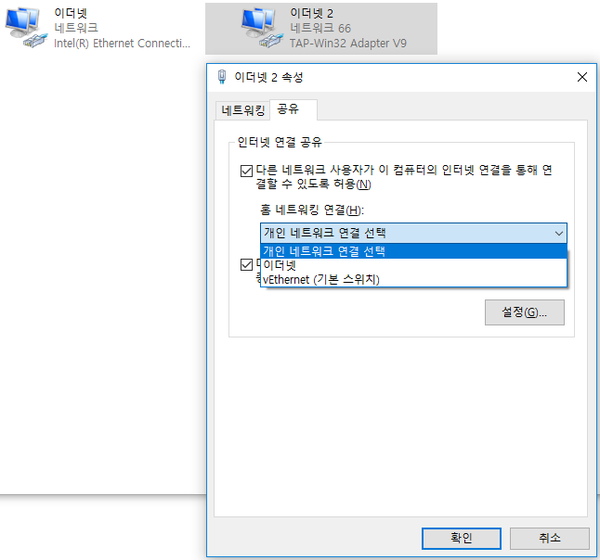
Open het tabblad 'Delen', vink 'Andere netwerkgebruikers mogen verbinding maken via de internetverbinding van deze computer' aan en klik op 'OK'.
-
Op een systeem met meerdere netwerkapparaten kan de optie 'Verbinding via thuisnetwerk' verschijnen. Selecteer daar het netwerkapparaat dat met de spelconsole is verbonden.
-
-
Zodra dit is voltooid, kun je op de spelconsole spelen.