Instalacja
Pojawia się błąd „Nie można znaleźć procesu XXXXXX”
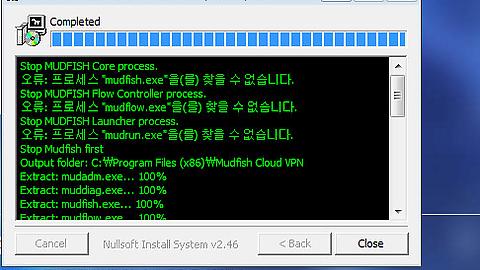
Ten błąd można zignorować. Podczas instalacji Mudfish próbuje wymusić zakończenie istniejących procesów związanych z programem. Komunikat pojawia się, gdy nie można znaleźć takiego procesu.
Informację o nieznalezionym procesie można rozumieć po prostu jako stwierdzenie, że Mudfish nie był uruchomiony.
Zrzuty ekranu przedstawiają interfejs w języku źródłowym. Nazwy mogą różnić się od polskich objaśnień.
Usuwanie Mudfish się zawiesza!
Według dostępnych informacji Avast czasami blokuje uruchomienie uninstall.exe Mudfish, powodując zawieszenie Eksploratora lub okna usuwania programów. Jeśli tak się dzieje, chwilowo zatrzymaj program antywirusowy i spróbuj ponownie.
Chcę całkowicie usunąć Mudfish!
Podstawowa procedura usuwania Mudfish jest następująca.
-
Zamknij Mudfish. Możesz to zrobić przez zasobnik systemowy w prawym dolnym rogu.
-
Uruchom „Menu Start” → „Mudfish Cloud VPN” → „Uninstall Mudfish”.
Jeśli nie możesz znaleźć tego skrótu, otwórz w Eksploratorze
C:\Program Files\Mudfish Cloud VPN(w systemie 64-bitowymC:\Program Files (x86)\Mudfish Cloud VPN)). W katalogu znajduje się uninstall.exe. Uruchom go, aby wyświetlić ekran usuwania programu.Usunięte zostaną pliki i katalogi w
C:\Program Files\Mudfish Cloud VPNoraz TAP-Win32 Adapter v9.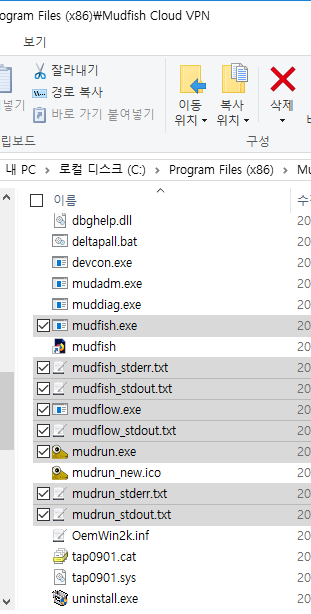
Instalacja Mudfish składa się zasadniczo z dwóch części:
- sterownika tap(4) o nazwie TAP-Win32 Adapter v9;
- programu Mudfish, zwykle plików w
C:\Program Files\Mudfish Cloud VPN.
Całkowite usunięcie oznacza usunięcie obu części. Standardowa deinstalacja powinna usuwać obie.
Sprawdź poniższe kwestie.
-
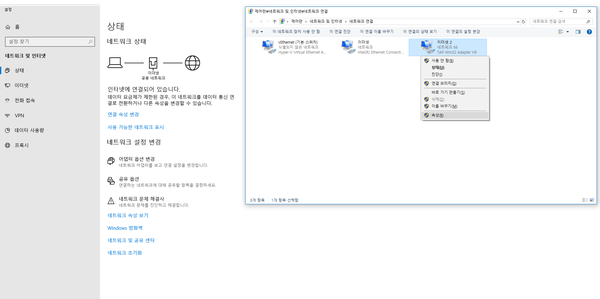
W „Panel sterowania → Centrum sieci i udostępniania → Zmień ustawienia karty sieciowej” zobaczysz zainstalowane urządzenia sieciowe. Sprawdź, czy jest wśród nich TAP-Win32 Adapter v9.
-
Jeśli urządzenie nadal istnieje, usuwanie nie było kompletne.
-
Sprawdź, czy istnieje katalog
C:\Program Files\Mudfish Cloud VPNi czy zawiera pliki.
Jeśli nie ma obu tych elementów, Mudfish został już całkowicie usunięty.