Sterownik TAP(4)
Sterownik TAP(4) nie działa
W Mudfish v5.5.8 lub nowszym dodano sterownik Wintun jako alternatywę dla sterownika TAP OpenVPN.
Aby ustawić go przez interfejs Mudfish Launcher, włącz tryb ekspercki i otwórz kartę „Launcher” w „Ustawienia → Program”.
Funkcję można też włączyć, uruchamiając Mudfish Launcher z opcją -N. Szczegóły opisano w dokumencie Opcje uruchamiania mudrun.
Sprawdź poniższe kwestie w podanej kolejności.
Zrzuty ekranu przedstawiają interfejs w języku źródłowym. Nazwy menu mogą różnić się od polskich objaśnień.
-
Najpierw sprawdź prawidłową instalację sterownika tap(4), który w Windows występuje jako urządzenie TAP Win32 adapter v9. Na przykład w Windows XP:
-
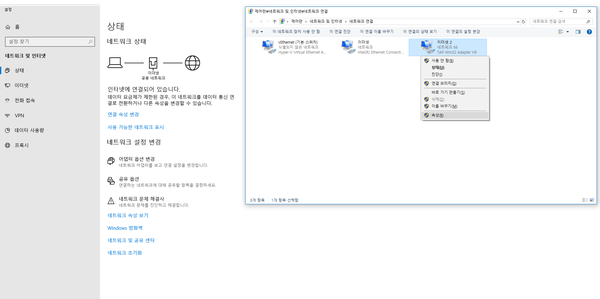
Otwórz „Start → Ustawienia → Panel sterowania → Połączenia sieciowe” i sprawdź obecność TAP-Win32 adapter v9.
-
-
Jeśli urządzenie jest zainstalowane, koniecznie sprawdź, czy jest włączone. Jeśli jest wyłączone, włącz je.
Jeśli urządzenie nie jest prawidłowo zainstalowane, sprawdź poniższe kwestie.
-
Koniecznie pobieraj instalator Mudfish z oficjalnej strony http://ko.loxch.com. Pliki z prywatnych blogów lub społeczności mogą zawierać wirusy albo złośliwe oprogramowanie, które uniemożliwia instalację TAP Win32 adapter v9.
-
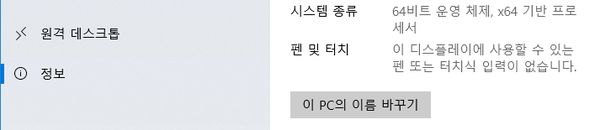
Koniecznie sprawdź, czy system jest 32-bitowy, czy 64-bitowy, i użyj odpowiedniego instalatora Mudfish.

-
W Windows XP spróbuj naprawy narzędziem z https://www.majorgeeks.com/files/details/winsock_xp_fix.html. Przywraca ono uszkodzone części rejestru Windows związane z siecią. Zdecydowanie zalecamy najpierw wykonać kopię zapasową rejestru.
-
Spróbuj ręcznie zainstalować TAP Win32 adapter v9. Pobierz plik odpowiedni dla swojej platformy.
Rozpakuj plik do odpowiedniego folderu, uruchom dwa pliki .bat i sprawdź, czy nastąpiła zmiana. Procedura jest następująca.
-
Rozpakuj archiwum w Eksploratorze do odpowiedniego miejsca.
-
Uruchom w Eksploratorze remove.bat. Usunie zainstalowane urządzenie TAP Win32 adapter v9.
-
Po zakończeniu uruchom install.bat.
-
Następnie w „Panel sterowania → Urządzenia sieciowe” sprawdź, czy TAP Win32 adapter v9 jest prawidłowo zainstalowany.
Jeśli nadal go nie ma, otwórz „Panel sterowania → Menedżer urządzeń” i sprawdź, czy w kartach sieciowych są nieprawidłowo zainstalowane urządzenia oznaczone wykrzyknikiem.
-
Możesz też spróbować instalacji pakietu OpenVPN. Urządzenie TAP Win32 adapter v9 używane przez Mudfish pochodzi z projektu OpenVPN (https://openvpn.net), więc jest to ten sam sterownik. Wykonaj poniższe czynności.
-
Otwórz https://openvpn.net/community-downloads/ i zainstaluj odpowiedni dla swojego systemu Windows Installer 32-bit lub 64-bit.
-
Strona https://www.vpnbook.com/freevpn udostępnia bezpłatną usługę OpenVPN. Skonfiguruj klienta OpenVPN z jej plikami ustawień. Na przykład:
- Pobierz https://www.vpnbook.com/free-openvpn-account/VPNBook.com-OpenVPN-US1.zip, rozpakuj i skopiuj pliki do
C:\Program Files\OpenVPN\configlubC:\Program Files (x86)\OpenVPN\config.
- Pobierz https://www.vpnbook.com/free-openvpn-account/VPNBook.com-OpenVPN-US1.zip, rozpakuj i skopiuj pliki do
-
Po instalacji uruchom „OpenVPN GUI” z menu Start jako administrator. W zasobniku systemowym pojawi się ikona OpenVPN.
-
Kliknij ikonę prawym przyciskiem i wybierz Connect dla jednej z konfiguracji vpnbook. Niezależnie od powodzenia połączenia, w View Log można sprawdzić dziennik komunikacji z wybranym serwerem.
-
Jeśli ta metoda działa bez problemów, Mudfish również powinien działać prawidłowo.
-
-
Możesz wypróbować urządzenie TAP Win32 adapter v9 dla NDIS 6 lub nowszego, udostępniane przez OpenVPN. Obecna dystrybucja Mudfish używa sterownika opartego na NDIS 5, który może nie działać płynnie w najnowszych wersjach Windows. Nowszy sterownik można skonfigurować następująco.
- Najpierw zainstaluj Mudfish. Zainstaluje się starszy sterownik TAP Win32 adapter v9.
- Otwórz https://openvpn.net/community-downloads/ i pobierz najnowszy sterownik Tap-windows w wersji Installer (NDIS 6). W chwili pisania tego dokumentu najnowszy plik to https://swupdate.openvpn.org/community/releases/tap-windows-9.21.2.exe. Zainstaluj go.
- Sterownik systemowy powinien zostać zmieniony. Uruchom Mudfish.
-
Jeśli znasz polecenie
regedit, sprawdź, czy istnieje wartość pod poniższą ścieżką.HKEY_LOCAL_MACHINE\SYSTEM\CurrentControlSet\Services\DeviceInstall\Parameters\DeviceInstallDisabledJeśli ma wartość 1, zmień ją na 0, uruchom komputer ponownie i ponów instalację.
-
W Eksploratorze sprawdź obecność pliku
c:\Windows\inf\setupapi.dev.log. Jeśli istnieje, wyślij go na support-ko@loxch.com. Po analizie będziemy mogli dokładniej wyjaśnić przyczynę.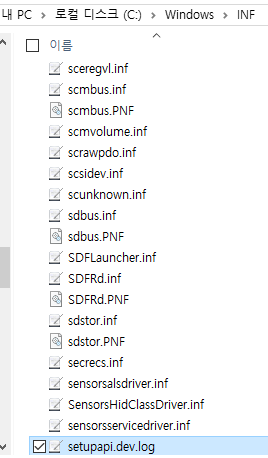
Szybkość połączenia karty Mudfish wynosi 10Mbps
:-) Nie ma powodu do obaw. TAP-Win32 adapter v9 jest urządzeniem wirtualnym, a rzeczywista szybkość zależy od obliczeń CPU. Wartość 10Mbps to jedynie wynik autonegocjacji służącej zgodności wstecznej.