Routery
Pytania ogólne o routery
Jak zmienić typ NAT konsoli na Open?
Nie jest to możliwe. Większość gier sprawdzających typ NAT jest oparta na P2P (Peer To Peer). Zapoznaj się z sekcją Gry P2P i Mudfish.
Węzły Mudfish wewnętrznie wykonują NAT (Network Address Translation) i nie udostępniają przekierowania portów dla gier P2P. Z tego powodu nie można zmienić typu NAT.
Routery ipTIME
Czy konfiguracja z komputera będzie działać również na konsoli?
Tak. Powinna działać, jeśli konsola jest podłączona do routera ipTIME, a dokładniej do jego sieci LAN.
Czy Mudfish obejmuje wszystkie urządzenia podłączone do routera?
Tak. Gdy Mudfish działa na ipTIME, obejmuje wszystkie urządzenia podłączone do routera, a dokładniej do sieci LAN.
Czy można objąć tylko określone urządzenie lub komputer?
Obecna implementacja na to nie pozwala. Jeśli chcesz objąć tylko wybrane urządzenie, połącz dwa routery, na przykład „Internet → Inny router → Router ipTIME”, i podłącz pozostałe urządzenia do innego routera.
Czy trzeba konfigurować Mudfish w przeglądarce konsoli?
Nie ma takiej potrzeby. Użyj wygodnego urządzenia, na przykład komputera lub smartfona. Adres interfejsu Mudfish to zwykle http://192.168.0.1:8282.
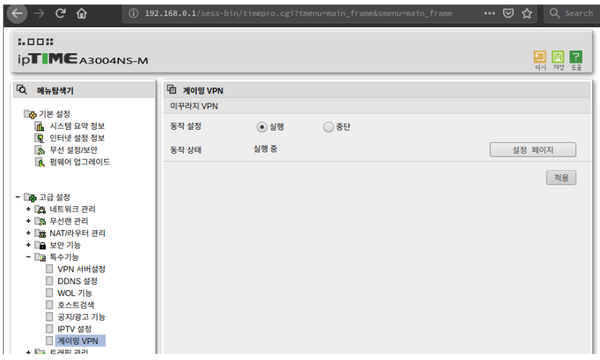
Zrzuty ekranu przedstawiają interfejs w języku źródłowym. Nazwy menu mogą różnić się od polskich objaśnień.
Dlaczego test szybkości jest tak wolny w trybie Full VPN?
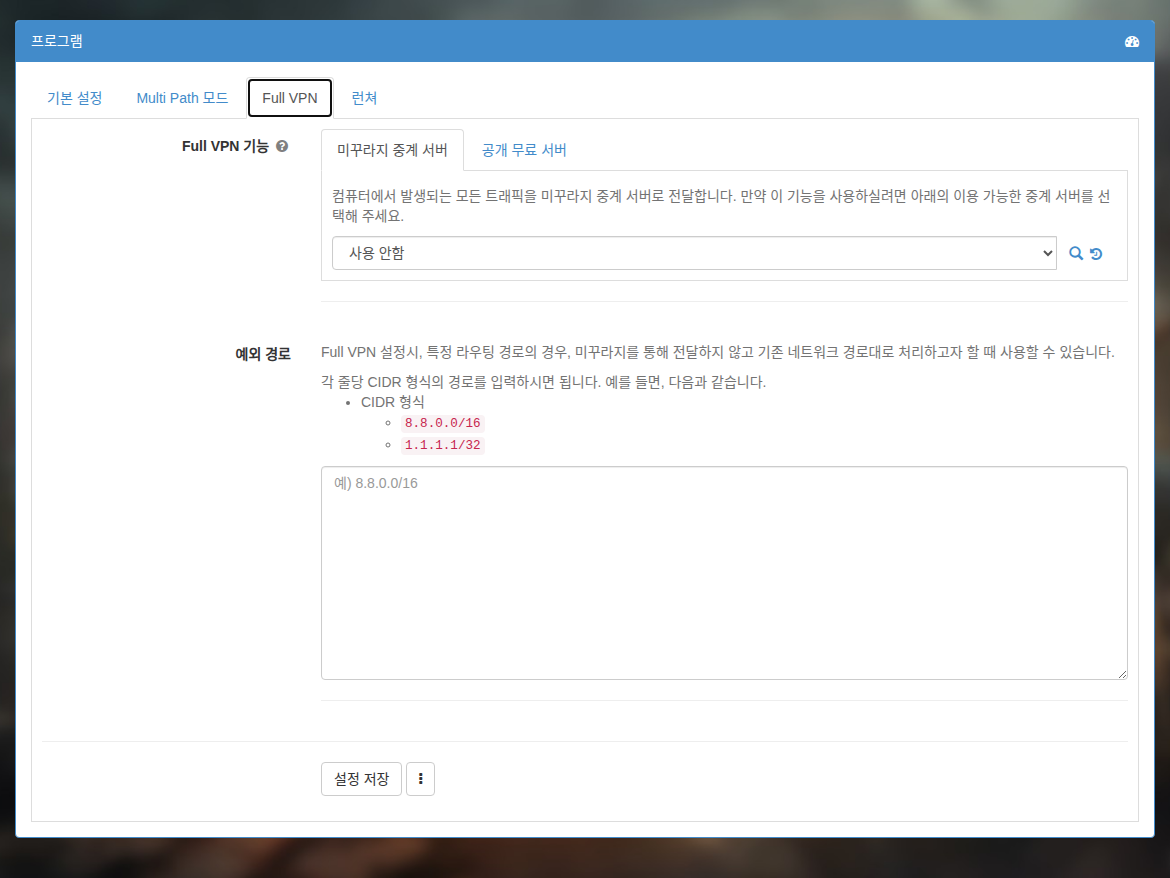
Jak opisano w sekcji Tryb Full VPN, po jego włączeniu wszystkie pakiety przechodzące przez router są kierowane przez węzeł Mudfish.
Dlatego wybór zagranicznego węzła lub przeciążenie sieci samego węzła może spowalniać połączenie.
Wyłączenie trybu (Off) i korzystanie tylko z elementów powinno rozwiązać ten objaw.
Czy można używać razem z TwinIP (Super DMZ)?
Niestety nie. Usługi VPN (Virtual Private Network), takie jak Mudfish, nie zapewniają przekierowania portów, więc jednoczesne użycie może całkowicie zablokować dostęp do Internetu.
Routery OpenWRT
Strona administracyjna Mudfish
Co to jest Luci?
Luci to interfejs użytkownika (UI) firmware Mudfish. Menu widoczne zwykle po otwarciu http://192.168.1.1 w przeglądarce określamy jako menu Luci.
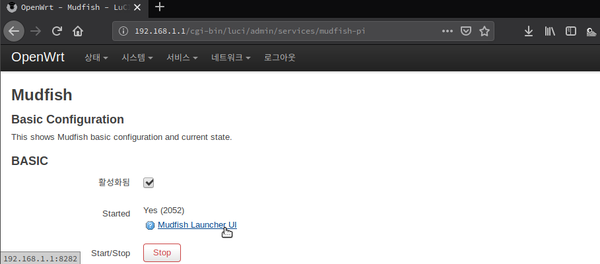
Nie mogę otworzyć 192.168.1.1!
W nowo otrzymanym routerze do gier Mudfish Wi-Fi jest domyślnie wyłączone. Aby otworzyć stronę administracyjną, koniecznie podłącz komputer przewodem do białego portu.
Czy do otwarcia 192.168.1.1 potrzebny jest kabel sieciowy?
Porty określa się zwykle jako WAN / LAN. Aby otworzyć http://192.168.1.1, stronę administracyjną routera do gier Mudfish, podłącz komputer do jednego z 2 białych portów z tyłu routera (sieć LAN) albo połącz się z routerem przez Wi-Fi.
Z sieci WAN, czyli niebieskiego portu, nie można uzyskać tego dostępu.
Nie mam dodatkowego kabla. Jak otworzyć stronę administracyjną?
Bez kabla zwykle wystarczy włączyć Wi-Fi routera do gier Mudfish. Szczegóły opisano w sekcji Problemy z Wi-Fi. Najpierw jednak trzeba uzyskać dostęp do strony administracyjnej, więc tymczasowo skonfiguruj połączenia następująco.
Internet → Dotychczasowy router → Router do gier Mudfish → Komputer
W tej konfiguracji komputer powinien mieć dostęp do strony administracyjnej routera Mudfish i umożliwić ustawienie Wi-Fi.
Wi-Fi
Jak włączyć Wi-Fi?
Ze względów bezpieczeństwa Wi-Fi routera do gier Mudfish jest domyślnie wyłączone, a jego konfiguracja przewiduje sieć otwartą. Po włączeniu koniecznie ustaw hasło.
Aby włączyć Wi-Fi, wykonaj poniższe czynności.
-
Otwórz menu Luci, czyli interfejs Mudfish, w przeglądarce. Zwykle znajduje się pod http://192.168.1.1.
-
Otwórz „Sieć → Sieć bezprzewodowa”. W przeglądzie sieci bezprzewodowych znajdź Generic MAC80211 802.11bgn i włącz tę pozycję.
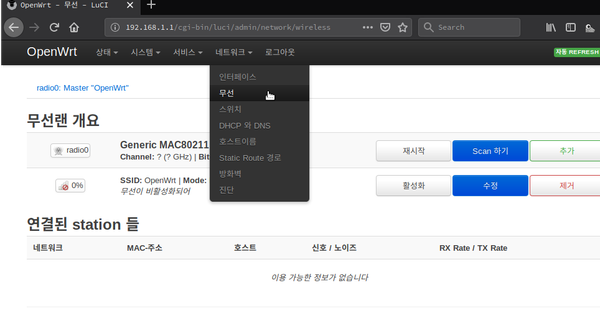
-
Jeśli Wi-Fi działa prawidłowo, zwykle powstaje sieć z SSID OpenWRT.