Program — pytania ogólne
Czym Mudfish różni się od innych VPN?
Największa różnica dotyczy działania w trybie Full-VPN. Oznacza on przesyłanie do serwera VPN całego ruchu generowanego przez system operacyjny od momentu skonfigurowania VPN. Typowe VPN PPTP lub L2TP zwykle działają w ten sposób.
Mudfish domyślnie nie działa jako Full-VPN. Przez serwer VPN przesyłane są tylko trasy skonfigurowane w aktywowanych elementach.
Jak sprawdzić, czy Mudfish działa?
Prosta metoda to sprawdzenie podstawowego działania. Jeśli jednak chcesz sprawdzić element zamiast trybu Full VPN, dostępne są dwie proste metody.
Zrzuty ekranu przedstawiają interfejs w języku źródłowym. Nazwy menu mogą różnić się od polskich objaśnień.
Sprawdzanie wykresu ruchu na żywo
Po skonfigurowaniu elementu i zastosowaniu Mudfish podczas gry spójrz na chwilę na wykres ruchu na żywo w panelu.
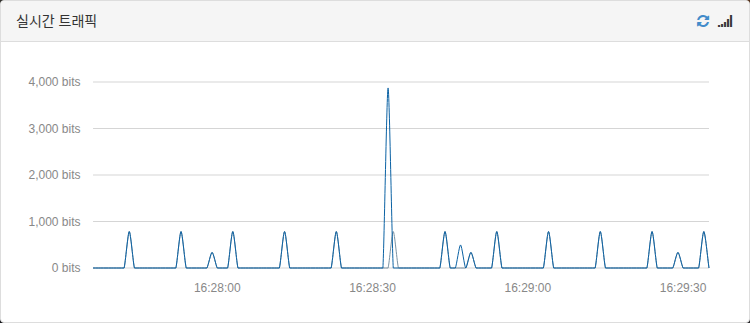
Jeśli element działa prawidłowo, ruch będzie generowany mniej więcej stale. Jeśli nie został zastosowany lub gra została zamknięta, ruchu nie będzie wcale.
Wymuszenie zakończenia Mudfish
Jeśli element jest prawidłowo stosowany, wymuszenie zakończenia Mudfish podczas gry powinno również przerwać grę. Jeśli tak się nie dzieje, Mudfish nie działa prawidłowo.
Program działa, ale mój publiczny adres IP się nie zmienia
Jak wyjaśniono wyżej, Mudfish domyślnie nie jest Full VPN, więc po jego uruchomieniu zwykła witryna sprawdzająca IP nie pokaże zmiany publicznego adresu.
Skorzystaj z metody opisanej w „Sprawdzanie działania Mudfish” lub skonfiguruj tryb Full VPN.
Czy działa również przez Wi-Fi?
Tak, oczywiście. Powinien działać zarówno przez Ethernet, jak i Wi-Fi.
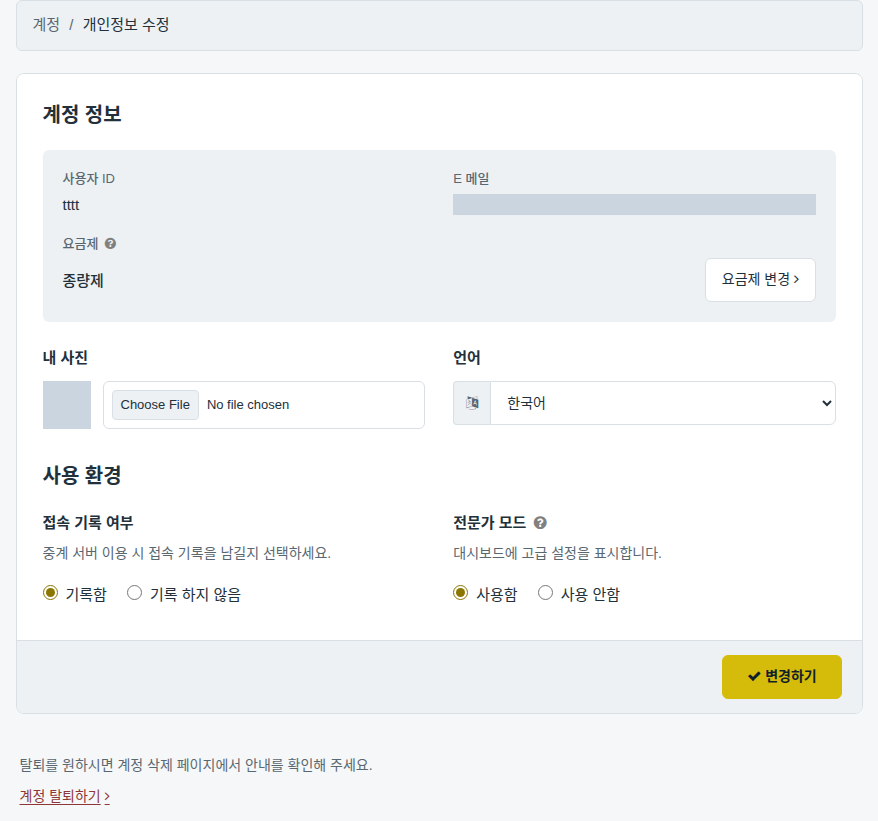
Menu jest po angielsku. Jak zmienić je na koreańskie?
W wersji v4 otwórz panel, przejdź do „Setup → Account → Edit Profile” i wybierz język w polu Language.

Mudfish Launcher otwiera inną witrynę!
Wygląda na to, że przed instalacją Mudfish komputer był już zainfekowany złośliwym oprogramowaniem. Najpierw wykonaj pełne skanowanie i usuń zagrożenia za pomocą bezpłatnego lub płatnego programu antywirusowego albo programu antymalware.
Używam laptopa. Gdy zostawię Mudfish na jakiś czas, po powrocie jest zamknięty
Czy laptop korzysta z oszczędzania energii? Problem zwykle wiąże się z tą funkcją. Jeśli komputer przejdzie w stan uśpienia (Sleep) lub hibernacji (Hibernation), Mudfish automatycznie się zamyka. Rozwiązaniem jest dostosowanie ustawień oszczędzania energii laptopa.
Czy po zalogowaniu mogę zamknąć przeglądarkę?
Tak. Jeśli Mudfish działa prawidłowo, w zasobniku systemowym w prawym dolnym rogu powinna być jego ikona. Jej prawidłowa obecność oznacza działanie programu, więc otwarta przeglądarka nie jest konieczna.
Czy ekran logowania może automatycznie otwierać się w Chrome?
Tak. :-) Postępuj według instrukcji https://support.google.com/chrome/answer/95417?hl=ko. Jeśli nie pomoże, sprawdź rejestr Windows. Mudfish obecnie ustala domyślną przeglądarkę i uruchamia ją następująco.
- Sprawdza nazwę przeglądarki w kluczu
HKEY_CURRENT_USER/Software/Clients/StartMenuInternet. Jeśli wartości nie można ustalić, domyślnie wybieraIEXPLORE.EXE. Jeśli wartość wynosi na przykład „CHROME.EXE”, przechodzi do następnego kroku. - Odczytuje polecenie z
HKEY_LOCAL_MACHINE/SOFTWARE/Clients/StartMenuInternet/''CHROME.EXE''/shell/open/commandi uruchamia wskazany plik wykonywalny.
Sprawdzenie i poprawienie tych wartości rejestru powinno rozwiązać problem.
Jakie systemy operacyjne są obecnie obsługiwane?
Oficjalnie testowane i obsługiwane systemy to:
-
Linux Ubuntu 14.04 / 16.04 LTS (64 bit).
-
OS X 10.11 (El Capitan).
-
Windows XP + SP2 (32 bit).
XP z SP2 lub nowszym dodatkiem, w tym SP3, działa bez problemów. Windows XP 64 bit nie był jednak testowany.
-
Windows 7 / 8 / 8.1 / 10 (32 bit i 64 bit).
Windows Vista nie był testowany, ale skoro program działa prawidłowo w Windows 7, oczekujemy, że również tam zadziała.
Pasek konfiguracji zniknął!
Jeśli pasek konfiguracji w prawym górnym rogu panelu niespodziewanie zniknął, możesz przywrócić go następująco.
-
Zmień ustawienia aktywowanego elementu.
-
Zmień ustawienia w „Ustawienia → Program”.
-
Wyloguj się i całkowicie uruchom program ponownie.
Konfiguracja zatrzymuje się na 10%
Przyczyn może być wiele, ale zwykle są następujące.
-
Po pierwszym zakupie środków Mudfish nie uruchomiono programu ponownie.
Obecnie po zakupie środków zawsze trzeba ponownie uruchomić program. W przeciwnym razie może wystąpić MUDEC_00049, uniemożliwiający konfigurację.
-
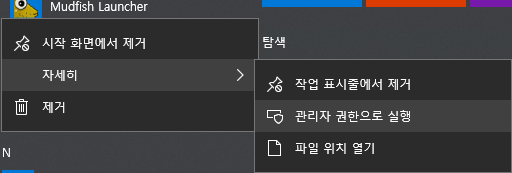
Mudfish nie został uruchomiony jako administrator.
Do prawidłowego działania program koniecznie wymaga uprawnień administratora.
-
Informacje potrzebne do konfiguracji nie dotarły na czas z serwera centralnego.
Mudfish Core musi połączyć się z serwerem centralnym i pobrać odpowiednie ustawienia. Czasami połączenie nie przebiega prawidłowo, przez co konfiguracja się opóźnia.
W takim przypadku może pomóc przycisk odświeżania przeglądarki lub klawisz F5.
-
Mudfish Core nie uruchomił się prawidłowo.
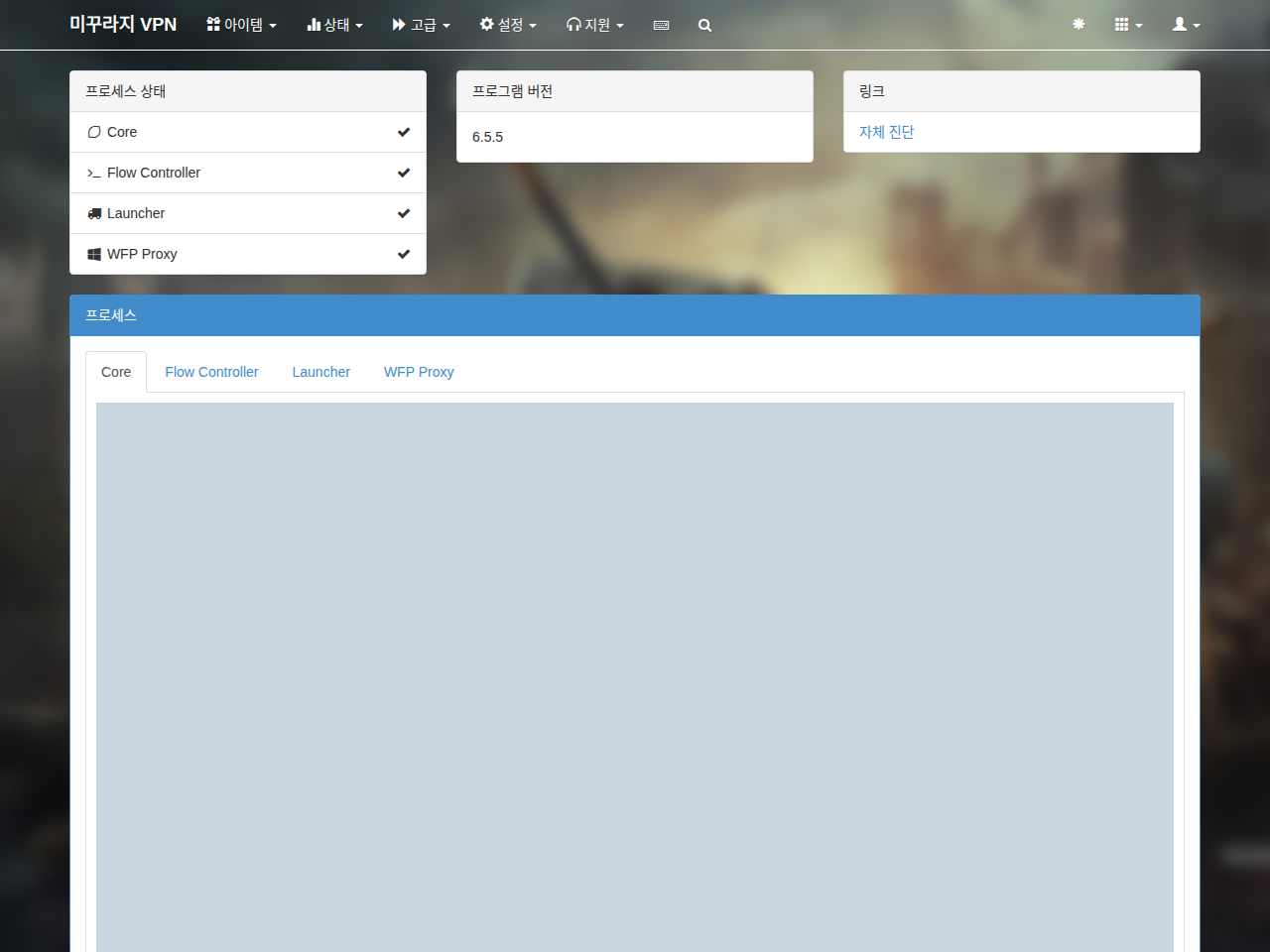
Sprawdź stan i dzienniki Core w Stan → Procesy. Jeśli Core nie działa, sprawdź poniższe kwestie.
-
W dzienniku Core w menu „Stan → Procesy” poszukaj błędów w formacie MUDEC_XXXXX. Kliknij link błędu, aby zobaczyć szczegóły.
-
W katalogu
C:\Program Files (x86)\Mudfish Cloud VPN\znajdźmudfish_stdout.txti sprawdź obecność komunikatów ERROR, FATAL lub CRIT. Jeśli są, zamieść je w prywatnym wpisie na forum https://forums.mudfish.net.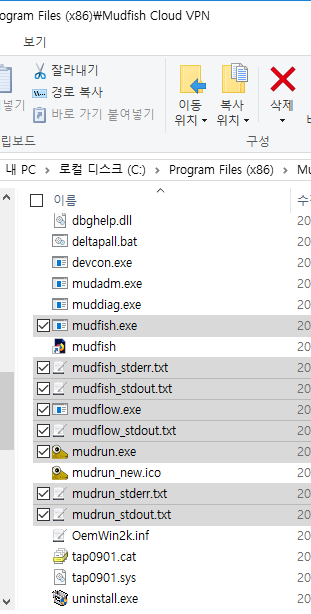
-
-
Element gry ma automatyczny wybór węzła.
Długi czas konfiguracji, zwykle 1 ~ 3 minuty, wynika z automatycznego wyboru węzła. Ręczne wskazanie węzła dla każdego elementu skraca konfigurację do około 10 sekund.

-
Błąd Mudfish Core spowodował wewnętrzne zawieszenie.
Otwórz „Stan → Procesy” i sprawdź, czy na końcu lub wcześniej w dzienniku Core występuje komunikat „Ready”. Jeśli go nie ma, a ostatni komunikat to:
Setting the default gateway as A.B.C.D
program może być zawieszony. Zainstaluj starszą wersję Mudfish z https://mudfish.net/releases/ i spróbuj ponownie. Przetestuj v4.2.5 lub wcześniejszą wersję.
Automatyczne logowanie nie działa prawidłowo!
Jeśli automatyczne logowanie Mudfish Launcher nie działa, sprawdź poniższe kwestie.
-
Czy używasz narzędzia automatycznie usuwającego lub czyszczącego pamięć podręczną przeglądarki?
Automatyczne czyszczenie pamięci podręcznej przez rozszerzenie przeglądarki może zakłócać automatyczne logowanie.
-
Czy osobisty antywirus lub zapora monitoruje ruch WWW?
-
Spróbuj zmienić domyślną przeglądarkę.
Trzeba sprawdzić, czy problem dotyczy tylko konkretnej przeglądarki.