Program — Windows
Microsoft Edge nie otwiera http://127.0.0.1:8282!
Jeśli Edge nie może otworzyć http://127.0.0.1:8282, sprawdź poniższe ustawienia.
-
Wpisz
about:flagsw pasku przeglądarki, aby otworzyć ustawienia. -
Jeśli opcja zezwalająca na pętlę zwrotną localhost nie jest zaznaczona, zaznacz ją i zapisz.
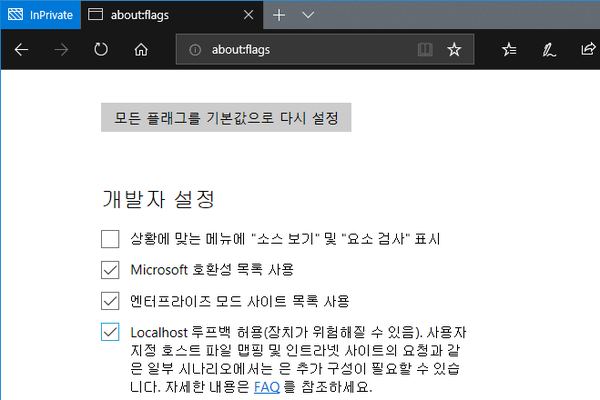
Zrzuty ekranu przedstawiają interfejs w języku źródłowym. Nazwy menu mogą różnić się od polskich objaśnień.
Czy można automatycznie uruchamiać jako administrator?
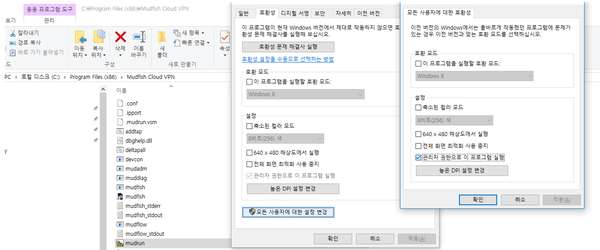
W menu Start znajdź Mudfish Launcher, kliknij ikonę prawym przyciskiem i wybierz „Właściwości” na dole menu. Na karcie „Zgodność” zaznacz „Uruchom ten program jako administrator”. Od tej pory zwykłe uruchomienie będzie korzystać z uprawnień administratora.
Czy można uruchamiać automatycznie przy starcie Windows?
Podstawowy pakiet Mudfish nie działa obecnie jako usługa Windows, więc nie zawiera tej funkcji. Można jednak użyć Harmonogramu zadań Windows. Ogólne objaśnienie znajduje się w instrukcji Korzystanie z Harmonogramu zadań.
W Windows 7 można otworzyć go przez „Panel sterowania → System i zabezpieczenia → Narzędzia administracyjne → Zaplanuj zadania”.
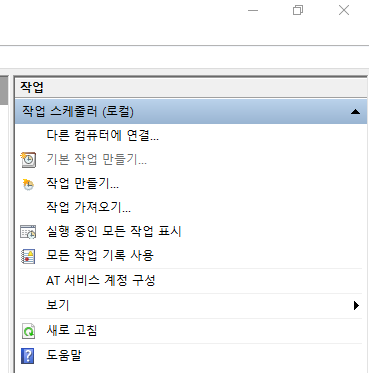
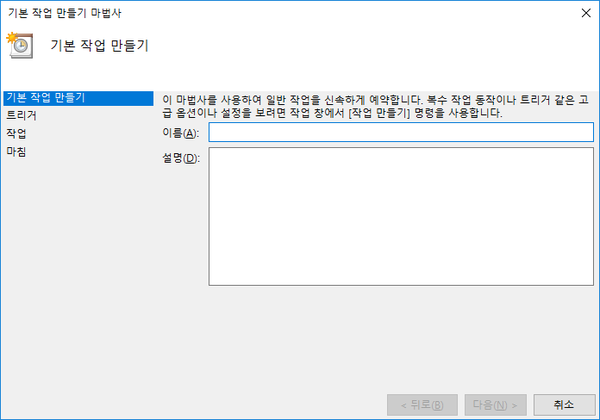
Podczas tworzenia zadania podstawowego uwzględnij poniższe ustawienia.
-
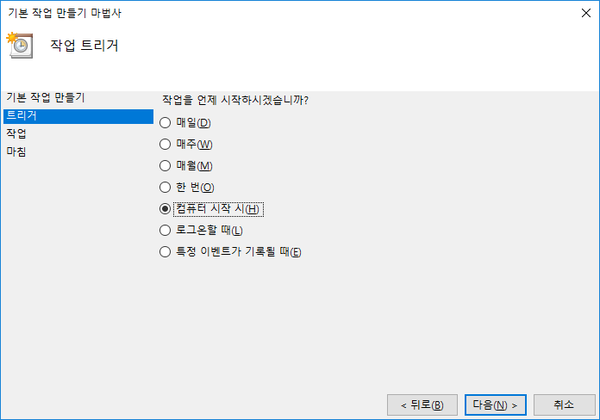
Jako wyzwalacz wybierz uruchomienie komputera.
-
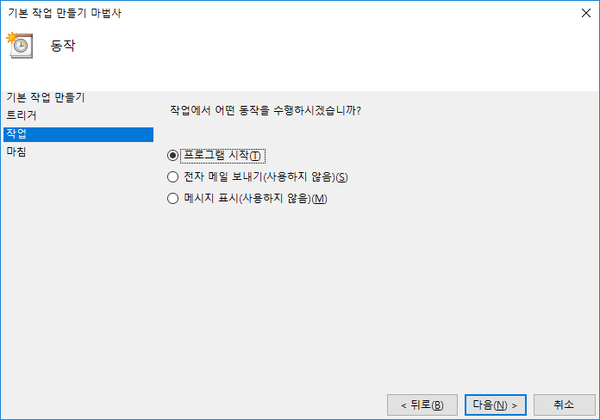
Jako akcję wybierz uruchomienie programu.
-
W polu „Program/skrypt” wskaż Mudfish Launcher, zwykle
C:\Program Files (x86)\Mudfish Cloud VPN\mudrun.exe. -
Opcjonalnie w polu dodatkowych argumentów wpisz
-B -u <your_id> -p <your_password>, aby dodać automatyczne logowanie. Opcje oznaczają:-
-Bzapobiega otwieraniu domyślnej przeglądarki podczas uruchamiania Launchera; -
-u <your_id>określa identyfikator konta Mudfish; -
-p <your_password>określa hasło konta Mudfish.
-
-
W polu „Rozpocznij w” można ustawić
C:\Program Files (x86)\Mudfish Cloud VPN.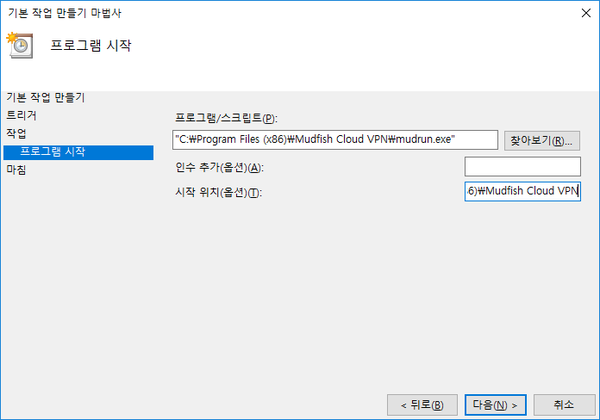
-
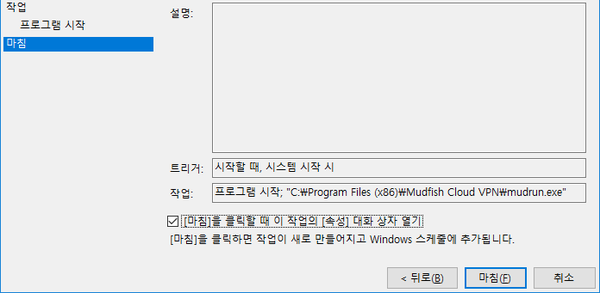
Po utworzeniu koniecznie otwórz właściwości zadania i na karcie „Ogólne” zaznacz uruchamianie z najwyższymi uprawnieniami.

-
Klasa niezarejestrowana
Jeśli przy uruchamianiu Mudfish pojawia się poniższy ekran, zwykle przyczyną jest jedna z następujących sytuacji.

-
Program przy pierwszym uruchomieniu nie może znaleźć informacji o domyślnej przeglądarce systemu.
-
Złośliwe oprogramowanie uszkodziło informacje w rejestrze Windows.
-
Nigdy nie ustawiono domyślnej przeglądarki.
Możesz wypróbować poniższe rozwiązania.
-
Jeśli zainstalowany jest tylko Internet Explorer, zainstaluj Chrome lub Firefox, odpowiedz na propozycję ustawienia domyślnej przeglądarki przy uruchomieniu i spróbuj ponownie.
-
Sprawdź obecność złośliwego oprogramowania. Wybierz odpowiednie narzędzie spośród dostępnych programów usuwających zagrożenia i wykonaj skanowanie.
-
Wypróbuj plik automatycznego rozwiązywania problemu ze strony https://support.microsoft.com/kb/895339.
Procesy są oznaczone X!
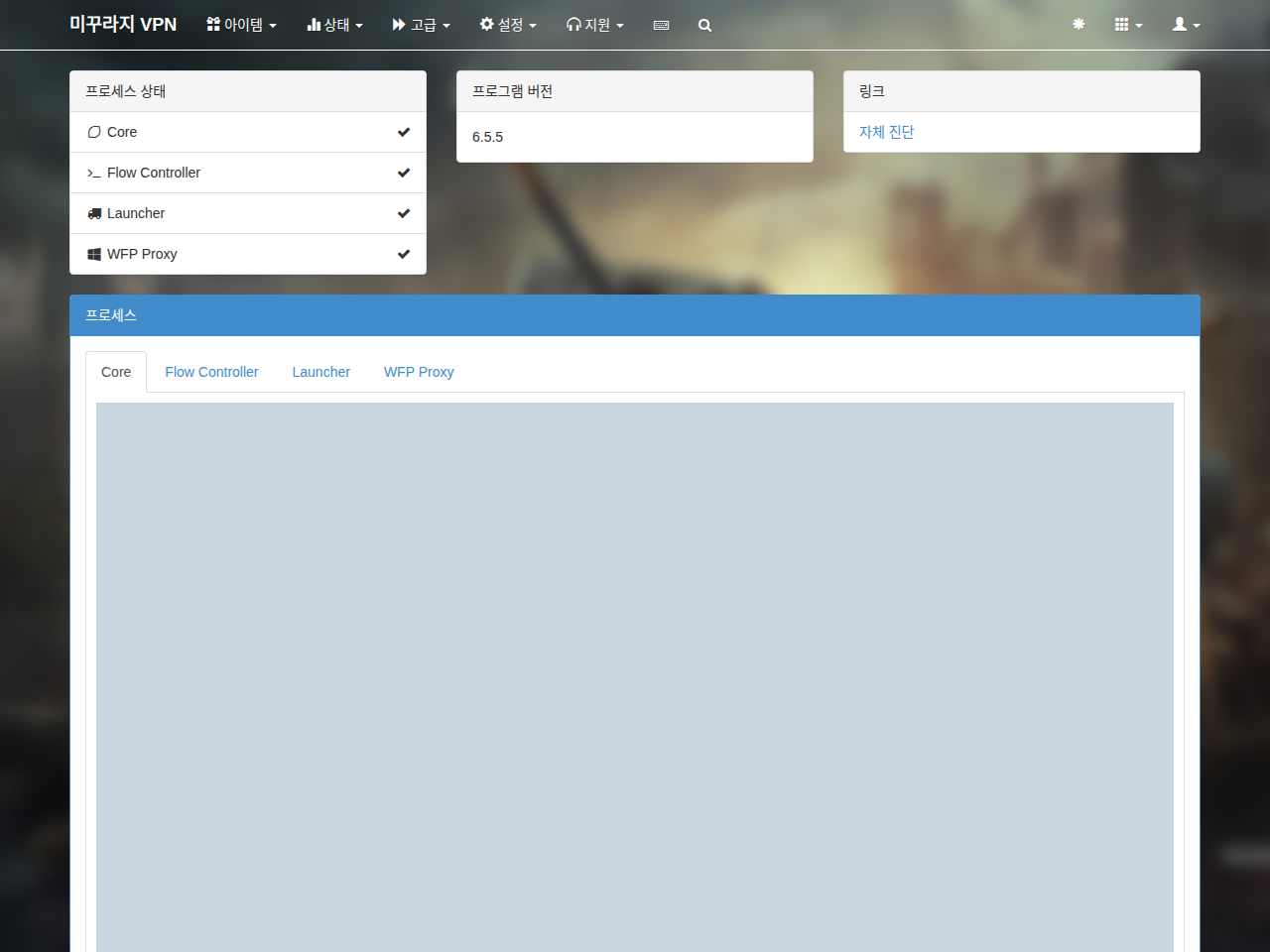
Jeśli pole procesów w oknie stanu panelu pokazuje X, trzeba sprawdzić kilka kwestii. Najważniejsze jest to, czy procesy Mudfish rzeczywiście działają. Po zalogowaniu w Mudfish Launcher otwórz Menedżer zadań i sprawdź:
-
mudfish.exe;
-
mudflow.exe;
-
mudrun.exe.
Jeśli wszystkie 3 procesy działają, otwórz „Stan → Procesy” i poszukaj w dzienniku Core komunikatów WARN (ostrzeżenie) lub ERROR (błąd). Jeśli występują, pomocne będą dokumenty pod ich linkami.
Po instalacji Mudfish Internet Explorer bardzo zwolnił
Otwórz „Start → Panel sterowania → Opcje internetowe → Połączenia → Ustawienia sieci LAN”, aby wyświetlić poniższe okno.
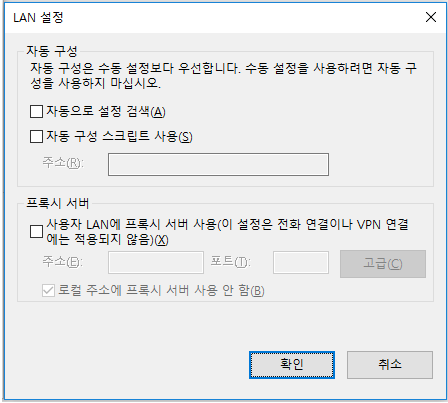
Odznacz zaznaczone opcje, takie jak automatyczne wykrywanie ustawień i używanie skryptu automatycznej konfiguracji. Potwierdź i uruchom Internet Explorer ponownie. Powinno to rozwiązać problem.
Jak zamknąć Mudfish?
Znajdź ikonę Mudfish w zasobniku systemowym w prawym dolnym rogu pulpitu Windows i zamknij program. Jeśli wygląda na to, że coś nadal działa, sprawdź w Menedżerze zadań poniższe procesy.
-
mudfish.exe
-
mudflow.exe
-
mudrun.exe
Wymuszenie zakończenia tych procesów całkowicie zamyka Mudfish.
