Sprawdzanie działania elementu
Ten dokument opisuje, jak sprawdzić, czy Mudfish jest prawidłowo uruchomiony i stosowany. Wykonaj poniższe czynności, aby to zweryfikować.
Zrzuty ekranu przedstawiają interfejs w języku źródłowym. Nazwy menu mogą różnić się od polskich objaśnień. Element „Jaki jest mój IP?” występuje w źródłowym interfejsie jako „나의 IP는?”.
Przygotowanie
Zakończ wszystkie procesy Mudfish. W Windows jego ikonę znajdziesz w zasobniku systemowym w prawym dolnym rogu.
Kupowanie elementu
Wykonaj poniższe czynności i koniecznie aktywuj element „Jaki jest mój IP?”.
Ten element jest niezbędny. Niektórzy użytkownicy aktywują element gry i odwiedzają https://myip.mudfish.net, ale element gry nie wpływa na wynik wyświetlany przez https://myip.mudfish.net.
-
Zaloguj się w przeglądarce na https://mudfish.net i otwórz menu „Elementy → Kup element”.
-
Wybierz kategorię „Witryny”.
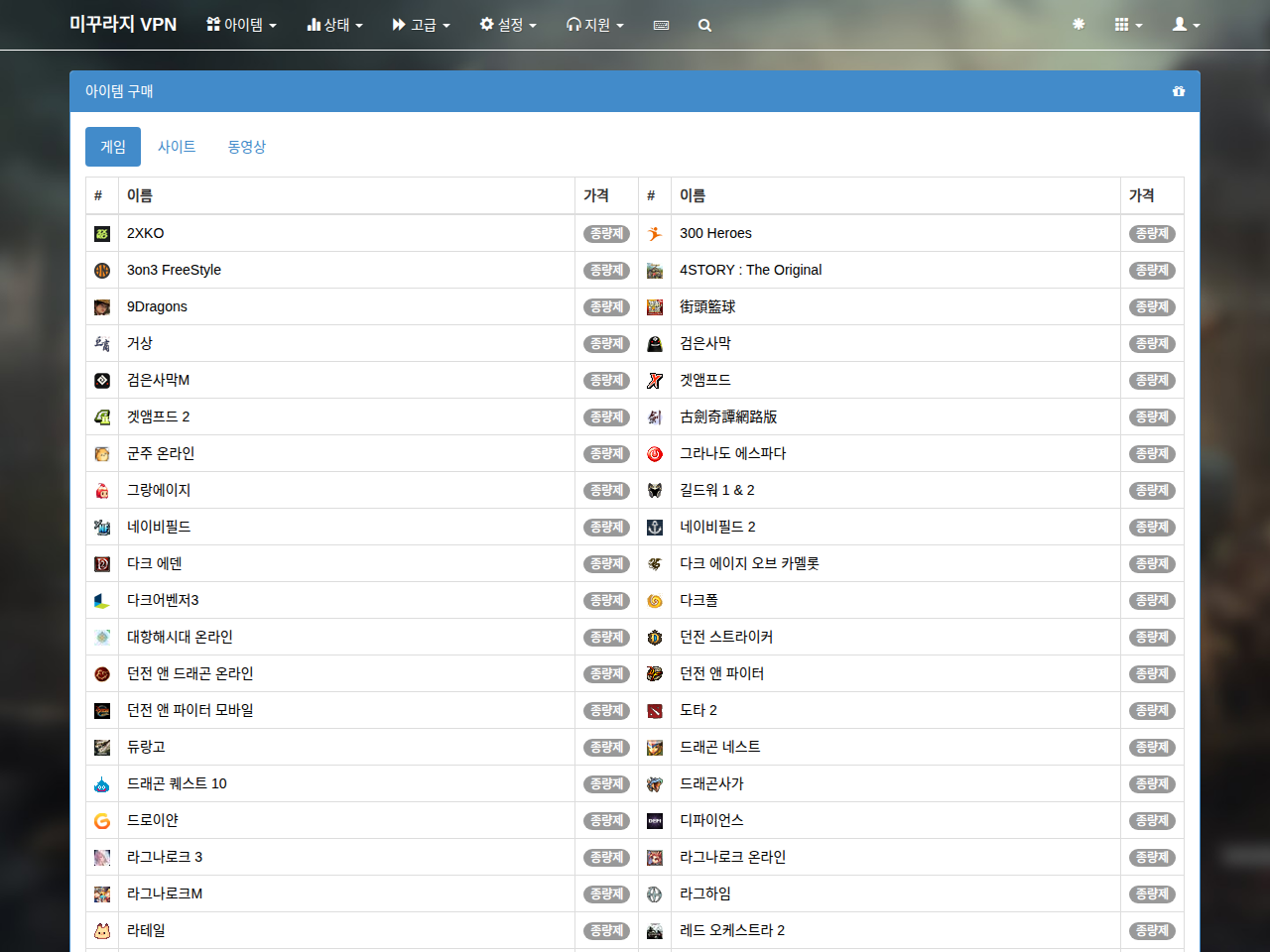
-
Aktywuj znajdujący się w tej kategorii element „Jaki jest mój IP?”. Jest bezpłatny, więc każdy może go kupić lub aktywować.
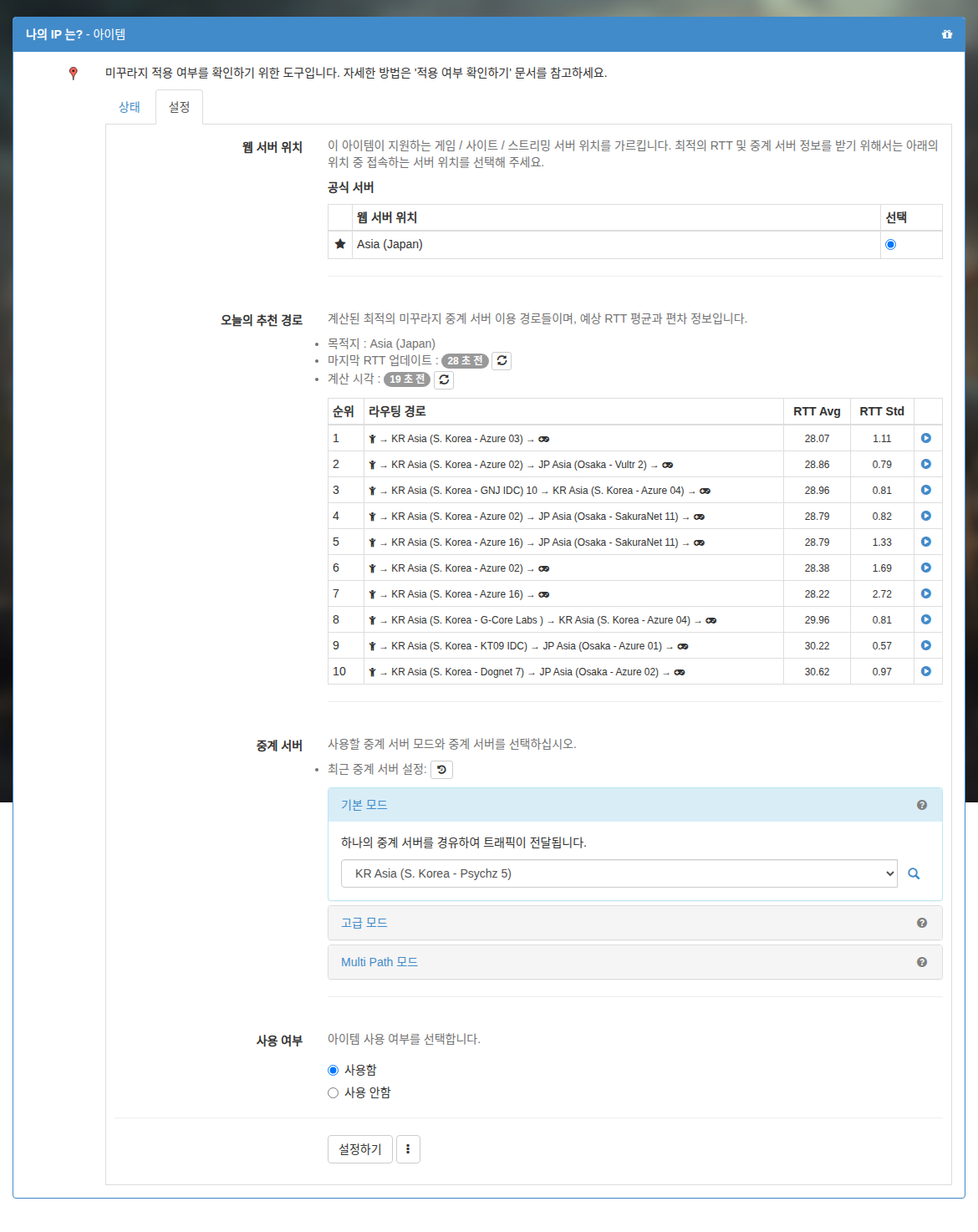
Uruchamianie
Uruchom Mudfish, zaloguj się i poczekaj na zakończenie konfiguracji.
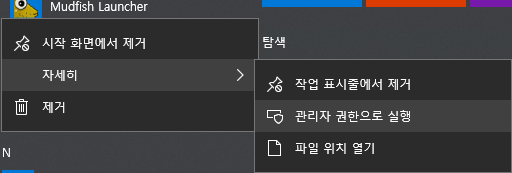

Jeśli połączenie nawiązano przez Launcher, całkowicie go zamknij i uruchom ponownie.
Sprawdzanie działania
Otwórz poniższą stronę w przeglądarce.
Jeśli ustawienia działają prawidłowo, pojawi się ekran podobny do poniższego.
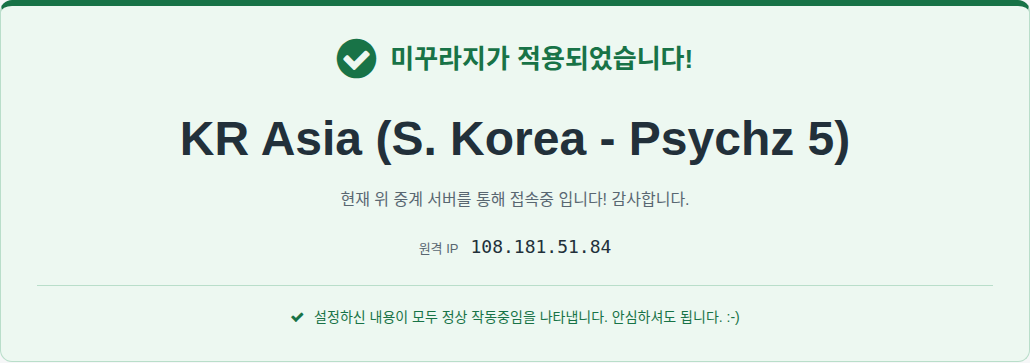
Wyświetlana nazwa węzła zależy od wybranego węzła; przy wyborze automatycznym będzie to dowolny węzeł.