Programa (geral)
Algumas capturas de ecrã mostram a interface em coreano ou inglês. Siga os nomes dos menus e os passos descritos em português no texto.
Em que difere o Mudfish de outras VPN?
A principal diferença é funcionar ou não como Full VPN. Full VPN significa enviar todo o tráfego gerado pelo sistema operativo para o servidor VPN a partir do momento em que a VPN é configurada. As VPN PPTP e L2TP funcionam normalmente desta forma.
O Mudfish não funciona como Full VPN por predefinição. Apenas o tráfego das rotas configuradas nos itens ativos é enviado através do servidor VPN.
Como posso confirmar que o Mudfish está a funcionar?
Uma forma simples de verificar o funcionamento do Mudfish é utilizar Verificar o funcionamento básico. Se quiser verificar um item em vez de Modo Full VPN, existem dois métodos simples.
Consultar o gráfico de tráfego em tempo real
Depois de configurar o item e aplicar o Mudfish, consulte brevemente o gráfico de tráfego em tempo real no Painel enquanto joga.
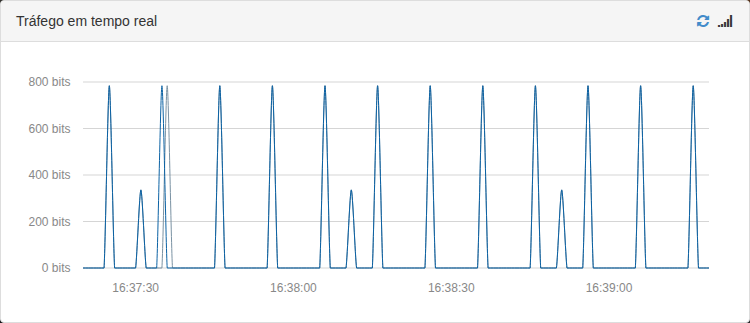
Se o item estiver a funcionar corretamente, haverá tráfego relativamente contínuo. Se não estiver aplicado ou se encerrar o jogo, não haverá tráfego.
Encerrar o Mudfish forçadamente
Se o item estiver corretamente aplicado, encerrar forçadamente o Mudfish durante o jogo deverá também encerrar o jogo. Se isso não acontecer, o Mudfish não está a funcionar corretamente.
Executei o programa, mas o meu IP público não mudou.
Como explicado acima, o Mudfish não utiliza Full VPN por predefinição. Por isso, mesmo com o programa em execução, um site comum de consulta de IP não mostrará a alteração do IP público.
Siga o método descrito em «Verificar se o Mudfish está aplicado» ou configure o programa para utilizar Modo Full VPN.
Funciona também através de Wi-Fi?
Sim. Deve funcionar tanto por Ethernet como por Wi-Fi.
Os menus aparecem em inglês! Como posso mudar o idioma?
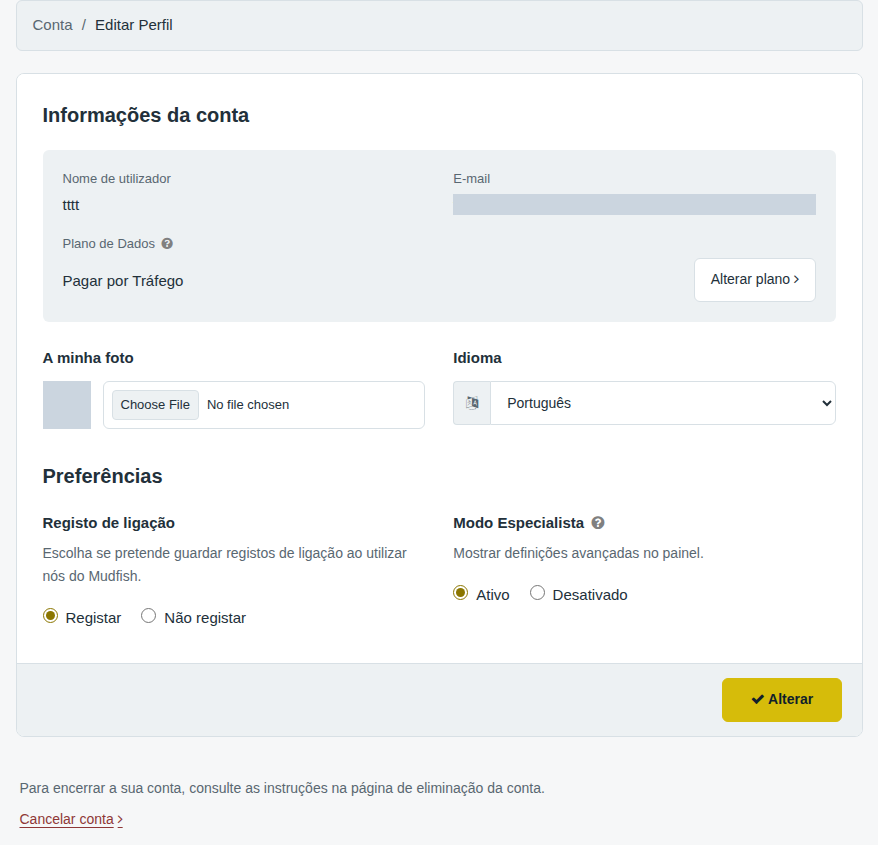
Na versão v4, abra o Dashboard e aceda a «Setup → Account → Edit Profile» («Configurações → Conta → Editar Perfil» em português). No campo «Language» («Idioma»), escolha «Português» para utilizar a interface em português ou «한국어» para coreano e guarde a alteração. Na interface em português, o botão chama-se «Alterar».
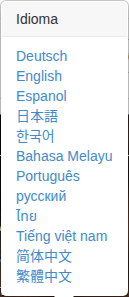
Também pode escolher o idioma no menu «Idioma», ilustrado abaixo.
O Mudfish Launcher abre outro site!
Parece que já havia malware no computador antes da instalação do Mudfish. Faça primeiro uma análise completa com um antivírus gratuito ou pago ou com um programa antimalware e remova as ameaças.
Utilizo um portátil. Quando deixo o Mudfish ligado e volto mais tarde, já está encerrado.
Utiliza as funções de poupança de energia do portátil? Este problema está normalmente relacionado com elas. Se o computador entrar em suspensão ou hibernação, o Mudfish encerra automaticamente. Ajuste as definições de poupança de energia do portátil para resolver o problema.
Posso fechar o navegador depois de iniciar sessão no Mudfish?
Sim. Se o Mudfish estiver em execução, verá o respetivo ícone na área de notificação, no canto inferior direito. Enquanto o ícone estiver presente, o programa continua a funcionar, independentemente de o navegador estar aberto.
Posso abrir automaticamente o ecrã de início de sessão do Mudfish no Chrome?
Sim. :-) Consulte https://support.google.com/chrome/answer/95417?hl=ko e siga as instruções. Se não funcionar, verifique o registo do Windows. Atualmente, o Mudfish identifica o navegador predefinido e abre-o da seguinte forma.
- Consulta o nome do navegador na chave
HKEY_CURRENT_USER/Software/Clients/StartMenuInternet. Se não conseguir obter esse valor, utilizaIEXPLORE.EXEpor predefinição. Por exemplo, se o valor for CHROME.EXE, passa ao passo seguinte. - Consulta o comando em
HKEY_LOCAL_MACHINE/SOFTWARE/Clients/StartMenuInternet/''CHROME.EXE''/shell/open/commande executa o ficheiro indicado.
Comece por confirmar que estes valores do registo estão corretos e corrija-os, se necessário.
Que sistemas operativos são suportados atualmente?
Os sistemas operativos oficialmente testados e suportados são os seguintes.
-
Linux Ubuntu 14.04 / 16.04 LTS (64 bit)
-
OS X 10.11 (El Capitan)
-
Windows XP + SP2 (32 bit)
Funciona no XP com SP2 ou posterior, incluindo SP3. No entanto, a versão de 64 bits do Windows XP não foi testada.
-
Windows 7 / 8 / 8.1 / 10 (32 e 64 bits)
O Windows Vista não foi testado. Como o programa funciona corretamente no Windows 7, espera-se que também funcione no Vista.
A barra de configuração desapareceu!
Se a barra de configuração no canto superior direito do Painel desaparecer inesperadamente, pode fazê-la reaparecer das seguintes formas.
-
Alterar as configurações de um item ativo
-
Alterar uma opção em «Configurações → Programa»
-
Terminar sessão e reiniciar completamente o programa
A configuração fica bloqueada nos 10%.
A configuração pode ficar nos 10% por vários motivos, normalmente os seguintes.
-
O programa não foi reiniciado após a primeira compra de créditos Mudfish.
Atualmente, é necessário reiniciar sempre o programa depois de comprar créditos Mudfish. Caso contrário, pode ocorrer o erro MUDEC_00049 e a configuração pode falhar.
-
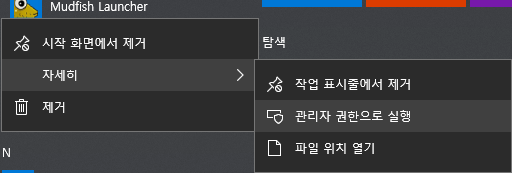
O Mudfish não foi executado com privilégios de administrador.
O programa tem de ser executado com privilégios de administrador para funcionar corretamente.
-
As informações necessárias à configuração não chegaram a tempo do servidor central.
Para efetuar a configuração, o Mudfish Core tem de aceder ao servidor central e obter os dados adequados. Por vezes, essa ligação falha e a configuração não é concluída a tempo.
Nesse caso, clicar em «Atualizar» no navegador ou premir F5 pode resolver o problema.
-
O Mudfish Core não foi iniciado corretamente.
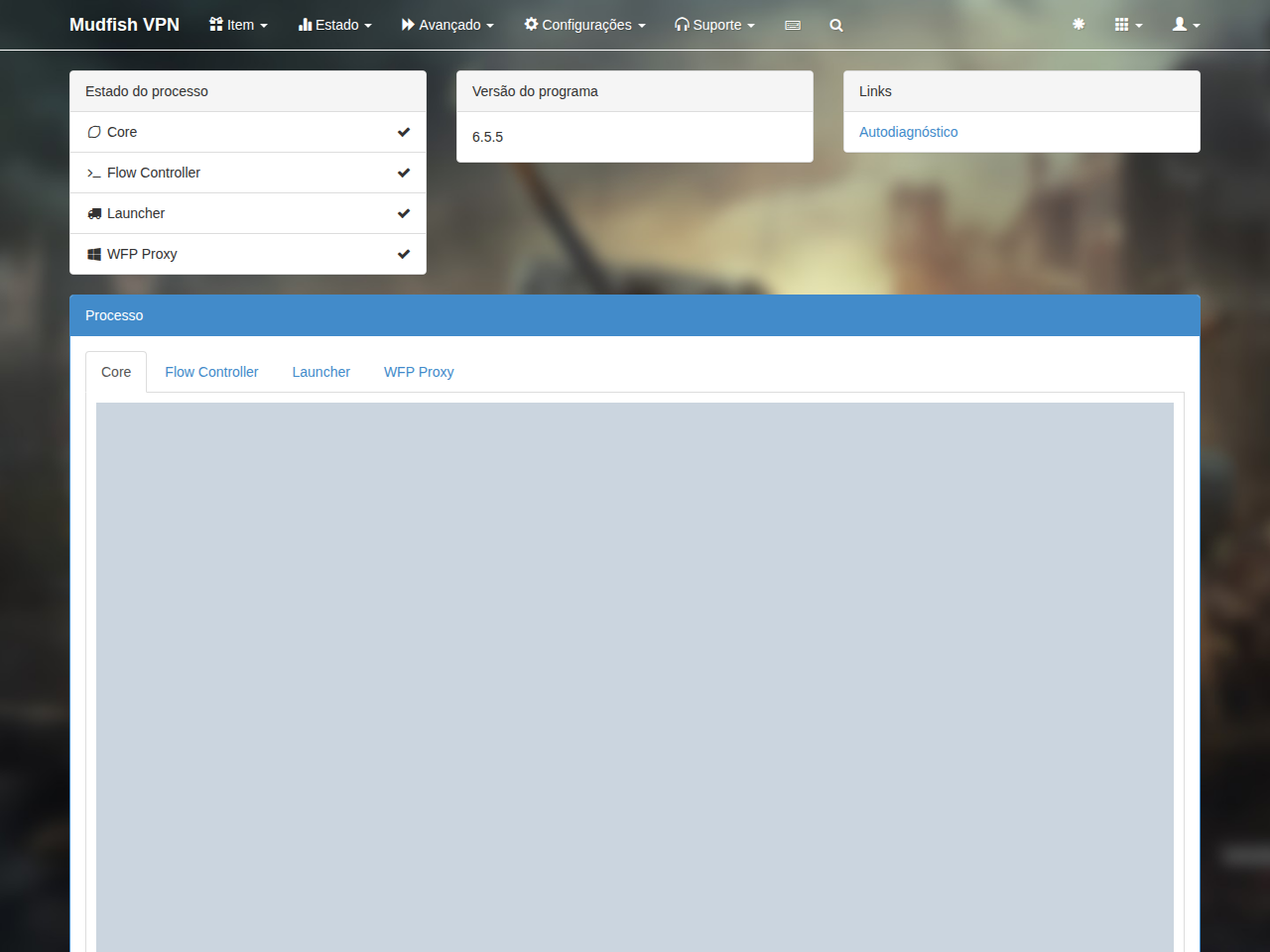
Consulte o estado e os registos do Core em Estado → Processos. Se o Core não estiver em execução, verifique os pontos seguintes.
-
No menu «Estado → Processos», procure no registo Core mensagens de erro no formato MUDEC_XXXXX. Clique na ligação do erro para consultar os detalhes.
-
Na pasta
C:\Program Files (x86)\Mudfish Cloud VPN\, encontrará o ficheiromudfish_stdout.txt. Procure mensagens como ERROR, FATAL ou CRIT. Se existirem, publique-as num tópico privado do fórum do Mudfish https://forums.mudfish.net.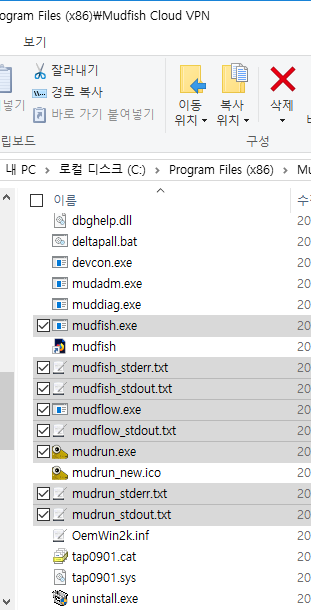
-
-
O servidor de retransmissão do item de jogo está definido como «Seleção automática».
A seleção automática pode fazer com que a configuração demore bastante tempo, normalmente de 1 a 3 minutos. Se escolher manualmente um servidor para cada item, a configuração será aplicada rapidamente, em cerca de 10 segundos.

-
O Mudfish Core ficou bloqueado internamente devido a um erro do programa.
Para verificar, abra «Estado → Processos» e consulte o registo Core. Procure a mensagem «Ready» no final ou no meio do registo. Se não existir e a última mensagem for
Setting the default gateway as A.B.C.D
o programa pode estar bloqueado. Nesse caso, instale uma versão anterior do Mudfish disponível em https://mudfish.net/releases/ e volte a tentar. Teste a v4.2.5 ou uma versão anterior.
O início de sessão automático não funciona corretamente!
Se o início de sessão automático do Mudfish Launcher não funcionar, verifique os pontos seguintes.
-
Existe alguma ferramenta que apaga ou limpa automaticamente a cache do navegador?
Uma extensão que elimina automaticamente a cache do navegador pode impedir o início de sessão automático.
-
Algum antivírus ou firewall pessoal está a monitorizar o tráfego Web?
-
Experimente mudar o navegador predefinido e utilizar outro navegador.
É necessário verificar se o problema ocorre apenas nesse navegador.