Routers
Algumas capturas de ecrã mostram a interface em coreano ou inglês. Siga os nomes dos menus e os passos descritos em português no texto.
Routers em geral
Como posso alterar o tipo de NAT da consola para Open?
Não é possível. A maioria dos jogos que verifica o tipo de NAT utiliza P2P (Peer To Peer). Consulte a secção Jogos P2P e Mudfish.
Os servidores de retransmissão do Mudfish utilizam internamente NAT (Network Address Translation) e não disponibilizam encaminhamento de portas para jogos P2P. Por isso, não é possível alterar o tipo de NAT.
Routers ipTIME
Se configurar o Mudfish no PC, também se aplica à consola de jogos?
Sim. Se a consola de jogos estiver ligada ao router ipTIME (secção LAN para ser exato), deverá funcionar.
O Mudfish aplica-se a todos os dispositivos ligados ao router?
Sim. Quando o Mudfish está em execução num router ipTIME, aplica-se a todos os dispositivos ligados a esse router, mais precisamente à sua rede LAN.
Posso aplicar o Mudfish apenas a determinados dispositivos ou computadores?
A implementação atual não permite isso. Se quiser aplicar o Mudfish apenas a determinados dispositivos, utilize dois routers em cascata, por exemplo «Internet → Outro router → Router ipTIME», e ligue os restantes dispositivos ao outro router.
É necessário configurar o Mudfish no browser dentro da consola de jogos?
Não é necessário. Pode configurar o Mudfish a partir de um PC ou smartphone. O endereço habitual da interface é http://192.168.0.1:8282.
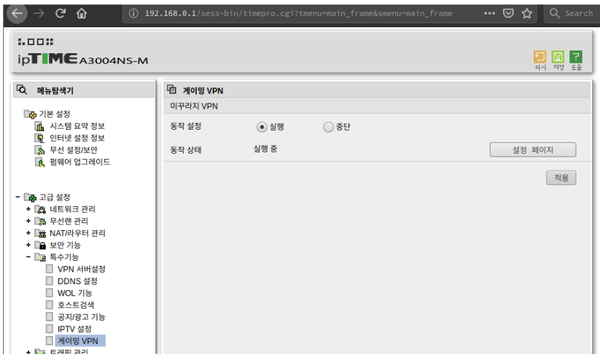
Porque é que o teste de velocidade é tão lento no modo Full VPN?
Como explica Modo Full VPN, este modo encaminha todos os pacotes que passam pelo router através do servidor de retransmissão do Mudfish.
Por isso, a ligação pode tornar-se mais lenta se escolher um servidor de retransmissão no estrangeiro ou se o servidor estiver congestionado.
Desative este modo e utilize apenas os itens para resolver o problema.
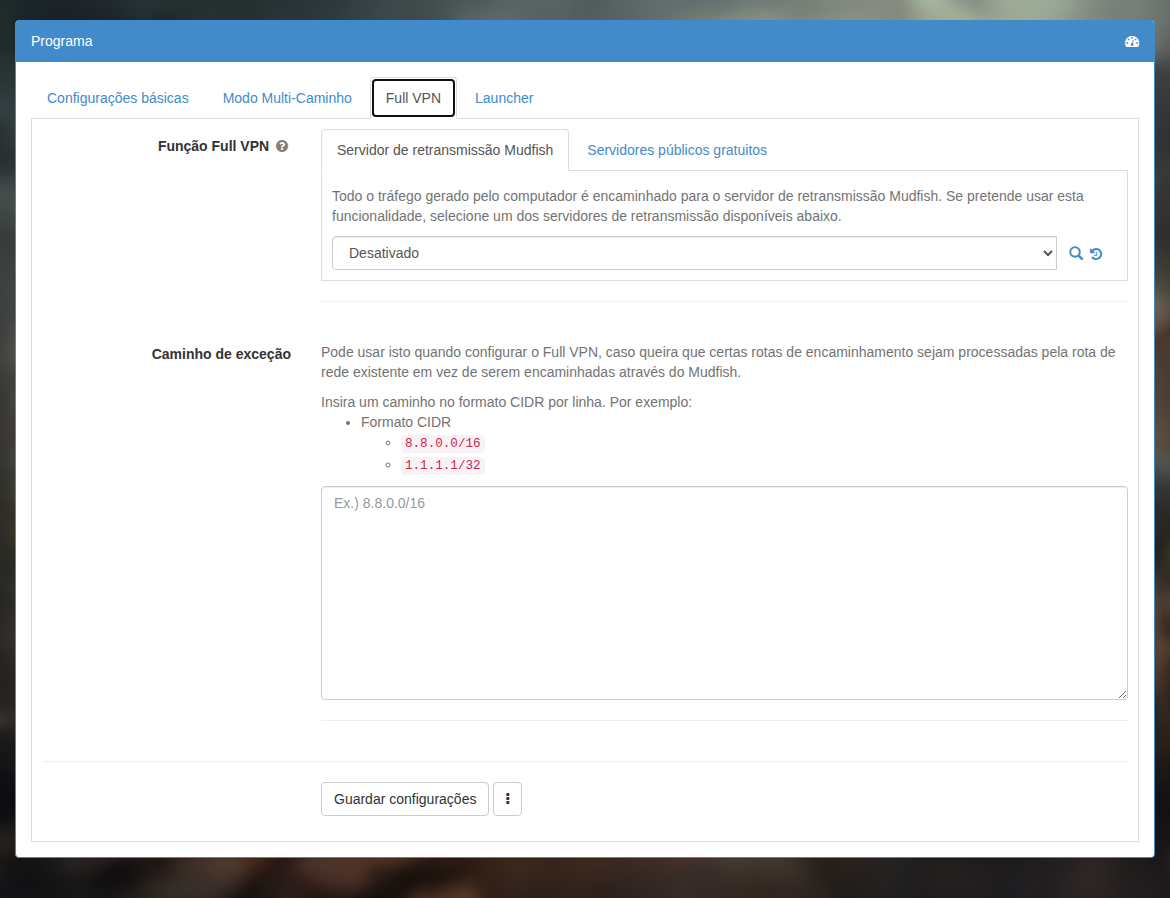
Posso utilizar Mudfish com TwinIP (Super DMZ)?
Infelizmente, não podem ser utilizados juntos. Os serviços VPN (rede privada virtual), como o Mudfish, não fornecem encaminhamento de portas; portanto, se os utilizar em conjunto, a Internet poderá não funcionar.
Routers OpenWRT
Página de administração do Mudfish
O que é o LuCI?
LuCI é a interface de utilizador do firmware Mudfish. Os menus apresentados quando acede a http://192.168.1.1 num navegador são normalmente chamados menus LuCI.
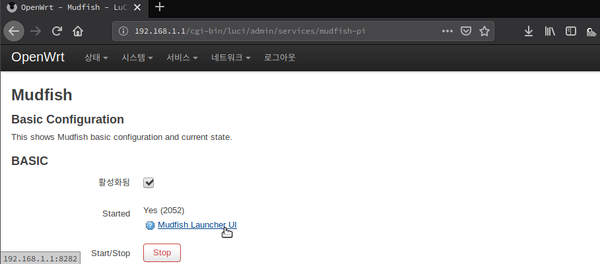
Não consigo aceder a 192.168.1.1!
Quando recebe o router de jogos Mudfish, a rede sem fios está desativada por predefinição. Para aceder à página de administração, ligue o computador por cabo a uma porta branca.
Preciso de um cabo de rede para aceder a 192.168.1.1?
As ligações são normalmente designadas WAN e LAN. Para aceder a http://192.168.1.1, a página de administração do router de jogos Mudfish, ligue o computador a uma das duas portas brancas na parte traseira (LAN) ou à rede sem fios do router.
Não é possível aceder a essa página através da WAN (porta azul).
Não tenho um cabo de rede extra. Como posso aceder à página de administração?
Se não tiver um cabo extra, pode ativar a rede sem fios do router de jogos Mudfish. Consulte Rede sem fios para mais detalhes. No entanto, precisa primeiro de aceder à página de administração. Para isso, configure temporariamente a rede da seguinte forma.
Internet → Router atual → Router de jogos Mudfish → Computador
Com esta configuração, poderá aceder à página de administração a partir do computador e configurar a rede sem fios.
Rede sem fios
Como ativar a rede sem fios?
Por segurança, o Wi-Fi do router de jogos Mudfish está desativado por predefinição. A rede está configurada como aberta, pelo que deve definir uma palavra-passe ao ativá-la.
Para ativar a rede sem fios, siga estes passos.
-
Aceda aos menus LuCI, a interface do Mudfish, através do navegador. Normalmente, o endereço é http://192.168.1.1.
-
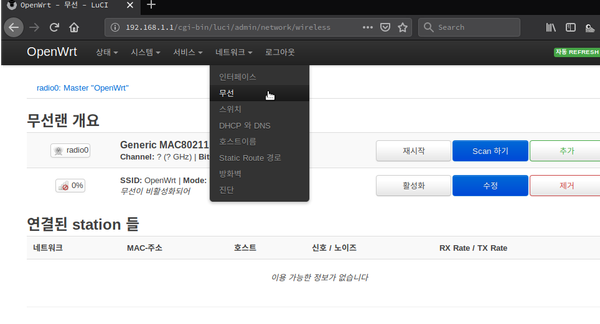
Abra «Rede → Sem fios». Na secção de visão geral da rede sem fios, ative «Generic MAC80211 802.11bgn».
-
Se a rede sem fios funcionar corretamente, será normalmente criada uma rede com o SSID OpenWRT.