Programa (Windows)
Algumas capturas de ecrã mostram a interface em coreano ou inglês. Siga os nomes dos menus e os passos descritos em português no texto.
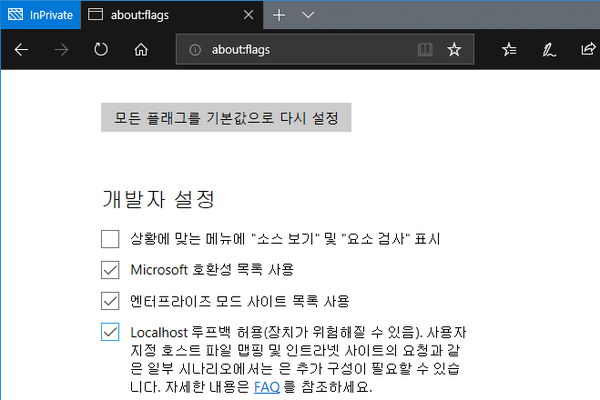
Utilizo o Microsoft Edge e não consigo aceder a http://127.0.0.1:8282!
Por vezes, os utilizadores do Edge não conseguem aceder a http://127.0.0.1:8282. Nesse caso, verifique o seguinte.
-
Introduza
about:flagsna barra de endereços do navegador para abrir as definições. -
Se «Permitir loopback de localhost» não estiver selecionado, selecione-o e guarde.
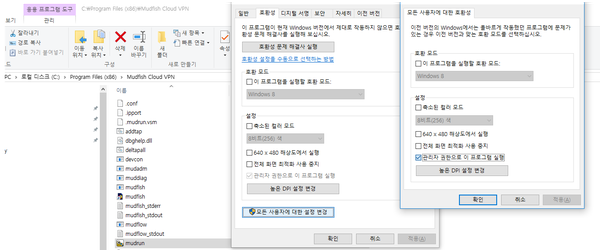
Posso executar automaticamente com privilégios de administrador?
No menu Iniciar, clique com o botão direito no ícone Mudfish Launcher e abra «Propriedades». No separador «Compatibilidade», selecione «Executar este programa como administrador». A partir daí, o programa será executado com privilégios de administrador mesmo quando o abrir normalmente.
Posso executar o Mudfish automaticamente quando o Windows arranca?
O pacote padrão do Mudfish não funciona como um serviço do Windows e, por isso, não inclui esta função. No entanto, pode utilizar o «Agendador de Tarefas» do Windows. Consulte Utilizar o Agendador de Tarefas para uma explicação geral.
No Windows 7, abra «Painel de Controlo → Sistema e Segurança → Ferramentas Administrativas → Agendar tarefas».
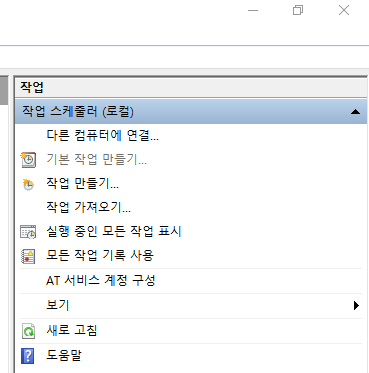
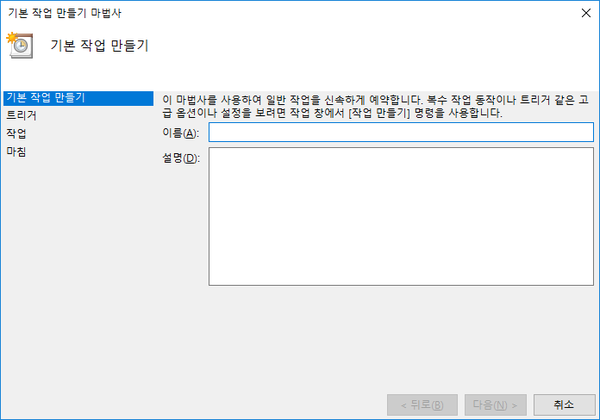
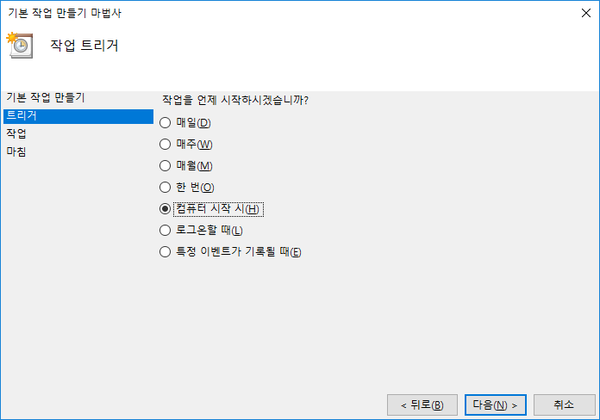
Ao utilizar «Criar Tarefa Básica», tenha em conta o seguinte.
-
Defina o acionador como «Quando o computador iniciar».
-
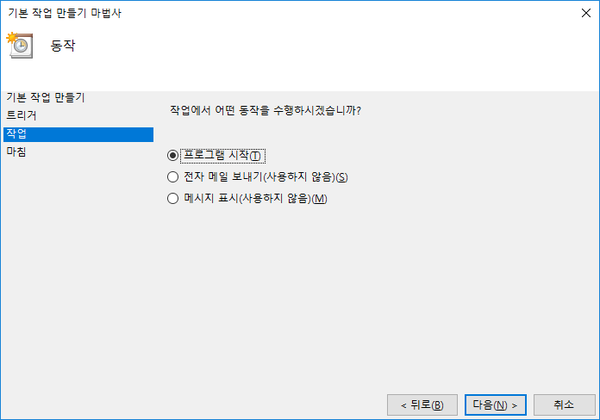
Defina a ação como «Iniciar um programa».
-
Em «Programa/script», indique o caminho do Mudfish Launcher, normalmente
C:\Program Files (x86)\Mudfish Cloud VPN\mudrun.exe. -
Opcionalmente, em «Adicionar argumentos», pode introduzir argumentos como
-B -u <your_id> -p <your_password>para ativar o início de sessão automático. Cada opção tem o significado seguinte.-
A opção
-Bimpede a abertura do navegador predefinido ao executar o Mudfish Launcher. -
A opção
-u <your_id>permite indicar o seu ID Mudfish. -
A opção
-p <your_password>permite indicar a palavra-passe da conta Mudfish.
-
-
Em «Iniciar em», pode indicar
C:\Program Files (x86)\Mudfish Cloud VPN.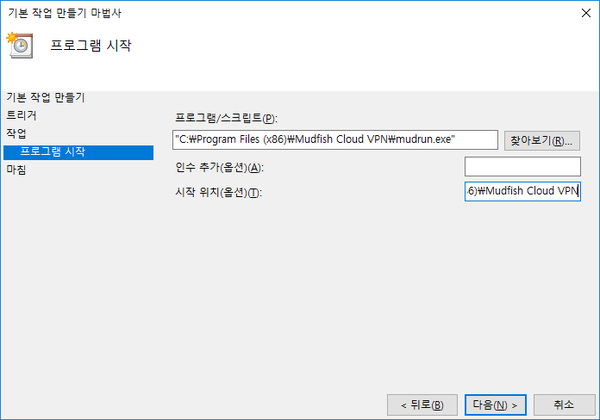
-
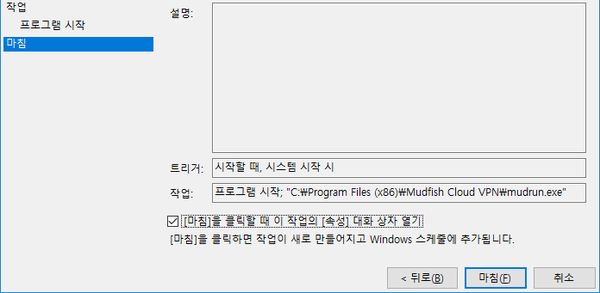
Depois de criar a tarefa, abra as respetivas propriedades e selecione «Executar com os privilégios mais elevados» no separador «Geral».

-
Classe não registada.
Se aparecer o ecrã abaixo ao executar o Mudfish, a causa é normalmente uma das seguintes.

-
Ao iniciar, o programa procura as informações do navegador predefinido no sistema operativo, mas não as consegue encontrar.
-
Malware danificou as informações do registo do Windows.
-
Nunca foi definido um navegador predefinido.
Para resolver o problema, experimente os métodos seguintes.
-
Se tiver apenas o Internet Explorer instalado, instale o Chrome ou o Firefox. Ao executá-lo, aceite a opção para o definir como navegador predefinido e volte a tentar.
-
Verifique se existe malware no computador. Escolha uma ferramenta de remoção adequada e execute uma análise.
-
Experimente o ficheiro de resolução automática de problemas disponível em https://support.microsoft.com/kb/895339.
O indicador de processos mostra X!
Se o campo de processos na secção de estado do Painel mostrar X, há vários pontos a verificar, mas o principal é confirmar que os processos Mudfish estão em execução. Depois de iniciar sessão no Launcher, abra o Gestor de Tarefas e procure os processos seguintes.
-
mudfish.exe
-
mudflow.exe
-
mudrun.exe
Se os três processos estiverem em execução, abra «Estado → Processos» e procure mensagens WARN ou ERROR no registo Core. Se existirem, consulte os documentos associados às respetivas ligações.
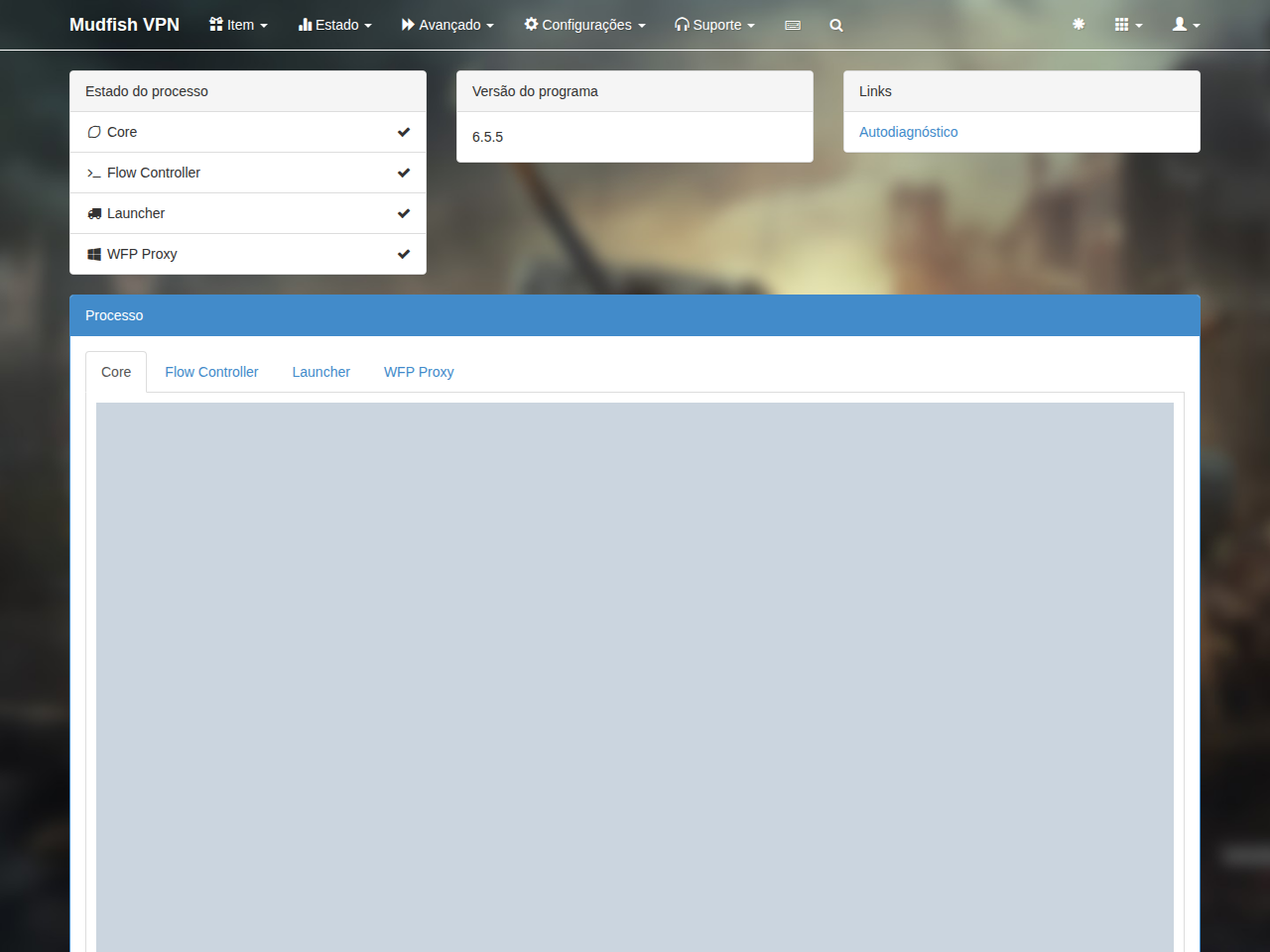
O Internet Explorer ficou muito lento depois de instalar o Mudfish.
Abra «Iniciar → Painel de Controlo → Opções da Internet → Ligações → Definições de LAN». Verá um ecrã como o seguinte.
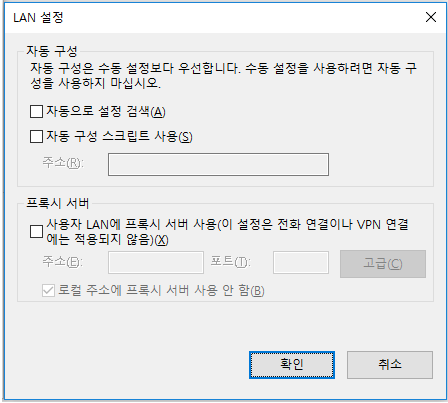
Desmarque opções como «Detetar definições automaticamente» e «Utilizar script de configuração automática», confirme e reinicie o Internet Explorer. Isso deverá resolver o problema.
Como encerrar o Mudfish?
No ambiente de trabalho do Windows, procure o ícone do Mudfish na área de notificação, no canto inferior direito, e encerre o programa por aí. Se parecer que ainda há componentes em execução, abra o Gestor de Tarefas e procure os processos seguintes.
-
mudfish.exe
-
mudflow.exe
-
mudrun.exe
Termine forçadamente esses processos para encerrar completamente o Mudfish.
