Controlador TAP(4)
Algumas capturas de ecrã mostram a interface em coreano ou inglês. Siga os nomes dos menus e os passos descritos em português no texto.
O controlador TAP(4) não funciona.
No Mudfish v5.5.8 ou posterior, foi adicionado o controlador Wintun como alternativa ao controlador TAP do OpenVPN.
Para configurar através da interface do Mudfish Launcher, ative Modo especialista e procure a opção no separador «Launcher» de «Configurações → Programa».
Também pode ativar esta função executando o Mudfish Launcher com a opção -N. Consulte Opções de execução de mudrun para obter instruções detalhadas.
Faça as verificações seguintes pela ordem indicada.
-
Confirme primeiro que o controlador tap(4), chamado TAP Win32 adapter v9 no Windows, está corretamente instalado. Por exemplo, no Windows XP:
-
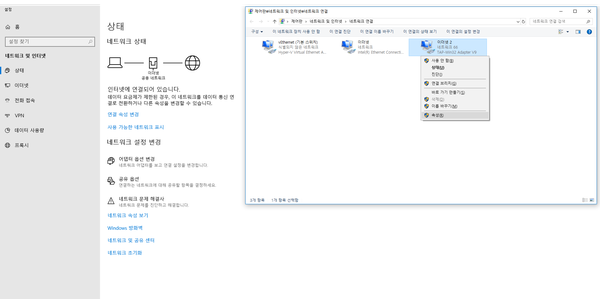
Abra «Iniciar → Definições → Painel de Controlo → Ligações de Rede» e procure TAP-Win32 adapter v9.
-
-
Se o dispositivo de rede estiver corretamente instalado, confirme sem falta que está definido como «Ativado». Se estiver em «Desativado», altere-o para «Ativado».
Se o dispositivo de rede não estiver corretamente instalado, faça as verificações seguintes.
-
Descarregue o instalador do Mudfish apenas do site oficial (http://ko.loxch.com). Por vezes, os utilizadores instalam ficheiros obtidos em blogues ou comunidades pessoais. Esses ficheiros podem conter vírus ou malware e impedir a instalação do TAP Win32 adapter v9.
-
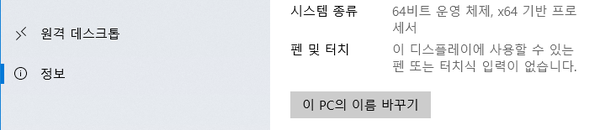
Confirme sem falta se o seu sistema operativo é de 32 ou 64 bits e utilize o instalador Mudfish correspondente.

-
Se utilizar o Windows XP, experimente corrigir o sistema com a ferramenta disponível em https://www.majorgeeks.com/files/details/winsock_xp_fix.html. Esta ferramenta repara entradas danificadas do registo do Windows relacionadas com a rede. Recomendamos que faça sem falta uma cópia de segurança do registo antes de a utilizar.
-
Experimente instalar manualmente o dispositivo de rede TAP Win32 adapter v9. Descarregue o ficheiro adequado à sua plataforma numa das ligações seguintes.
Descarregue o ficheiro, extraia-o para uma pasta e execute os dois ficheiros .bat incluídos para verificar se há alterações. Siga estes passos.
-
Extraia o arquivo para uma pasta à sua escolha através do Explorador de Ficheiros.
-
Execute remove.bat no Explorador de Ficheiros. Este ficheiro remove o dispositivo TAP Win32 adapter v9 instalado.
-
Quando terminar, execute install.bat.
-
Depois, abra «Painel de Controlo → Dispositivos de rede» e confirme que TAP Win32 adapter v9 está corretamente instalado.
Se o dispositivo continuar sem estar instalado, abra «Painel de Controlo → Gestor de Dispositivos» e procure, em «Placas de rede», dispositivos com falhas de instalação, assinalados com um ponto de exclamação.
-
Também pode experimentar instalar através do pacote OpenVPN. O dispositivo TAP Win32 adapter v9 utilizado pelo Mudfish é desenvolvido pelo projeto OpenVPN (https://openvpn.net), pelo que ambos utilizam o mesmo dispositivo de rede. Experimente o seguinte.
-
Aceda a https://openvpn.net/community-downloads/ e instale o Windows Installer de 32 ou 64 bits adequado ao seu sistema.
-
https://www.vpnbook.com/freevpn disponibiliza um serviço OpenVPN gratuito. Utilize os ficheiros de configuração desse site para configurar o cliente OpenVPN, por exemplo da seguinte forma.
- Descarregue e extraia o ficheiro https://www.vpnbook.com/free-openvpn-account/VPNBook.com-OpenVPN-US1.zip. Copie os ficheiros incluídos para
C:\Program Files\OpenVPN\configouC:\Program Files (x86)\OpenVPN\config.
- Descarregue e extraia o ficheiro https://www.vpnbook.com/free-openvpn-account/VPNBook.com-OpenVPN-US1.zip. Copie os ficheiros incluídos para
-
Depois da instalação, execute «OpenVPN GUI» no menu Iniciar com Privilégios de administrador. Verá o ícone do OpenVPN na área de notificação.
-
Clique com o botão direito no ícone e tente ligar-se a uma das configurações vpnbook através de «Connect». Quer a ligação funcione quer falhe, pode consultar os registos da comunicação com o servidor em «View Log».
-
Se este método funcionar sem problemas, o Mudfish também deverá funcionar corretamente.
-
-
Também pode experimentar o TAP Win32 adapter v9 para NDIS 6 ou posterior distribuído pelo OpenVPN. A distribuição atual do Mudfish utiliza um controlador baseado em NDIS 5, que pode não funcionar corretamente nas versões mais recentes do Windows. Para utilizar o controlador mais recente, siga estes passos.
- Instale primeiro o Mudfish. Será instalado o controlador TAP Win32 adapter v9 antigo.
- Em https://openvpn.net/community-downloads/ encontrará o controlador Tap-windows mais recente. Descarregue a versão «Installer (NDIS 6)». À data de redação deste documento, a versão mais recente é https://swupdate.openvpn.org/community/releases/tap-windows-9.21.2.exe. Instale-a.
- O controlador do sistema operativo deverá ter sido substituído. Execute agora o Mudfish.
-
Se estiver familiarizado com o comando
regedit, verifique se existe o valor no caminho abaixo.HKEY_LOCAL_MACHINE\SYSTEM\CurrentControlSet\Services\DeviceInstall\Parameters\DeviceInstallDisabledSe o valor estiver definido como 1, altere-o para 0, reinicie o computador e volte a tentar a instalação.
-
No Explorador de Ficheiros, procure o ficheiro
c:\Windows\inf\setupapi.dev.log. Se existir, envie-o para support-ko@loxch.com. Após a análise, poderemos explicar melhor a causa do problema.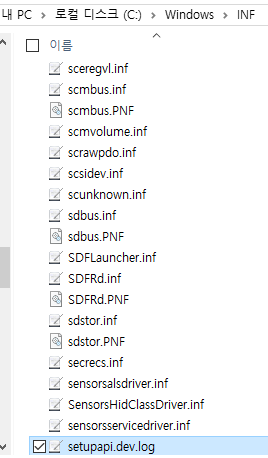
A velocidade da ligação do adaptador Mudfish aparece como 10 Mbps.
Não se preocupe. :-) O TAP-Win32 adapter v9 utilizado pelo Mudfish é um dispositivo virtual. A velocidade efetiva depende do processamento da CPU; os 10 Mbps apresentados resultam apenas da negociação automática para manter a compatibilidade com versões anteriores.