Programul — întrebări generale
Prin ce diferă Mudfish de alte VPN-uri?
Diferența principală este dacă funcționează sau nu ca Full-VPN. Full-VPN înseamnă că, după configurarea VPN-ului, „tot traficul generat de sistemul de operare este trimis către serverul VPN”. VPN-urile PPTP sau L2TP obișnuite funcționează în general astfel.
Însă Mudfish nu folosește implicit Full-VPN. Numai traseele configurate pentru elementele echipate sunt direcționate prin serverul VPN.
Cum verific dacă Mudfish funcționează?
O metodă simplă este verificarea funcționării de bază. Dacă doriți să verificați un element, în locul modului Full VPN, există 2 metode simple.
Verificarea graficului traficului în timp real
Configurați elementul și aplicați Mudfish, apoi consultați pentru scurt timp graficul în timp real din panou în timp ce jucați.
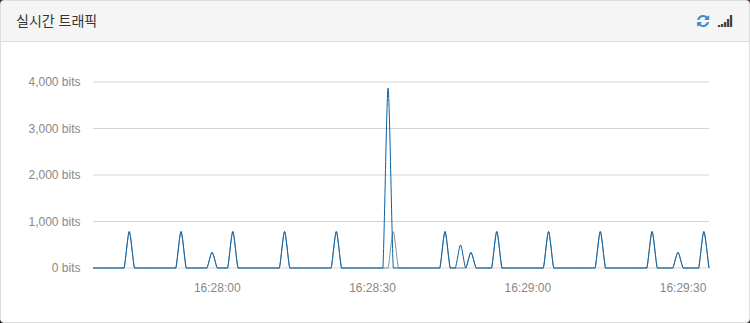
Dacă elementul funcționează corect, se generează trafic relativ constant. Dacă nu este aplicat sau închideți jocul, traficul dispare complet.
Capturile reutilizează interfața documentației originale; denumirile meniurilor pot diferi de explicațiile în română.
Închiderea forțată a Mudfish
Dacă elementul este aplicat corect, închiderea forțată a Mudfish în timpul jocului ar trebui să provoace și închiderea forțată a jocului. Dacă jocul continuă, Mudfish nu funcționează corect.
Am pornit programul, dar IP-ul public nu se schimbă.
După cum am explicat mai sus, Mudfish nu funcționează implicit ca Full VPN. De aceea, chiar dacă îl porniți, un site obișnuit de verificare IP nu va indica schimbarea IP-ului public.
Verificați aplicarea folosind metoda descrisă în documentația corespunzătoare sau configurați programul în modul Full VPN.
Funcționează și prin Wi-Fi?
Da, bineînțeles. Ar trebui să funcționeze atât prin Ethernet, cât și prin Wi-Fi.
Meniurile sunt în engleză! Cum le schimb în coreeană?
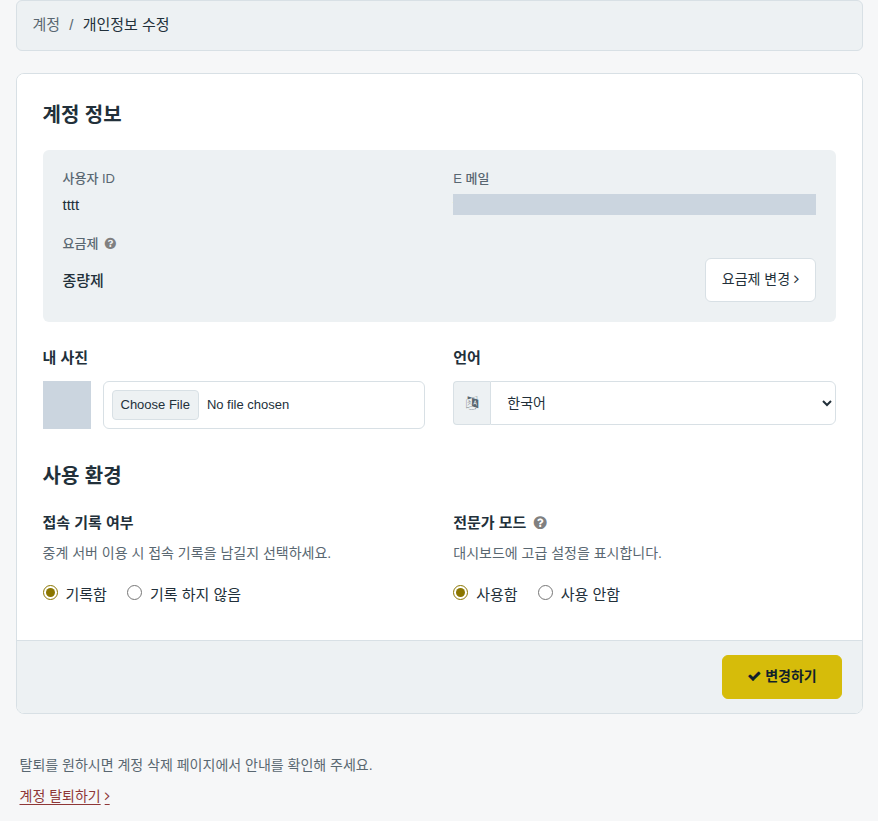
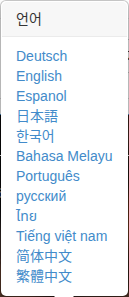
În v4, accesați panoul și meniul „Setup → Account → Edit Profile”, apoi selectați limba în câmpul Language.
Mudfish Launcher deschide un alt site!
Se pare că pe calculator exista deja software malițios înainte de instalarea Mudfish. Efectuați mai întâi o scanare completă și dezinfectați calculatorul cu un antivirus gratuit sau cu plată ori cu un program antimalware.
Pe laptop, Mudfish se închide dacă îl las pornit și plec.
Folosiți funcția de economisire a energiei? Problema este de obicei legată de aceasta. Dacă laptopul intră în repaus sau hibernare din orice motiv, Mudfish se închide automat. Ajustați setările de economisire a energiei pentru a rezolva situația.
Pot închide browserul după autentificarea în Mudfish?
Da. Dacă Mudfish rulează corect, pictograma sa apare în zona de notificare din dreapta jos. Dacă aceasta este prezentă, programul funcționează normal indiferent dacă browserul este deschis.
Pot deschide automat autentificarea Mudfish în Chrome?
Da. :-) Urmați instrucțiunile de la https://support.google.com/chrome/answer/95417?hl=ko. Dacă metoda nu funcționează, verificați registrul Windows. Mudfish identifică în prezent browserul implicit și îl lansează astfel:
- Verifică numele browserului din cheia
HKEY_CURRENT_USER/Software/Clients/StartMenuInternet. Dacă valoarea nu poate fi găsită, folosește implicitIEXPLORE.EXE. Dacă valoarea este, de exemplu, ''CHROME.EXE'', continuă cu pasul următor. - Citește comanda din
HKEY_LOCAL_MACHINE/SOFTWARE/Clients/StartMenuInternet/''CHROME.EXE''/shell/open/commandși execută fișierul indicat.
Verificați mai întâi dacă aceste valori din registru sunt corecte și corectați-le dacă este necesar.
Ce sisteme de operare sunt acceptate în prezent?
Sistemele testate și acceptate oficial sunt:
-
Linux Ubuntu 14.04 / 16.04 LTS (64 bit)
-
OS X 10.11 (El Capitan)
-
Windows XP + SP2 (32 bit)
XP funcționează fără probleme cu SP2 sau ulterior, inclusiv SP3. Versiunea Windows XP 64 bit nu a fost testată.
-
Windows 7 / 8 / 8.1 / 10 (32 bit și 64 bit)
Windows Vista nu a fost testat, dar, deoarece programul funcționează corect pe Windows 7, este de așteptat să funcționeze și pe Vista.
Bara de configurare a dispărut!
Dacă bara de configurare din dreapta sus a panoului dispare pe neașteptate, o puteți readuce astfel:
- Modificați setările unui element echipat.
- Modificați setările din „Setări → Program”.
- Deconectați-vă și reporniți complet programul.
Configurarea rămâne la 10%.
Pot exista mai multe motive, însă cele obișnuite sunt:
-
Nu ați repornit programul după prima cumpărare de credit Mudfish.
În prezent, trebuie să reporniți întotdeauna programul după cumpărarea creditului. În caz contrar, poate apărea MUDEC_00049, iar configurarea poate eșua.
-
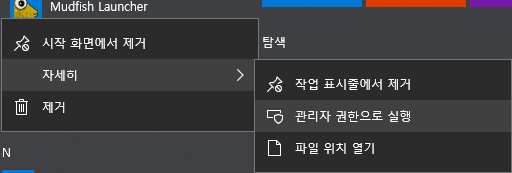
Mudfish nu a fost pornit cu drepturi de administrator.
Programul trebuie pornit cu drepturi de administrator pentru a funcționa corect.
-
Informațiile necesare configurării nu au sosit la timp de la serverul central.
Mudfish Core trebuie să se conecteze la serverul central și să primească setările corespunzătoare. Uneori conexiunea nu se realizează corect și configurarea întârzie.
Apăsarea butonului de reîmprospătare al browserului sau a tastei F5 poate rezolva problema.
-
Programul Mudfish Core nu a pornit corect.
Verificați starea și jurnalul Core în Stare → Procese. Dacă Core nu rulează, verificați următoarele:
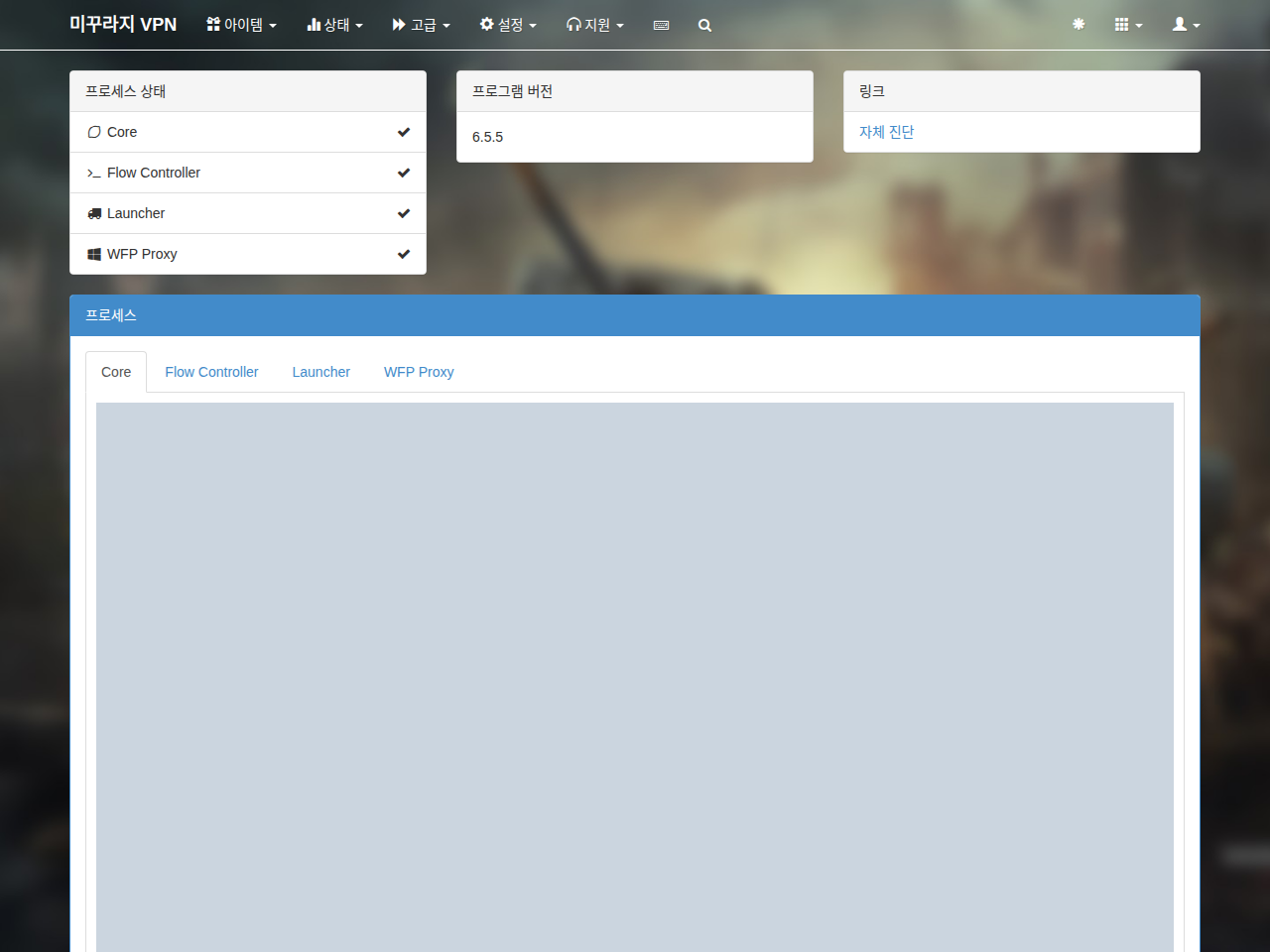
-
În jurnalul Core din „Stare → Procese”, căutați erori de forma MUDEC_XXXXX și faceți clic pe legătura erorii pentru detalii.
-
În directorul
C:\Program Files (x86)\Mudfish Cloud VPN\se află fișierulmudfish_stdout.txt. Verificați dacă acesta conține mesaje ERROR, FATAL sau CRIT. Dacă da, publicați-le într-o postare privată pe forumul Mudfish https://forums.mudfish.net.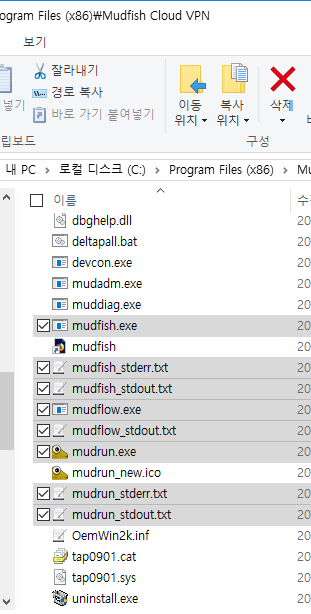
-
-
Serverul elementului de joc este setat la „Selectare automată”.
Configurarea poate dura mult, de obicei 1 minut ~ 3 minute, din cauza selectării automate. Dacă alegeți manual serverul fiecărui element, configurarea se finalizează imediat, în aproximativ 10 secunde.

-
Mudfish Core s-a blocat intern din cauza unei erori de program.
În „Stare → Procese”, verificați dacă jurnalul Core se termină cu mesajul „Ready” sau dacă mesajul apare undeva în jurnal. Dacă lipsește și ultimul mesaj este:
Setting the default gateway as A.B.C.D
programul poate fi blocat. Încercați o versiune mai veche de la https://mudfish.net/releases/, de exemplu v4.2.5 sau o versiune anterioară.
Autentificarea automată nu funcționează!
Dacă autentificarea automată din Mudfish Launcher nu funcționează corect, verificați următoarele:
-
Aveți un instrument care șterge automat memoria cache a browserului?
Unele extensii șterg automat cache-ul și pot împiedica autentificarea automată.
-
Antivirusul sau firewallul personal are o funcție de monitorizare web activă?
-
Încercați să schimbați browserul implicit și să folosiți alt browser.
Trebuie verificat dacă problema apare doar în browserul respectiv.