RTT și ping
Pentru pingul din joc, graficul RTT estimat și măsurarea din linia de comandă, consultați Cum verificați pingul.
Ce este pingul?
Consultați documentele Ping sau Lag pentru explicații detaliate.
Este mai bun un ping mediu scăzut?
Da. Cu cât media pingului este mai mică, cu atât conexiunea este mai rapidă.
Este mai bună o abatere standard mică a pingului?
Da. :-) Cu cât abaterea standard este mai aproape de 0, cu atât conexiunea este mai stabilă.
Ce are prioritate, media sau abaterea standard?
Ambele sunt importante. Dacă media reprezintă viteza, abaterea standard indică stabilitatea conexiunii. Între două servere cu viteze similare, dar abateri diferite, este preferabil cel cu abaterea standard mai apropiată de 0.
Cum obțin cel mai mic ping?
Aceasta înseamnă să găsiți traseul de internet cu cel mai mic RTT de la calculatorul dumneavoastră la serverul jocului. Dacă jocul este înregistrat în Mudfish, puteți căuta cel mai scurt traseu astfel:
- Pentru v4, porniți Launcher și echipați elementul jocului. Trebuie să accesați panoul prin Launcher.
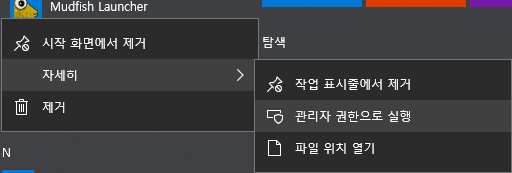
- Faceți clic pe pictograma jocului din panou.
- În fila „Setări”, alegeți „Modul avansat” în secțiunea serverelor intermediare și apăsați lupa .
- În fereastra afișată, selectați destinația serverului de joc. Veți vedea cele mai scurte trasee calculate de Mudfish, inclusiv dacă este mai rapid să treceți printr-un singur server sau prin două.
Capturile reutilizează interfața documentației originale; denumirile meniurilor pot diferi de explicațiile în română.
Pentru alte metode, consultați Cum reduceți RTT (pingul).
Ce înseamnă serverul cu cel mai bun ping?
Expresia se referă de obicei la serverul care oferă un traseu rapid pe întregul parcurs „calculatorul utilizatorului → serverul intermediar → serverul jocului”. Nu se referă doar la pingul „calculator ↔ server intermediar” sau doar la traseul „server intermediar ↔ serverul jocului”.
Pentru a găsi un astfel de server, consultați rezultatele astfel:
- Porniți Launcher și echipați elementul jocului. Se recomandă accesarea panoului prin Mudfish Launcher.
- Faceți clic pe pictograma jocului din panou.
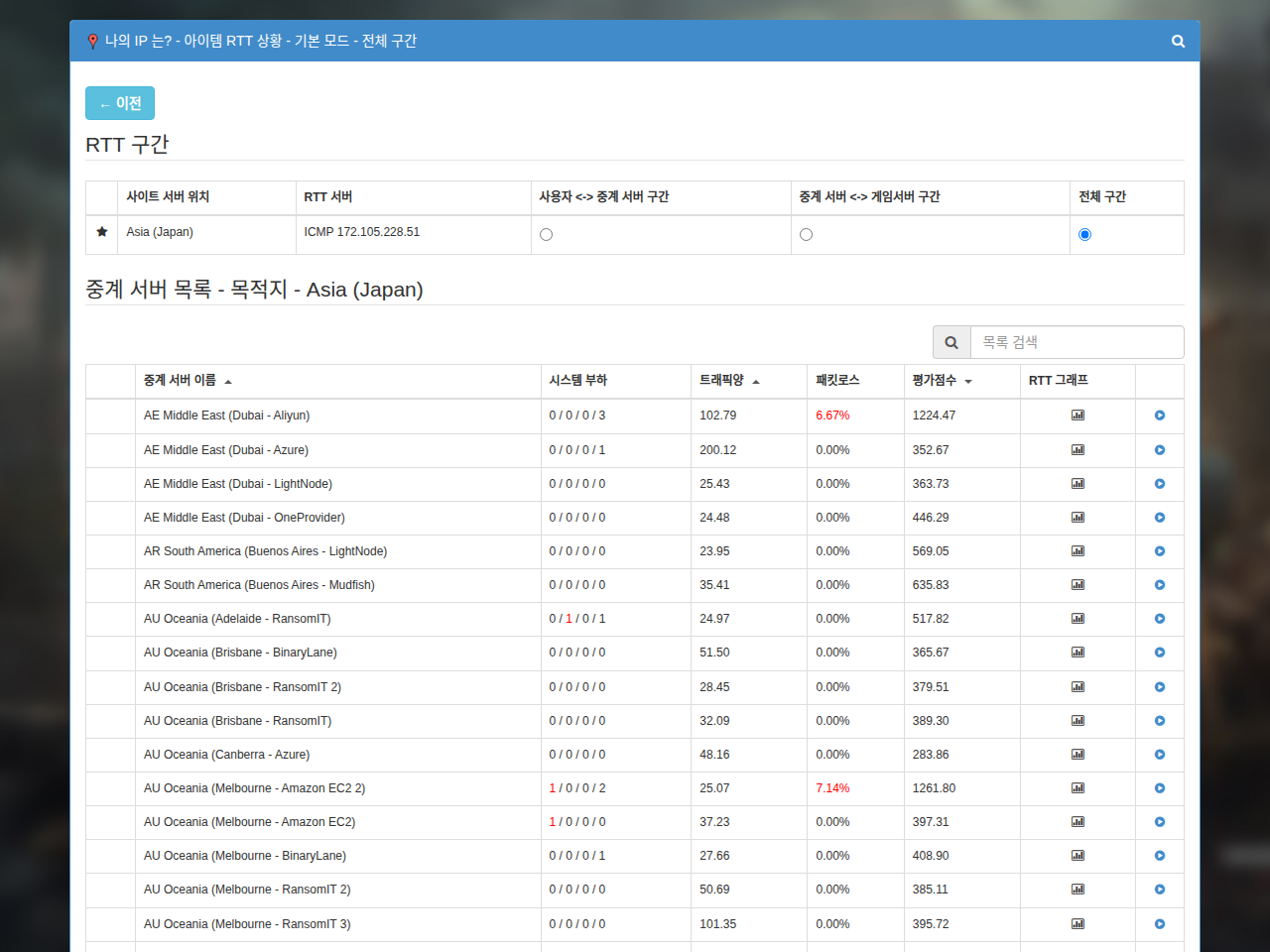
- În fila „Setări”, selectați „Modul de bază” din secțiunea serverelor intermediare și apăsați lupa . În fereastra afișată, selectați locația serverului de joc pentru a vedea graficul calculat și punctajele. De obicei sunt preferabile serverele cu punctaje mai mici.
Pingul nu se schimbă! Se pare că Mudfish nu are efect.
Întrebările următoare vă pot ajuta să diagnosticați problema. Verificați mai întâi dacă ați încercat aceste măsuri.
| Întrebare | Da | Nu |
|---|---|---|
| Ați confirmat funcționarea prin verificarea aplicării? | ||
| 1. Traficul jocului trece corect prin Mudfish? 1 | ||
| 2. Serverul este setat la „Selectare automată”? 2 | ||
| 3. Ați încercat alte servere intermediare? 3 | ||
| 4. Ați încercat modul ADN? 4 | ||
| 5. Ați încercat modul FastConnect? 5 | ||
| 6. Folosiți în prezent protocolul de conexiune TCP? 6 |
RTT din graficul estimat diferă de RTT din joc!
Pot exista mai multe cauze:
-
Mudfish și jocul măsoară RTT pentru intervale IP diferite.
Toate serverele Mudfish verifică periodic RTT către serverele jocurilor și trimit informațiile serverului central. Dacă însă ținta măsurării, de obicei o adresă IPv4, diferă de cea utilizată de joc, valorile pot fi diferite.
Uneori Mudfish poate avea o țintă de măsurare configurată greșit și măsoară altă locație decât serverul jocului.
-
Mudfish și jocul folosesc protocoale diferite pentru măsurarea RTT.
Mudfish măsoară implicit RTT prin TCP. Dacă traficul jocului folosește UDP, diferențele de protocol pot produce valori diferite în grafic și în joc, de obicei deoarece echipamentele QoS pot modifica prioritatea de procesare a pachetelor.
-
Încărcarea serverului de joc.
Dacă jocul măsoară RTT direct către serverul pe care se desfășoară jocul, încărcarea acestuia poate influența valoarea.
Graficul Mudfish nu măsoară direct serverul jocului, ci rețeaua în care se află acesta sau o rețea considerată apropiată.
-
Încărcarea rețelei în care se află serverul de joc.
Dacă această rețea este încărcată din cauza traficului mare, iar Mudfish nu măsoară RTT către exact acel segment, valorile graficului pot diferi.
-
Încărcarea calculatorului utilizat.
Rareori, sarcina generată de joc încetinește procesarea întregului sistem de operare, ceea ce poate produce diferențe RTT.
Graficul pingului în timp real indică uneori 3000.
În Mudfish, pingul de 3000 ms înseamnă pierdere de pachete. Testul prin serverul respectiv a pierdut pachete dintr-un anumit motiv. Pot exista mai multe cauze, de obicei:
-
O problemă a conexiunii la internet sau a ISP-ului dumneavoastră.
În „Stare → Servere intermediare”, veți vedea probleme RTT cu multe servere. Dacă mai multe servere funcționează fără probleme, cauza poate să nu fie conexiunea dumneavoastră.
-
O problemă a serverului intermediar utilizat.
Încercați alt server.
-
O problemă a rețelei serverului de joc.
Toate valorile pingului sunt 3000.
De obicei, cauza este fie 1) un firewall din rețeaua dumneavoastră care împiedică măsurarea RTT „utilizator ↔ server intermediar”, fie 2) o problemă a serverelor Mudfish care împiedică măsurarea RTT „server intermediar ↔ serverul jocului”.
Pentru cazul 1:
-
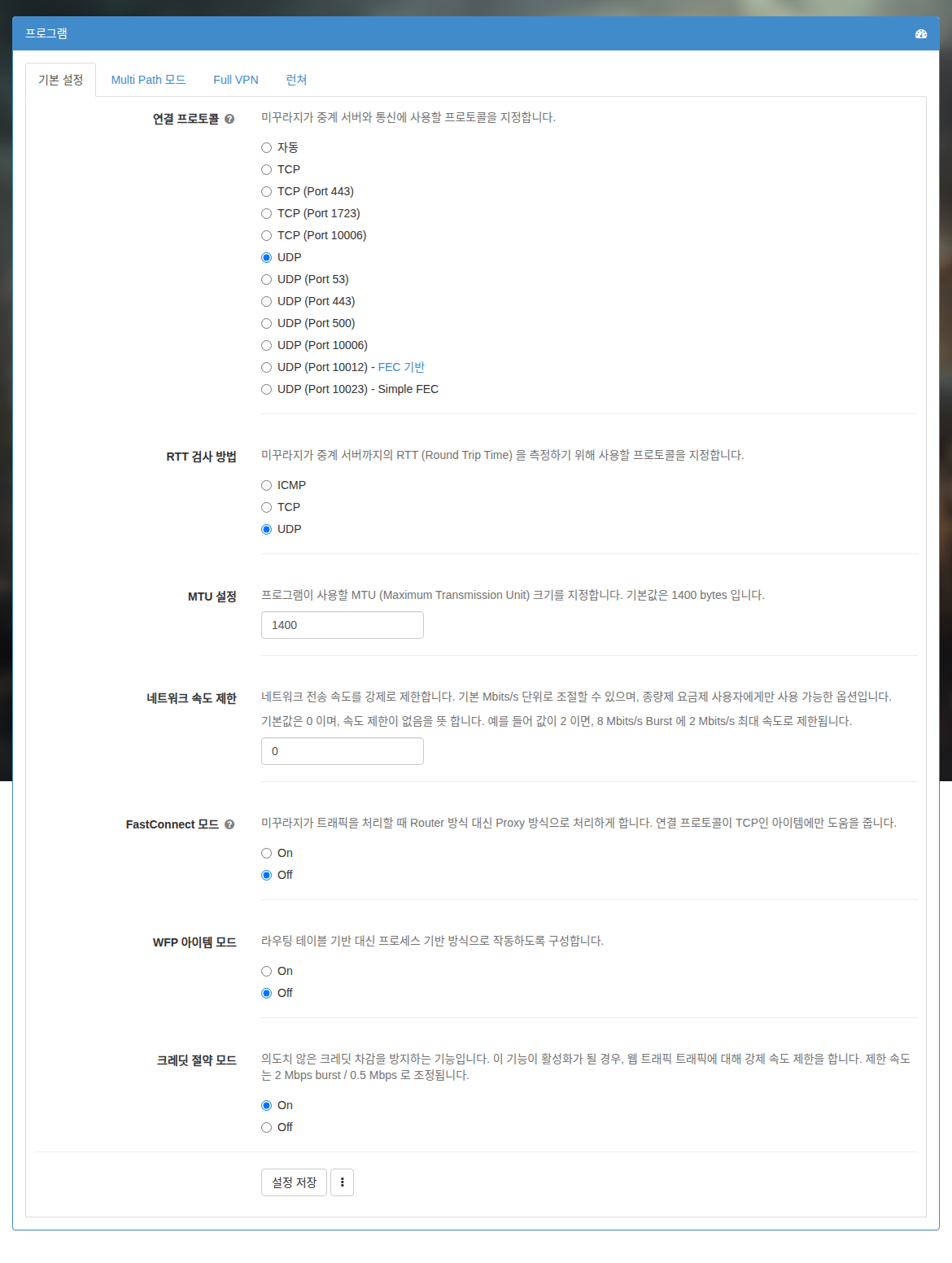
Accesați „Setări → Program” în interfața Mudfish și găsiți „Metoda de verificare RTT”. Schimbați metoda actuală cu alta dintre ICMP, TCP și UDP, apoi reporniți Mudfish.
Pentru cazul 2, lăsați un mesaj pe forumul Mudfish pentru a putea remedia problema.
Footnotes
-
Dacă pingul nu se schimbă deloc după pornirea Mudfish, verificați în timpul jocului dacă graficul „Trafic în timp real” din panou se mișcă sau rămâne nemișcat. ↩
-
Dacă folosiți „Selectare automată”, alegeți manual alt server și testați. ↩
-
Rețeaua serverului folosit poate avea temporar probleme. ↩
-
Dacă un singur server nu poate ocoli un segment congestionat, modul ADN permite trecerea prin 2 servere. ↩
-
Dacă jocul folosește protocolul TCP, merită să încercați FastConnect. ↩
-
Dacă protocolul implicit UDP funcționează fără probleme, nu există '''niciun''' motiv să folosiți TCP. ↩