Programul pe Windows
Microsoft Edge nu poate accesa http://127.0.0.1:8282!
Uneori, utilizatorii Edge nu pot accesa http://127.0.0.1:8282. În acest caz:
-
Introduceți
about:flagsîn bara browserului pentru a deschide setările. -
Dacă opțiunea de permitere a buclei locale localhost nu este bifată, bifați-o și salvați.
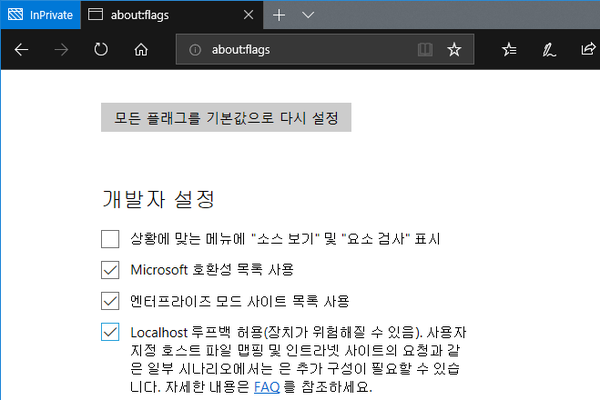
Capturile reutilizează interfața documentației originale, inclusiv meniuri în coreeană; denumirile pot diferi de explicațiile în română.
Pot porni automat cu drepturi de administrator?
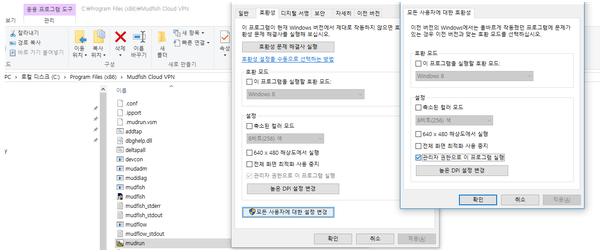
În meniul Start, găsiți Mudfish Launcher și deschideți Proprietăți → Compatibilitate. Faceți clic dreapta pe pictogramă, alegeți „Proprietăți” din partea de jos, apoi în fila „Compatibilitate” bifați „Executare program ca administrator”. După aceea, programul va porni cu drepturi de administrator chiar și la o lansare obișnuită.
Poate porni automat odată cu Windows?
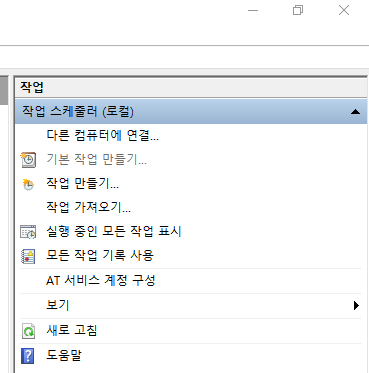
Pachetul Mudfish standard nu include această funcție, deoarece nu rulează ca serviciu Windows. Totuși, puteți folosi „Planificator de activități”. Pentru explicații generale, consultați Utilizarea Planificatorului de activități.
În Windows 7, îl puteți deschide din Panou de control → Sistem și securitate → Instrumente de administrare → Planificare activități.
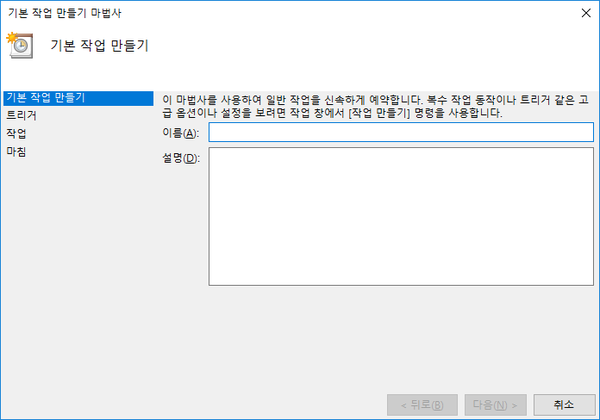
La crearea unei activități de bază, țineți cont de următoarele:
-
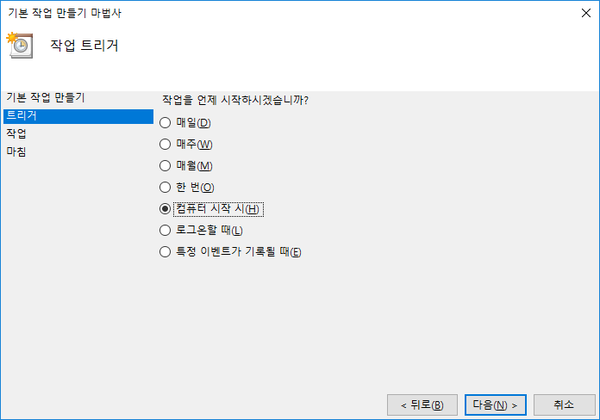
Setați declanșatorul la pornirea calculatorului.
-
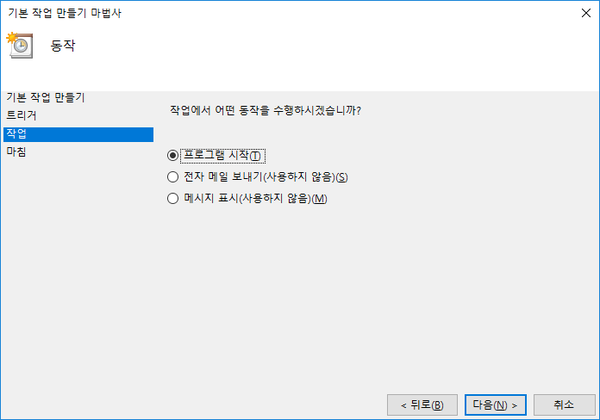
Setați acțiunea la pornirea unui program.
-
În „Program/script”, introduceți calea Mudfish Launcher, de obicei
C:\Program Files (x86)\Mudfish Cloud VPN\mudrun.exe. -
Opțional, în „Adăugare argumente”, puteți introduce
-B -u <your_id> -p <your_password>pentru autentificare automată. Semnificația opțiunilor este:-Bîmpiedică deschiderea browserului implicit la pornirea Launcher.-u <your_id>specifică ID-ul Mudfish.-p <your_password>specifică parola contului Mudfish.- Opțiunile de execuție Mudfish Launcher
-
În „Pornire în”, puteți introduce
C:\Program Files (x86)\Mudfish Cloud VPN.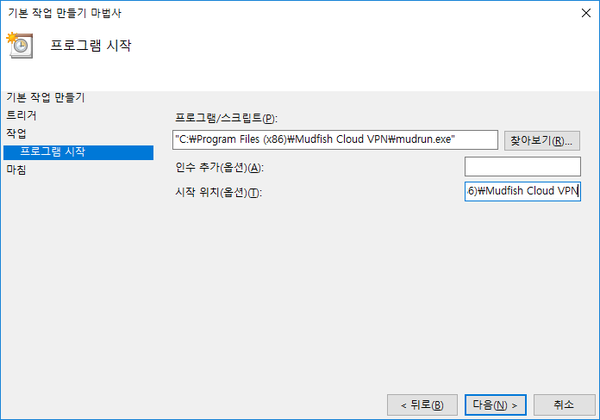
-
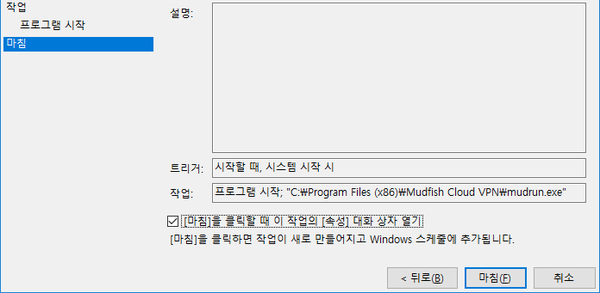
După creare, deschideți neapărat proprietățile activității și bifați executarea cu cele mai înalte privilegii în fila „General”.

-
Clasa nu este înregistrată.
Dacă la pornirea Mudfish apare mesajul de mai jos, motivele obișnuite sunt:

- La pornire, programul caută informațiile despre browserul implicit al sistemului, dar nu le găsește.
- Registrul Windows a fost deteriorat de software malițios.
- Browserul implicit nu a fost configurat niciodată.
Încercați următoarele soluții:
- Dacă este instalat numai Internet Explorer, instalați Chrome sau Firefox și răspundeți solicitării de setare ca browser implicit la prima pornire, apoi încercați din nou.
- Verificați dacă există software malițios. Sunt disponibile mai multe instrumente de eliminare; alegeți unul potrivit și scanați sistemul.
- Încercați fișierul de remediere automată de la https://support.microsoft.com/kb/895339.
Procesele sunt marcate cu X!
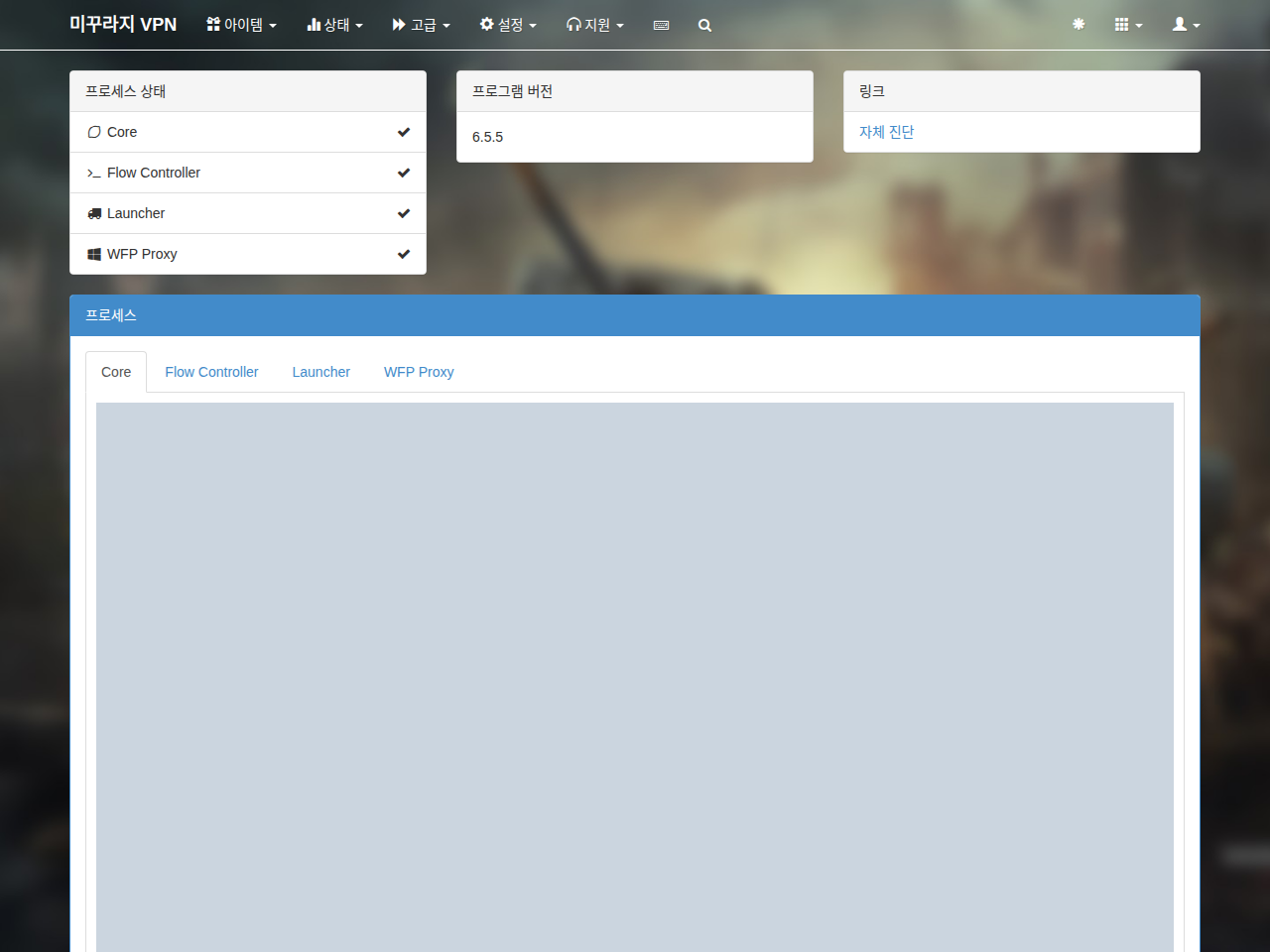
Dacă secțiunea proceselor din panoul de stare afișează „X”, există mai multe lucruri de verificat, însă cel mai important este dacă procesele Mudfish rulează corect. După autentificarea în Launcher, deschideți Managerul de activități și verificați aceste procese:
- mudfish.exe
- mudflow.exe
- mudrun.exe
Dacă toate cele 3 rulează, accesați „Stare → Procese” și căutați mesaje WARN sau ERROR în jurnalul Core. Dacă există, consultați documentația legată din mesajele respective.
Internet Explorer a devenit foarte lent după instalarea Mudfish.
Accesați „Start → Panou de control → Opțiuni internet → Conexiuni → Setări LAN”. Va apărea fereastra următoare:
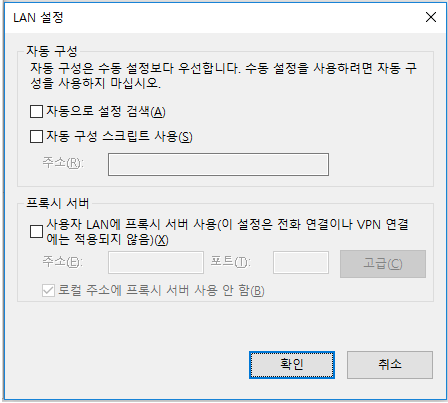
Debifați opțiunile active, precum detectarea automată a setărilor și utilizarea unui script de configurare automată, confirmați și reporniți Internet Explorer. Aceasta ar trebui să rezolve problema.
Cum închid Mudfish?
Închideți Mudfish folosind pictograma din zona de notificare, în dreapta jos a desktopului Windows. Dacă pare că ceva continuă să ruleze, verificați în Managerul de activități procesele:
- mudfish.exe
- mudflow.exe
- mudrun.exe
Dacă le închideți forțat, Mudfish este oprit complet.
