Driverul TAP(4)
Driverul TAP(4) nu funcționează.
În Mudfish v5.5.8 și versiunile ulterioare a fost adăugat driverul Wintun, care poate înlocui driverul TAP de la OpenVPN.
Pentru configurare din interfața Mudfish Launcher, activați modul expert, apoi deschideți fila „Launcher” din „Setări -> Program”.
Puteți activa funcția și pornind Mudfish Launcher cu opțiunea -N. Pentru detalii, consultați opțiunile de execuție mudrun.
Verificați următoarele, în ordine:
-
Mai întâi, verificați dacă driverul tap(4), numit TAP Win32 adapter v9 în Windows, este instalat corect. De exemplu, în Windows XP:
-
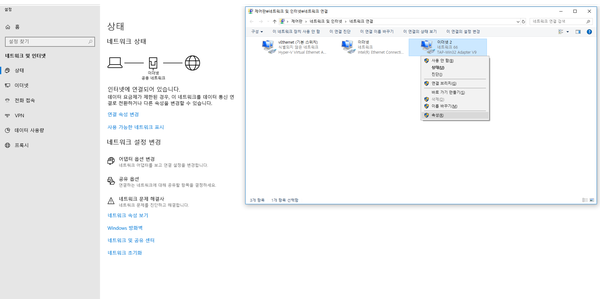
Accesați Start → Setări → Panou de control → Conexiuni de rețea și verificați dacă există TAP-Win32 adapter v9.
-
-
Dacă dispozitivul este instalat corect, verificați neapărat că este activat. Dacă este dezactivat, activați-l.
Capturile reutilizează interfața coreeană din documentația originală; denumirile meniurilor pot diferi de explicațiile în română.
Dacă dispozitivul nu este instalat corect, verificați următoarele:
-
Descărcați programul de instalare Mudfish de pe site-ul oficial (http://ko.loxch.com). Fișierele descărcate de pe bloguri personale sau comunități pot conține viruși ori cod malițios, care pot împiedica instalarea TAP Win32 adapter v9.
-
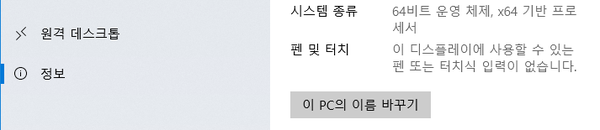
Verificați neapărat dacă sistemul de operare este pe 32 bit sau 64 bit și folosiți programul de instalare corespunzător.

-
În Windows XP, încercați repararea cu instrumentul de la https://www.majorgeeks.com/files/details/winsock_xp_fix.html. Acesta repară intrările deteriorate din registrul Windows legate de rețea. Vă recomandăm neapărat să faceți mai întâi o copie de siguranță a registrului.
-
Încercați instalarea manuală a TAP Win32 adapter v9. Descărcați fișierul potrivit platformei:
Dezarhivați fișierul într-un folder potrivit și rulați cele două fișiere .bat pentru a vedea dacă situația se schimbă:
- Dezarhivați arhiva folosind Explorer.
- Rulați remove.bat din Explorer pentru a elimina dispozitivul TAP Win32 adapter v9 instalat.
- După terminare, rulați install.bat.
- Accesați „Panou de control → Dispozitive de rețea” și verificați dacă TAP Win32 adapter v9 este instalat corect.
Dacă dispozitivul tot nu este instalat, deschideți „Panou de control → Manager dispozitive” și verificați dacă în secțiunea adaptoarelor de rețea există dispozitive instalate incorect, marcate cu semnul exclamării.
-
Puteți încerca instalarea prin pachetul OpenVPN. TAP Win32 adapter v9 folosit de Mudfish este realizat de proiectul OpenVPN (https://openvpn.net), deci este același dispozitiv de rețea. Încercați următorii pași:
-
Accesați https://openvpn.net/community-downloads/ și instalați Windows Installer pe 32-bit sau 64-bit, potrivit mediului dumneavoastră.
-
https://www.vpnbook.com/freevpn oferă un serviciu OpenVPN gratuit. Configurați clientul OpenVPN folosind fișierele de acolo. De exemplu:
- Descărcați și dezarhivați https://www.vpnbook.com/free-openvpn-account/VPNBook.com-OpenVPN-US1.zip, apoi copiați fișierele în
C:\Program Files\OpenVPN\configsauC:\Program Files (x86)\OpenVPN\config.
- Descărcați și dezarhivați https://www.vpnbook.com/free-openvpn-account/VPNBook.com-OpenVPN-US1.zip, apoi copiați fișierele în
-
După instalare, porniți „OpenVPN GUI” din meniul Start cu drepturi de administrator. Pictograma OpenVPN va apărea în zona de notificare.
-
Faceți clic dreapta pe pictogramă și încercați Connect pentru una dintre configurațiile vpnbook. Indiferent dacă se conectează sau nu, puteți consulta în View Log jurnalul comunicării cu serverul.
-
Dacă metoda funcționează fără probleme, și Mudfish ar trebui să funcționeze corect.
-
-
Puteți încerca driverul TAP Win32 adapter v9 pentru NDIS 6 sau ulterior, distribuit de OpenVPN. Distribuția Mudfish utilizează în prezent un driver bazat pe NDIS 5, care poate să nu funcționeze bine pe versiunile Windows recente. Configurați driverul nou astfel:
- Instalați mai întâi Mudfish. Se va instala vechiul driver TAP Win32 adapter v9.
- Accesați https://openvpn.net/community-downloads/ și găsiți cel mai nou driver Tap-windows, versiunea Installer (NDIS 6). La momentul redactării documentului, cea mai recentă versiune este https://swupdate.openvpn.org/community/releases/tap-windows-9.21.2.exe. Instalați-o.
- Driverul sistemului ar trebui să fie acum schimbat. Porniți Mudfish.
-
Dacă sunteți familiarizat cu
regedit, verificați dacă există valoarea următoare:HKEY_LOCAL_MACHINE\SYSTEM\CurrentControlSet\Services\DeviceInstall\Parameters\DeviceInstallDisabledDacă este setată la 1, schimbați-o la 0, reporniți calculatorul și încercați din nou instalarea.
-
Folosiți Explorer pentru a verifica existența fișierului
c:\Windows\inf\setupapi.dev.log. Dacă există, trimiteți-l la support-ko@loxch.com. După analiză, vă putem oferi un răspuns despre cauza mai profundă a problemei.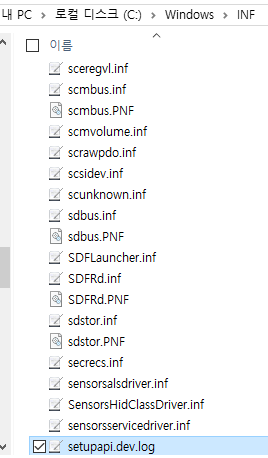
Viteza conexiunii adaptorului Mudfish apare ca 10Mbps.
:-) Nu trebuie să vă îngrijorați. TAP-Win32 adapter v9 este un dispozitiv virtual, iar viteza sa reală depinde de procesarea CPU. Valoarea de 10Mbps ține doar de negocierea automată pentru compatibilitate cu versiunile mai vechi.