Routere
Întrebări generale despre routere
Cum schimb tipul NAT al consolei în Open?
Nu este posibil. Majoritatea jocurilor care verifică tipul NAT folosesc P2P (Peer To Peer). Consultați Jocurile P2P și Mudfish.
Serverele intermediare Mudfish efectuează intern NAT (Network Address Translation) și nu oferă redirecționare de porturi pentru jocuri P2P. Din acest motiv, tipul NAT nu poate fi schimbat.
Routere ipTIME
Setările făcute pe PC se aplică și consolei?
Da. Dacă consola este conectată la routerul ipTIME, mai precis în segmentul LAN, ar trebui să funcționeze.
Se aplică tuturor dispozitivelor conectate la router?
Da. Când Mudfish rulează pe ipTIME, se aplică tuturor dispozitivelor conectate la router, mai precis în segmentul LAN.
Se poate aplica numai unui anumit dispozitiv sau PC?
Implementarea actuală nu permite acest lucru. Dacă doriți aplicarea numai anumitor dispozitive, conectați două routere în serie, de exemplu „Internet → alt router → router ipTIME”, și conectați celelalte dispozitive la „alt router”.
Trebuie să configurez Mudfish din browserul consolei?
Nu este deloc necesar. Folosiți dispozitivul care vă este comod, PC sau telefon. Adresa interfeței Mudfish este de obicei http://192.168.0.1:8282.
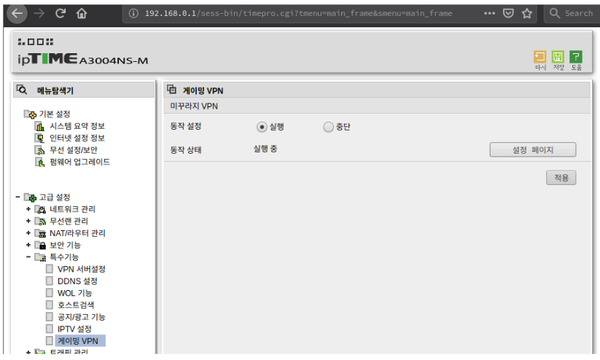
Capturile reutilizează interfața documentației originale, inclusiv meniuri în coreeană; denumirile pot diferi de explicațiile în română.
De ce testul de viteză este atât de lent în modul Full VPN?
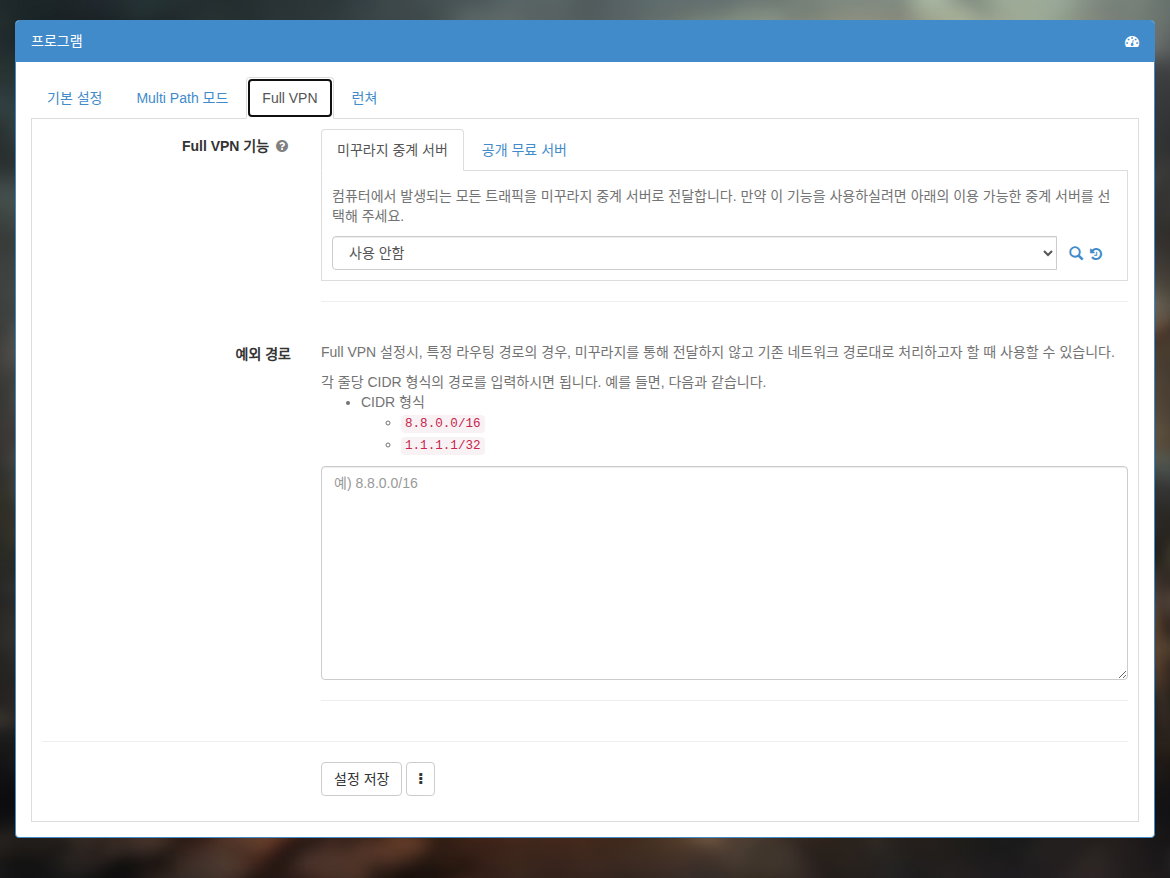
După cum explică secțiunea Modul Full VPN, activarea acestuia trimite toate pachetele care trec prin router prin serverul intermediar Mudfish.
Prin urmare, viteza poate scădea dacă alegeți un server din străinătate sau dacă serverul este congestionat.
Dezactivați modul și folosiți numai elementele pentru a rezolva această situație.
Poate fi folosit împreună cu TwinIP (Super DMZ)?
Din păcate, nu. Serviciile VPN (Virtual Private Network) precum Mudfish nu oferă redirecționare de porturi, astfel că utilizarea împreună poate bloca accesul la internet.
Routere OpenWRT
Pagina de administrare Mudfish
Ce este Luci?
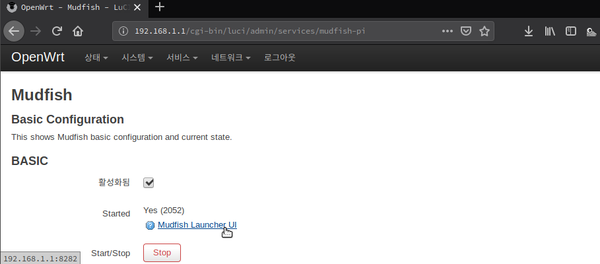
Luci este interfața utilizatorului (UI) a firmware-ului Mudfish. Meniurile care apar în browser la http://192.168.1.1 sunt numite de obicei meniurile Luci.
Nu pot accesa 192.168.1.1!
La primirea routerului de joc Mudfish, rețeaua wireless este dezactivată implicit. Pentru a accesa pagina de administrare, trebuie să conectați calculatorul prin cablu la un port alb.
Am nevoie de cablu pentru a accesa 192.168.1.1?
Segmentele sunt numite de obicei WAN și LAN. Pentru a accesa http://192.168.1.1, pagina de administrare a routerului de joc Mudfish, conectați calculatorul la unul dintre cele 2 porturi albe din spate, care formează segmentul LAN, sau conectați-vă la rețeaua wireless a routerului.
Pagina nu poate fi accesată din segmentul WAN, adică portul albastru.
Nu am un cablu de rețea suplimentar. Cum accesez administrarea?
Dacă nu aveți cablu, puteți activa rețeaua wireless a routerului de joc Mudfish. Consultați Probleme wireless pentru detalii. Totuși, trebuie mai întâi să puteți accesa administrarea, astfel că va fi necesară temporar configurația:
Internet → routerul utilizat deja → routerul de joc Mudfish → calculator
Astfel, de pe calculator veți putea accesa pagina de administrare și configura rețeaua wireless.
Rețeaua wireless
Cum activez rețeaua wireless?
Din motive de securitate, Wi-Fi este dezactivat implicit pe routerul de joc Mudfish și este configurat ca rețea deschisă. Când îl activați, setați neapărat o parolă.
Pentru activare:
-
Accesați meniul Luci, interfața Mudfish, din browser, de obicei la http://192.168.1.1.
-
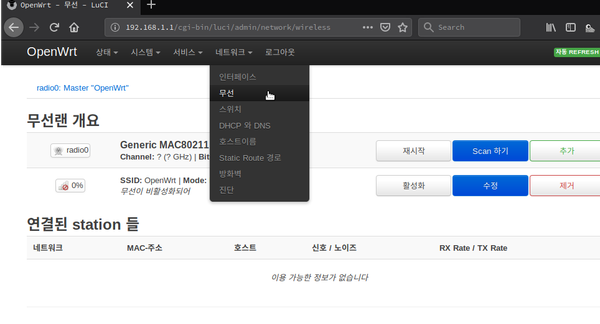
Deschideți „Rețea → Wireless”. În prezentarea rețelelor wireless, activați intrarea Generic MAC80211 802.11bgn.
-
Dacă funcționează corect, de obicei apare un SSID numit OpenWRT.