Về cài đặt
Xuất hiện lỗi "Lỗi: Không tìm thấy tiến trình XXXXXX."
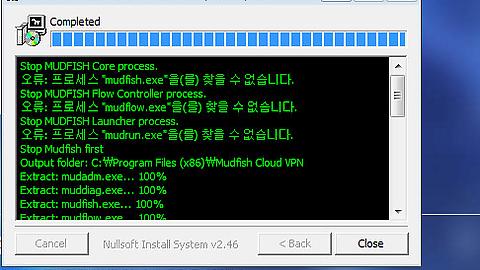
Ảnh minh họa dùng giao diện tiếng Hàn và tiếng Anh.
Bạn có thể bỏ qua lỗi này. Khi bắt đầu cài đặt, Mudfish cố buộc dừng các tiến trình Mudfish đang chạy, nhưng không tìm thấy tiến trình tương ứng nên thông báo xuất hiện.
Có thể hiểu thông báo "không tìm thấy tiến trình" là Mudfish chưa chạy.
Chương trình bị treo khi tôi gỡ Mudfish!
Theo thông tin đã biết, đôi khi Avast chặn chạy uninstall.exe của Mudfish, khiến File Explorer hoặc cửa sổ gỡ chương trình bị treo. Nếu gặp hiện tượng này, hãy tạm dừng phần mềm diệt virus rồi thử lại.
Tôi muốn gỡ hoàn toàn Mudfish!
Cách gỡ Mudfish cơ bản như sau.
-
Thoát Mudfish. Bạn có thể thoát từ khay hệ thống ở góc dưới bên phải.
-
Chạy "Start → Mudfish Cloud VPN → Uninstall Mudfish" để gỡ chương trình.
Nếu không tìm thấy liên kết đó, dùng File Explorer mở
C:\Program Files\Mudfish Cloud VPN(trên hệ điều hành 64 bit làC:\Program Files (x86)\Mudfish Cloud VPN)). Trong thư mục có uninstall.exe; chạy tệp này để mở màn hình gỡ chương trình.Các tệp và thư mục bên dưới
C:\Program Files\Mudfish Cloud VPNsẽ bị xóa, cùng với TAP-Win32 Adapter v9.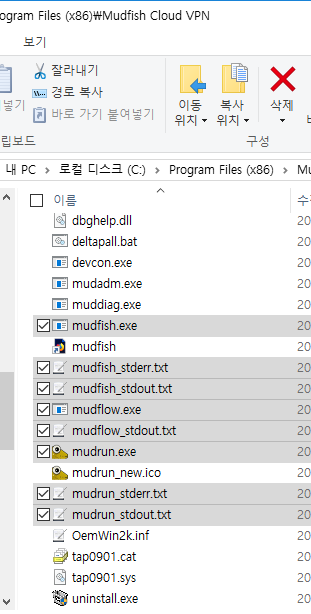
Ảnh minh họa dùng giao diện tiếng Hàn.
Khi cài Mudfish, hai thành phần chính được cài là:
- Trình điều khiển tap(4) có tên TAP-Win32 Adapter v9
- Chương trình Mudfish (thường là các tệp trong
C:\Program Files\Mudfish Cloud VPN)
Gỡ hoàn toàn nghĩa là xóa cả hai thành phần trên. Thông thường, quá trình Uninstall đã gỡ cả hai.
Hãy kiểm tra thêm các mục sau.
-
Vào Control Panel → Network and Sharing Center → Change adapter settings để xem các thiết bị mạng đã cài. Kiểm tra còn thiết bị tên TAP-Win32 Adapter v9 không.
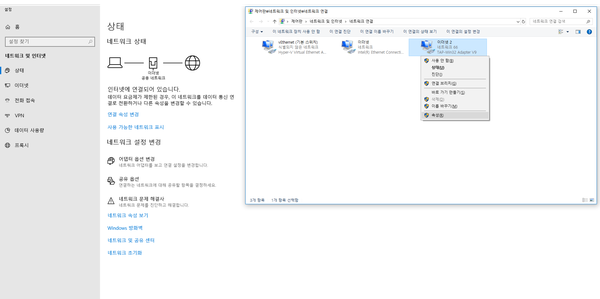
Ảnh minh họa dùng giao diện tiếng Hàn.
-
Nếu còn, chương trình chưa được gỡ hoàn toàn.
-
Kiểm tra thư mục
C:\Program Files\Mudfish Cloud VPNvà các tệp bên trong có còn không.
Nếu cả hai mục trên đều không còn, Mudfish đã được gỡ hoàn toàn.