Về trình điều khiển TAP(4)
Trình điều khiển TAP(4) không hoạt động.
Từ Mudfish v5.5.8 trở lên, trình điều khiển Wintun mới được thêm để thay thế TAP của OpenVPN.
Nếu cấu hình qua giao diện Mudfish Launcher, bật Chế độ chuyên gia rồi vào tab "Launcher" trong "Cài đặt → Chương trình" để tìm mục này.
Bạn có thể bật tính năng này bằng cách chạy Mudfish Launcher với tùy chọn -N. Tham khảo Tùy chọn khởi chạy mudrun để biết cách bật chi tiết.
Hãy kiểm tra theo thứ tự dưới đây.
-
Trước tiên, xác nhận trình điều khiển tap(4) (thiết bị mạng TAP Win32 adapter v9 trên Windows) đã được cài đúng. Ví dụ trên Windows XP:
-
Vào Start → Settings → Control Panel → Network Connections để kiểm tra có TAP-Win32 adapter v9 không.
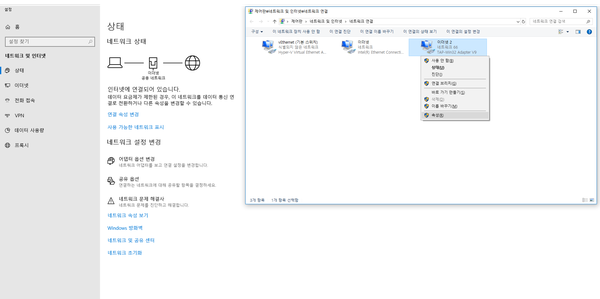
Ảnh minh họa dùng giao diện tiếng Hàn.
-
-
Nếu thiết bị mạng đã cài đúng, bạn phải kiểm tra nó được đặt là "Enabled". Nếu đang là "Disabled", hãy đổi thành "Enabled".
Nếu thiết bị mạng chưa được cài đúng, hãy kiểm tra như sau.
-
Hãy luôn tải bộ cài Mudfish từ trang chính thức (http://ko.loxch.com). Đôi khi có người tải từ blog cá nhân hoặc cộng đồng rồi cài, nhưng các tệp đó có thể chứa virus hoặc mã độc khiến TAP Win32 adapter v9 không được cài đặt.
-
Bạn phải kiểm tra hệ điều hành đang dùng là 32 bit hay 64 bit và cài bằng bộ cài Mudfish phù hợp.

Ảnh minh họa dùng giao diện tiếng Hàn.
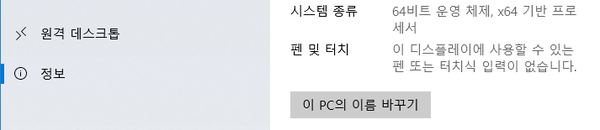
Ảnh minh họa dùng giao diện tiếng Hàn.
-
Nếu dùng Windows XP, hãy thử sửa bằng công cụ trong https://www.majorgeeks.com/files/details/winsock_xp_fix.html rồi sử dụng. Công cụ này khôi phục các phần Windows Registry liên quan đến mạng bị hỏng. Bạn phải sao lưu Registry trước khi dùng.
-
Thử cài thủ công TAP Win32 adapter v9. Tải tệp phù hợp với nền tảng của bạn từ các liên kết dưới đây.
-
http://static.loxch.com/tools/tap0901-i386.zip (cho 32 bit)
-
http://static.loxch.com/tools/tap0901-x86_64.zip (cho 64 bit)
Tải tệp, giải nén vào thư mục phù hợp rồi chạy hai tệp .bat bên trong để kiểm tra có thay đổi không. Thực hiện như sau.
-
Dùng File Explorer giải nén vào vị trí phù hợp.
-
Chạy tệp remove.bat bên trong bằng File Explorer. Thao tác này xóa thiết bị TAP Win32 adapter v9 đã cài.
-
Sau khi xong, chạy install.bat.
-
Sau khi hoàn tất, vào "Control Panel → Thiết bị mạng" và kiểm tra TAP Win32 adapter v9 đã được cài đúng chưa.
Nếu vẫn chưa cài được, vào "Control Panel → Device Manager" và kiểm tra phần Network adapters có thiết bị cài chưa đúng (đánh dấu chấm than) không.
-
-
Bạn cũng có thể thử cài bằng gói OpenVPN. TAP Win32 adapter v9 mà Mudfish dùng do dự án OpenVPN (https://openvpn.net) tạo ra, nên về cơ bản là cùng thiết bị mạng. Hãy thử như sau.
-
Truy cập https://openvpn.net/community-downloads/ và cài Windows Installer 32 bit hoặc 64 bit phù hợp với môi trường của bạn.
-
https://www.vpnbook.com/freevpn cung cấp dịch vụ dùng OpenVPN miễn phí. Dùng tệp cấu hình ở đó để thiết lập máy khách OpenVPN. Ví dụ như sau.
- Tải và giải nén https://www.vpnbook.com/free-openvpn-account/VPNBook.com-OpenVPN-US1.zip, rồi sao chép các tệp bên trong vào thư mục
C:\Program Files\OpenVPN\confighoặcC:\Program Files (x86)\OpenVPN\config.
- Tải và giải nén https://www.vpnbook.com/free-openvpn-account/VPNBook.com-OpenVPN-US1.zip, rồi sao chép các tệp bên trong vào thư mục
-
Sau khi cài xong, chạy "OpenVPN GUI" từ menu Start với quyền quản trị viên. Biểu tượng OpenVPN sẽ xuất hiện trong khay hệ thống.
-
Nhấp chuột phải vào biểu tượng và thử Connect với một cấu hình vpnbook. Dù kết nối thành công hay thất bại, bạn có thể dùng View Log để xem nhật ký liên lạc với máy chủ.
-
Nếu cách này hoạt động bình thường, Mudfish cũng phải hoạt động đúng.
-
-
Bạn cũng có thể thử TAP Win32 adapter v9 dành cho NDIS 6 trở lên do OpenVPN cung cấp. Bản phân phối Mudfish hiện dùng trình điều khiển TAP dựa trên NDIS 5 nên có thể không hoạt động thuận lợi trên Windows mới. Có thể cấu hình dùng trình điều khiển mới như sau.
- Trước tiên cài Mudfish. Trình điều khiển TAP Win32 adapter v9 cũ sẽ được cài.
- Truy cập https://openvpn.net/community-downloads/ để tìm Tap-windows mới nhất và tải phiên bản Installer (NDIS 6). Tại thời điểm viết tài liệu này, tệp mới nhất là https://swupdate.openvpn.org/community/releases/tap-windows-9.21.2.exe. Hãy cài tệp đó.
- Trình điều khiển của hệ điều hành lúc này đã thay đổi. Hãy thử chạy Mudfish.
-
Nếu quen dùng lệnh
regedit, hãy kiểm tra biến ở đường dẫn dưới đây có tồn tại không.HKEY_LOCAL_MACHINE\SYSTEM\CurrentControlSet\Services\DeviceInstall\Parameters\DeviceInstallDisabledNếu giá trị của biến là 1, đổi thành 0, khởi động lại máy rồi thử cài lại.
-
Dùng File Explorer kiểm tra tệp
c:\Windows\inf\setupapi.dev.logcó tồn tại không. Nếu có, gửi đến support-ko@loxch.com. Sau khi phân tích, chúng tôi có thể trả lời về nguyên nhân gốc cụ thể hơn.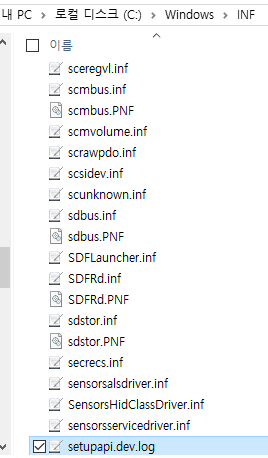
Ảnh minh họa dùng giao diện tiếng Hàn.
Tốc độ kết nối bộ điều hợp Mudfish hiển thị 10 Mbps.
:-) Bạn không cần lo. TAP-Win32 adapter v9 mà Mudfish dùng là thiết bị ảo; tốc độ thực tế phụ thuộc vào xử lý CPU. Có thể hiểu 10 Mbps chỉ là kết quả tự thương lượng để tương thích ngược.