Về bộ định tuyến
Bộ định tuyến nói chung
Làm thế nào để đổi loại NAT của máy chơi game thành Open?
Không thể. Phần lớn trò chơi kiểm tra loại NAT đều dựa trên P2P (Peer To Peer). Hãy tham khảo phần Trò chơi P2P và Mudfish.
Máy chủ trung chuyển Mudfish thực hiện NAT (Network Address Translation) nội bộ và không cung cấp chuyển tiếp cổng cho trò chơi P2P. Vì vậy không thể đổi loại NAT.
Về bộ định tuyến ipTIME
Thiết lập trên PC có áp dụng cho máy chơi game không?
Có. Nếu máy chơi game nối với ipTIME, cụ thể là nằm trong mạng LAN của bộ định tuyến, Mudfish sẽ hoạt động.
Có áp dụng cho tất cả thiết bị nối với bộ định tuyến không?
Đúng vậy. Khi Mudfish chạy trên ipTIME, nó được áp dụng cho mọi thiết bị nối với bộ định tuyến đó (chính xác là phía LAN).
Có thể chỉ áp dụng cho một thiết bị hoặc PC cụ thể không?
Cách triển khai hiện tại chưa làm được. Nếu chỉ muốn áp dụng cho một thiết bị, nên nối hai bộ định tuyến, ví dụ "Internet → bộ định tuyến khác → bộ định tuyến ipTIME", rồi nối các thiết bị còn lại vào "bộ định tuyến khác".
Có bắt buộc cấu hình Mudfish bằng trình duyệt trên máy chơi game không?
Không cần. Bạn có thể cấu hình bằng thiết bị thuận tiện như PC hoặc điện thoại. Địa chỉ giao diện Mudfish thường là http://192.168.0.1:8282.
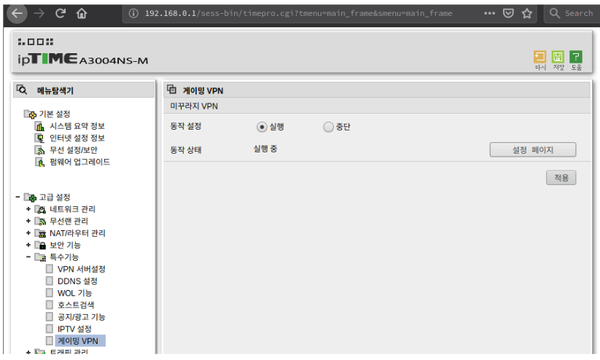
Ảnh minh họa dùng giao diện tiếng Hàn.
Tại sao kiểm tra tốc độ rất chậm khi dùng Full VPN?
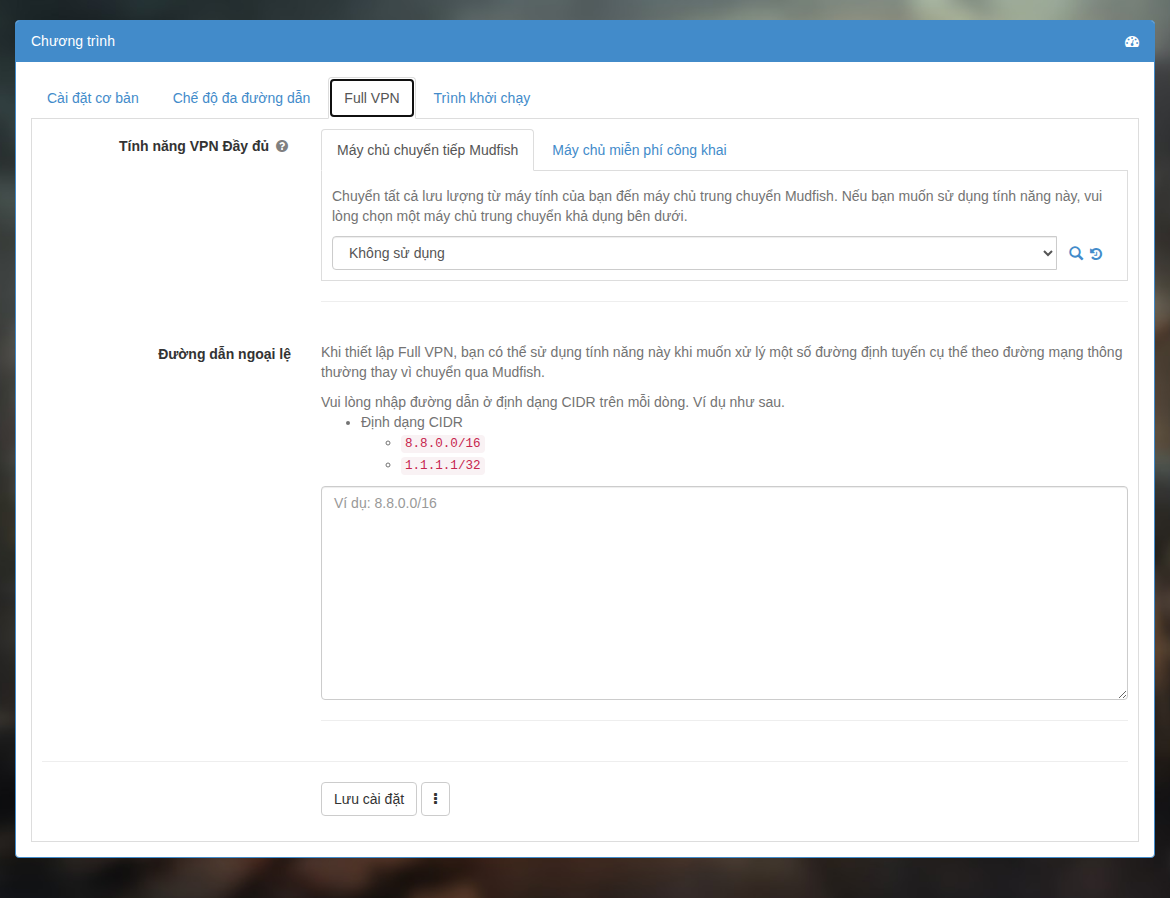
Như giải thích trong phần Chế độ Full VPN, khi bật chế độ này, mọi gói tin đi qua bộ định tuyến đều qua máy chủ trung chuyển Mudfish.
Vì vậy, nếu chọn máy chủ trung chuyển ở nước ngoài hoặc bản thân máy chủ đang tắc nghẽn mạng, tốc độ có thể chậm đi.
Tắt chế độ này và chỉ dùng các mục sẽ giải quyết hiện tượng trên.
Có thể dùng cùng TwinIP (Super DMZ) không?
Rất tiếc là không. Dịch vụ VPN như Mudfish không cung cấp chuyển tiếp cổng; dùng đồng thời có thể khiến kết nối Internet ngừng hoạt động.
Về bộ định tuyến OpenWRT
Trang quản trị Mudfish
LuCI là gì?
LuCI là giao diện người dùng (UI) của firmware Mudfish. Các menu xuất hiện khi dùng trình duyệt truy cập http://192.168.1.1 thường được gọi là menu LuCI.
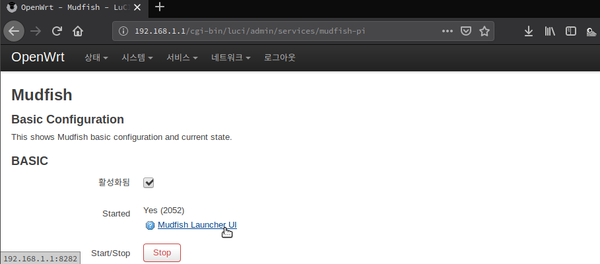
Ảnh minh họa dùng giao diện tiếng Hàn và tiếng Anh.
Không truy cập được URL 192.168.1.1!
Khi mới nhận bộ định tuyến chơi game Mudfish, Wi-Fi mặc định tắt. Để truy cập trang quản trị, phải nối máy tính bằng dây vào cổng màu trắng.
Cần cáp mạng để truy cập URL 192.168.1.1 sao?
Thông thường các phía được gọi là WAN / LAN. Để truy cập http://192.168.1.1 (trang quản trị bộ định tuyến chơi game Mudfish), nối máy tính vào một trong hai cổng màu trắng phía sau (phía LAN), hoặc kết nối Wi-Fi của bộ định tuyến.
Tuy nhiên, không thể truy cập từ phía WAN (cổng màu xanh).
Tôi không có cáp mạng dư. Truy cập trang quản trị thế nào?
Nếu không có cáp, thông thường bạn có thể bật Wi-Fi của bộ định tuyến chơi game Mudfish; xem phần Vấn đề Wi-Fi để biết chi tiết. Tuy nhiên, trước tiên phải truy cập được trang quản trị, nên có thể cần tạm bố trí hệ thống như sau.
Internet → bộ định tuyến đang dùng → bộ định tuyến chơi game Mudfish → máy tính
Với bố trí này, bạn có thể truy cập trang quản trị từ "máy tính" và cấu hình Wi-Fi.
Wi-Fi
Bật Wi-Fi thế nào?
Vì bảo mật, Wi-Fi trên bộ định tuyến chơi game Mudfish mặc định bị tắt. Cấu hình mạng ban đầu là mạng mở, nên khi bật Wi-Fi bạn phải đặt mật khẩu.
Để bật Wi-Fi, làm như sau.
-
Dùng trình duyệt truy cập menu LuCI (giao diện Mudfish), thường tại http://192.168.1.1.
-
Vào "Network → Wireless". Trong phần tổng quan mạng không dây có mục Generic MAC80211 802.11bgn; hãy bật (Enable) mục đó.
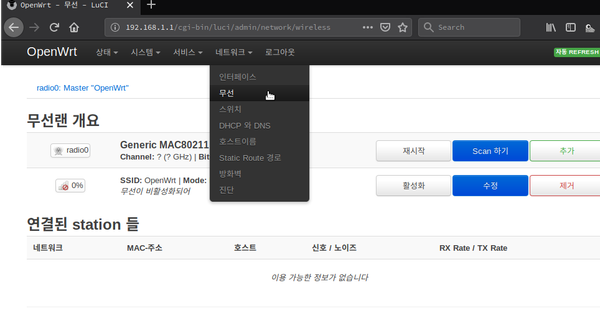
Ảnh minh họa dùng giao diện tiếng Hàn.
-
Nếu Wi-Fi hoạt động đúng, thông thường một SSID tên OpenWRT sẽ được tạo và hoạt động.