Chương trình (Windows)
Tôi dùng Microsoft Edge nhưng không truy cập được http://127.0.0.1:8282!
Đôi khi người dùng Edge không truy cập được http://127.0.0.1:8282. Khi đó, hãy kiểm tra các điểm sau.
-
Nhập
about:flagsvào thanh địa chỉ trình duyệt để mở màn hình cài đặt. -
Nếu "Allow localhost loopback" chưa được chọn, hãy chọn rồi lưu.
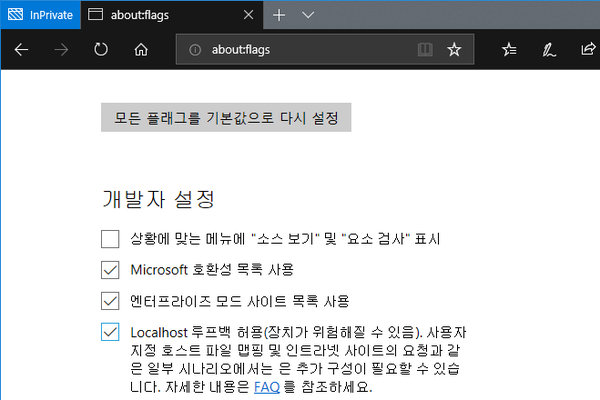
Ảnh minh họa dùng giao diện tiếng Hàn.
Có thể tự động chạy với quyền quản trị viên không?
Từ menu Start, tìm Mudfish Launcher và mở Properties → Compatibility để đặt chạy với quyền quản trị viên. Cụ thể, nhấp chuột phải vào biểu tượng Mudfish Launcher, chọn Properties ở cuối menu, rồi trong tab Compatibility đánh dấu "Run this program as an administrator". Sau đó, chạy bình thường cũng sẽ dùng quyền quản trị viên.
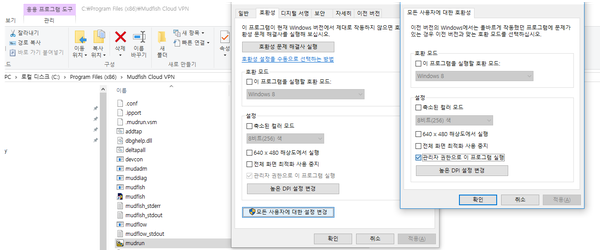
Ảnh minh họa dùng giao diện tiếng Hàn.
Có thể tự chạy khi Windows khởi động không?
Gói Mudfish mặc định hiện không chạy dưới dạng dịch vụ Windows nên không có sẵn tính năng này. Tuy nhiên, có thể dùng "Task Scheduler" của Windows. Tham khảo Sử dụng Task Scheduler để biết hướng dẫn chung.
Trên Windows 7, mở từ Control Panel → System and Security → Administrative Tools → Schedule tasks.
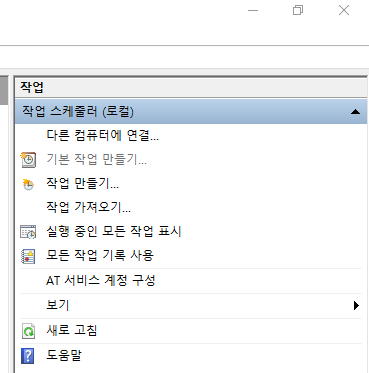
Ảnh minh họa dùng giao diện tiếng Hàn.
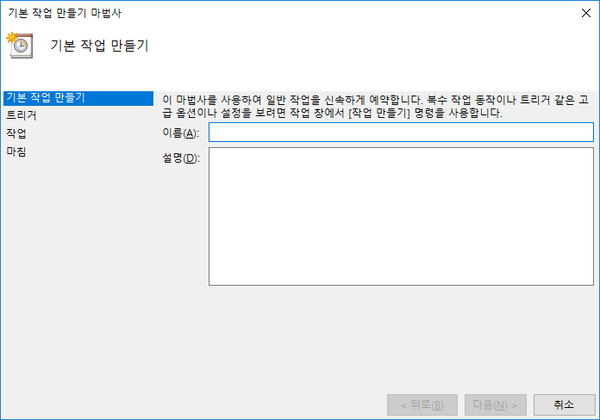
Ảnh minh họa dùng giao diện tiếng Hàn.
Khi dùng "Create Basic Task", lưu ý các mục sau.
-
Đặt trigger là "When the computer starts".
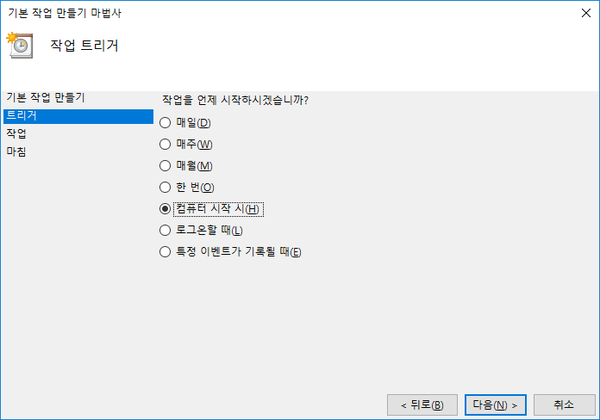
Ảnh minh họa dùng giao diện tiếng Hàn.
-
Đặt hành động là "Start a program".
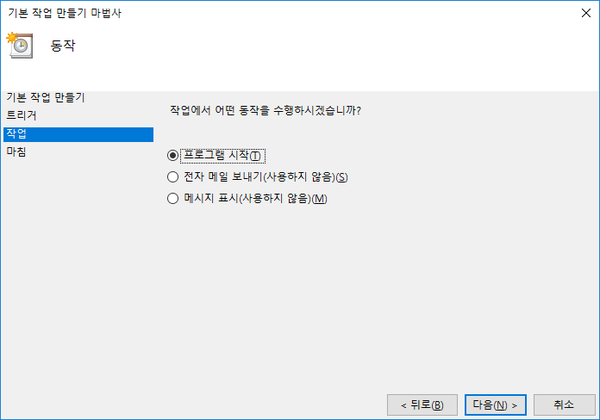
Ảnh minh họa dùng giao diện tiếng Hàn.
-
Trong "Program/script", chỉ định đường dẫn Mudfish Launcher, thường là
C:\Program Files (x86)\Mudfish Cloud VPN\mudrun.exe. -
(Tùy chọn) Có thể thêm đối số như
-B -u <your_id> -p <your_password>vào "Add arguments (optional)" để bật đăng nhập tự động. Ý nghĩa từng tùy chọn là:-
-Bngăn Mudfish Launcher mở trình duyệt mặc định khi chạy. -
-u <your_id>dùng để chỉ định ID Mudfish. -
-p <your_password>dùng để chỉ định mật khẩu tài khoản Mudfish.
-
-
Có thể đặt "Start in (optional)" thành
C:\Program Files (x86)\Mudfish Cloud VPN.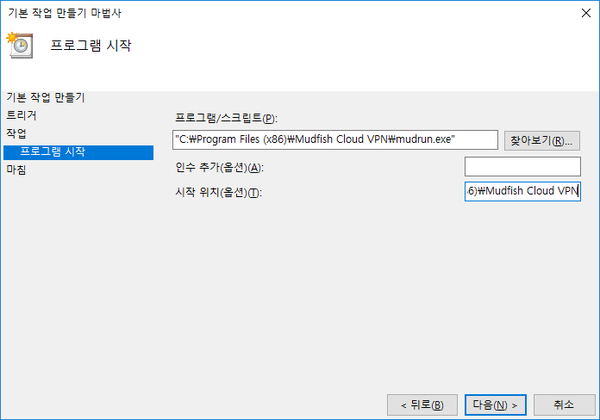
Ảnh minh họa dùng giao diện tiếng Hàn.
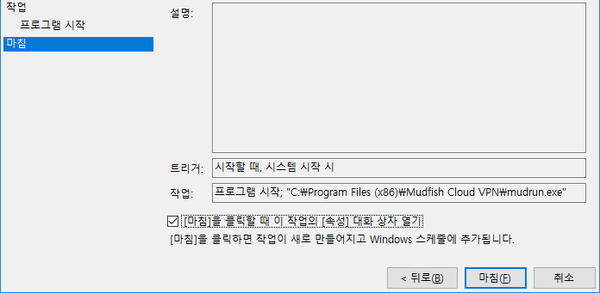
Ảnh minh họa dùng giao diện tiếng Hàn.
-
Sau khi tạo tác vụ, phải mở thuộc tính của nó và đánh dấu "Run with highest privileges" trong tab "General".

Ảnh minh họa dùng giao diện tiếng Hàn.
-
Class not registered.
Nếu màn hình như dưới đây xuất hiện khi chạy Mudfish, thường do các nguyên nhân sau.

Ảnh minh họa dùng giao diện tiếng Hàn.
-
Khi khởi chạy, chương trình tìm thông tin trình duyệt mặc định của hệ điều hành nhưng không tìm thấy.
-
Thông tin Windows Registry bị mã độc làm hỏng
-
Chưa từng đặt trình duyệt mặc định
Để giải quyết, bạn có thể thử các cách sau.
-
Nếu máy chỉ có Internet Explorer, hãy cài Chrome hoặc Firefox, chạy và trả lời thông báo đặt trình duyệt mặc định để đổi cài đặt, rồi thử lại.
-
Kiểm tra máy có mã độc không. Có nhiều công cụ loại bỏ; hãy chọn công cụ phù hợp để kiểm tra.
-
Thử dùng tệp "Tự động khắc phục sự cố" trong https://support.microsoft.com/kb/895339.
Tiến trình hiển thị X!
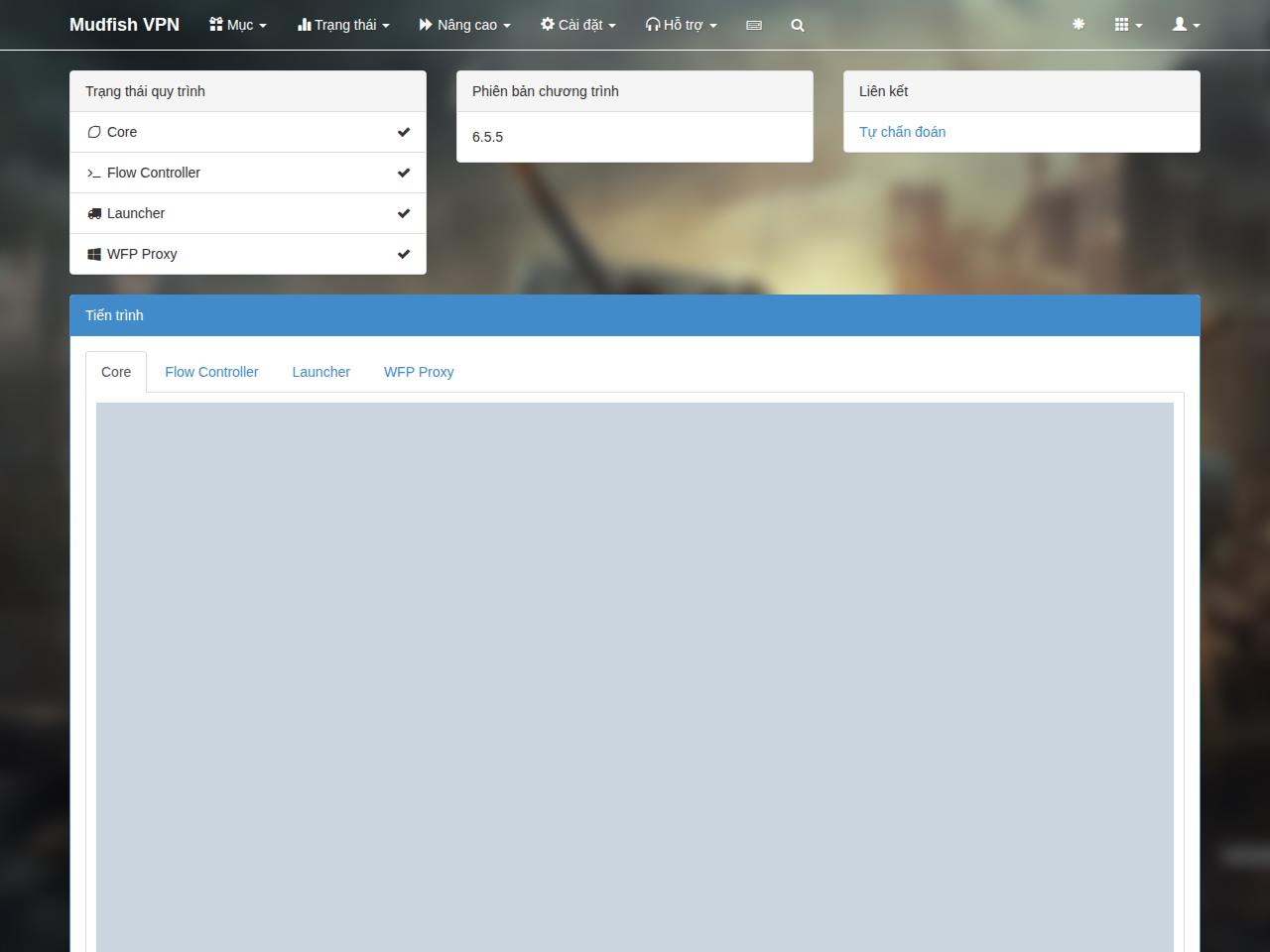
Nếu mục tiến trình trong cửa sổ trạng thái trên Bảng điều khiển có dấu X, cần kiểm tra nhiều nơi, nhưng quan trọng nhất là các tiến trình Mudfish có đang chạy đúng không. Mở Task Manager và kiểm tra các tiến trình dưới đây sau khi đăng nhập trong Mudfish Launcher.
-
mudfish.exe
-
mudflow.exe
-
mudrun.exe
Nếu cả ba tiến trình đều chạy, vào "Trạng thái → Tiến trình" và kiểm tra Core logs có thông báo mức WARN (cảnh báo) hoặc ERROR (lỗi) không. Nếu có, tài liệu tại liên kết tương ứng có thể giúp bạn.
Internet Explorer rất chậm sau khi cài Mudfish.
Vào "Start → Control Panel → Internet Options → Connections → LAN settings" để thấy màn hình như dưới đây.
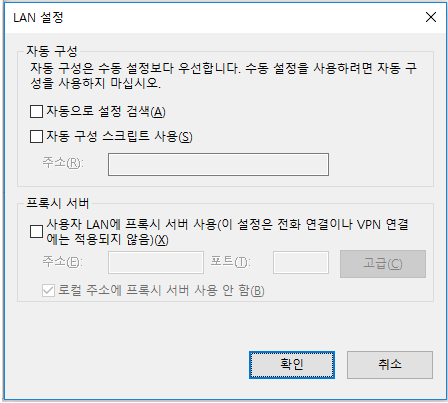
Ảnh minh họa dùng giao diện tiếng Hàn.
Bỏ chọn tất cả các mục đang bật như "Automatically detect settings" và "Use automatic configuration script", nhấn OK rồi khởi động lại Internet Explorer để giải quyết vấn đề.
Thoát Mudfish thế nào?
Trong khay hệ thống ở góc dưới bên phải màn hình Windows có biểu tượng Mudfish. Thoát từ đó. Nếu có vẻ vẫn còn thành phần chưa dừng, mở Task Manager và kiểm tra các tiến trình dưới đây còn chạy không.
-
mudfish.exe
-
mudflow.exe
-
mudrun.exe
Buộc dừng các tiến trình này để thoát hoàn toàn Mudfish.

Ảnh minh họa dùng giao diện tiếng Hàn.