Chương trình (chung)
Mudfish khác VPN khác thế nào?
Khác biệt lớn nhất là có hoạt động theo kiểu Full VPN hay không. Full VPN ở đây nghĩa là "gửi toàn bộ lưu lượng do hệ điều hành tạo ra đến máy chủ VPN" từ lúc VPN được cấu hình. VPN PPTP hoặc L2TP thông thường thường hoạt động theo kiểu Full VPN.
Tuy nhiên, Mudfish mặc định không hoạt động theo kiểu Full VPN. Chỉ những đường đi đã cấu hình của các mục được thêm mới đi qua máy chủ VPN.
Làm thế nào để kiểm tra Mudfish đang hoạt động?
Cách đơn giản để kiểm tra Mudfish hoạt động đúng là dùng Kiểm tra hoạt động cơ bản. Nhưng nếu muốn kiểm tra một mục thay vì Chế độ Full VPN, có hai cách đơn giản sau.
Kiểm tra biểu đồ lưu lượng thời gian thực
Sau khi cấu hình mục và áp dụng Mudfish, trong lúc chơi hãy tạm xem biểu đồ thời gian thực trên Bảng điều khiển.
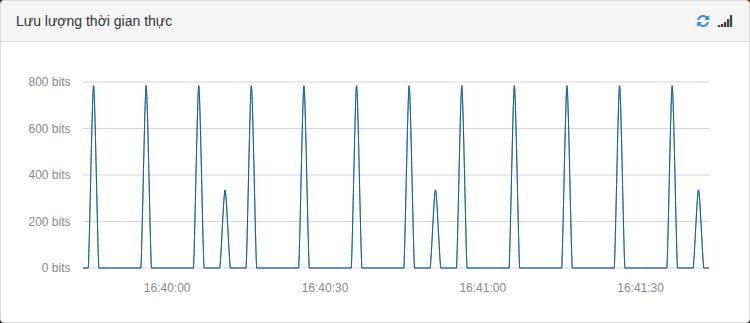
Nếu mục hoạt động đúng, lưu lượng sẽ được tạo tương đối đều. Nếu chưa được áp dụng hoặc đã thoát trò chơi, sẽ không có lưu lượng.
Buộc thoát Mudfish
Nếu mục đã được áp dụng đúng, khi buộc thoát Mudfish trong lúc chơi, trò chơi cũng phải bị ngắt. Nếu không, Mudfish chưa hoạt động đúng.
Đã chạy chương trình nhưng IP công cộng của tôi không đổi.
Như đã giải thích ở trên, Mudfish mặc định không dùng kiểu Full VPN, nên dù chạy chương trình, việc kiểm tra qua trang xem IP thông thường sẽ không cho thấy IP công cộng thay đổi.
Hãy kiểm tra theo liên kết "Kiểm tra Mudfish đã được áp dụng", hoặc cấu hình chương trình bằng Chế độ Full VPN.
Dùng Wi-Fi cũng hoạt động bình thường chứ?
Có, tất nhiên. Chương trình phải hoạt động dù kết nối bằng Ethernet hay Wi-Fi.
Menu hiển thị tiếng Anh! Đổi sang tiếng Việt thế nào?
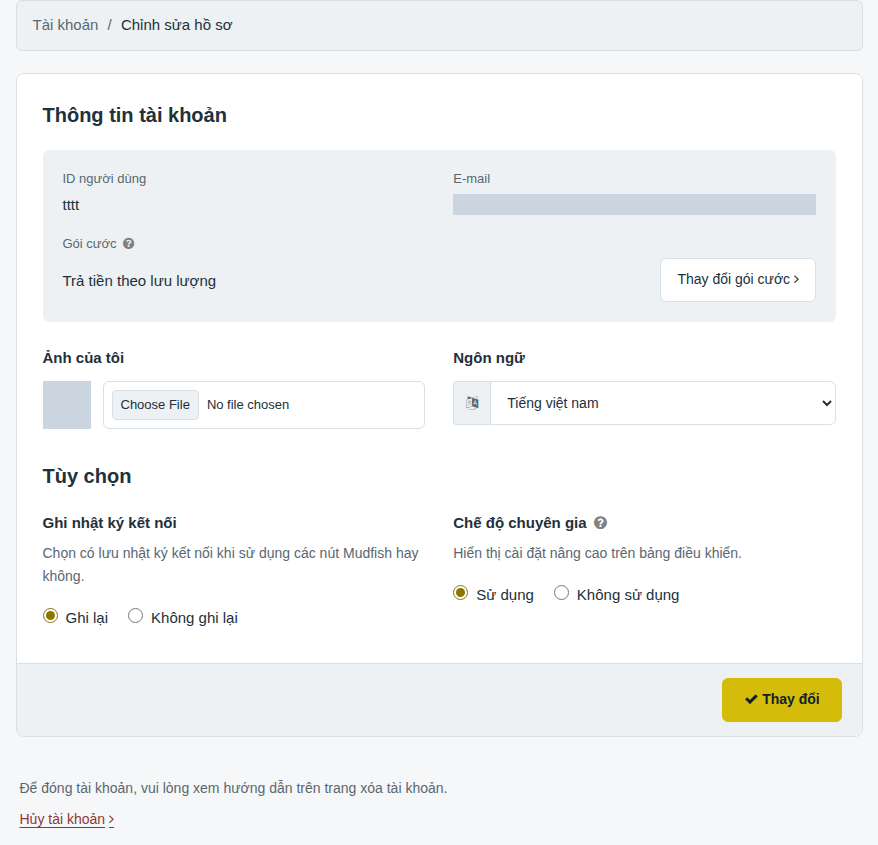
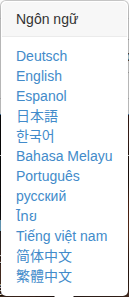
Mở menu tài khoản (biểu tượng hình người) rồi chọn Edit Profile (Chỉnh sửa hồ sơ). Trong phần Language (Ngôn ngữ), chọn Tiếng việt nam rồi lưu. Bạn cũng có thể chọn Tiếng việt nam trong menu ngôn ngữ như hình bên dưới.
Chạy Mudfish Launcher nhưng lại mở trang khác!
Có vẻ máy tính đã có mã độc trước khi cài Mudfish. Hãy quét toàn bộ và xử lý bằng phần mềm diệt virus miễn phí hoặc trả phí hoặc phần mềm chống mã độc trước.
Tôi dùng máy tính xách tay; để Mudfish chạy rồi đi đâu đó, quay lại thấy đã tắt.
Bạn có dùng chế độ tiết kiệm điện của máy tính xách tay không? Vấn đề thường liên quan đến tính năng này. Nếu máy vào Sleep hoặc Hibernation vì lý do nào đó, Mudfish sẽ tự thoát. Bạn có thể giải quyết bằng cách điều chỉnh cài đặt tiết kiệm điện của máy.
Sau khi đăng nhập Mudfish, tôi có thể đóng trình duyệt không?
Có. Nếu Mudfish đang chạy đúng, biểu tượng Mudfish sẽ ở khay hệ thống góc dưới bên phải. Khi biểu tượng vẫn hiện bình thường, chương trình đang hoạt động nên việc trình duyệt có mở hay không không ảnh hưởng.
Có thể tự động mở màn hình đăng nhập Mudfish bằng Chrome không?
Có. :-) Hãy thử theo hướng dẫn tại https://support.google.com/chrome/answer/95417?hl=ko. Nếu vẫn không hoạt động đúng, cần kiểm tra Windows Registry. Hiện Mudfish xác định trình duyệt mặc định rồi tự mở bằng cách sau.
- Kiểm tra tên trình duyệt hiện tại trong khóa
HKEY_CURRENT_USER/Software/Clients/StartMenuInternet. Nếu không xác định được, mặc định chọnIEXPLORE.EXE. Ví dụ, nếu giá trị là CHROME.EXE, bước tiếp theo là: - Kiểm tra lệnh trong
HKEY_LOCAL_MACHINE/SOFTWARE/Clients/StartMenuInternet/''CHROME.EXE''/shell/open/commandrồi chạy tệp thực thi tương ứng.
Trước tiên, hãy kiểm tra và sửa các giá trị Registry trên nếu cần; điều đó có thể giải quyết vấn đề.
Hiện hỗ trợ những hệ điều hành nào?
Các hệ điều hành được kiểm thử và hỗ trợ chính thức như sau.
-
Linux Ubuntu 14.04 / 16.04 LTS (64 bit)
-
OS X 10.11 (El Capitan)
-
Windows XP + SP2 (32 bit)
Windows XP SP2 trở lên (gồm SP3) hoạt động bình thường. Tuy nhiên, Windows XP 64 bit chưa được kiểm thử.
-
Windows 7 / 8 / 8.1 / 10 (32 bit và 64 bit)
Windows Vista chưa được kiểm thử, nhưng vì chương trình hoạt động bình thường trên Windows 7 nên dự kiến cũng không có vấn đề.
Thanh tiến trình cấu hình đã biến mất!
Nếu thanh cấu hình ở góc trên bên phải Bảng điều khiển biến mất ngoài ý muốn, bạn có thể làm nó xuất hiện lại bằng các cách sau.
-
Thay đổi cài đặt của một mục đã thêm
-
Thay đổi cài đặt trong "Cài đặt → Chương trình"
-
Đăng xuất rồi khởi động lại hoàn toàn chương trình.
Cấu hình không tiến triển qua 10%.
Có nhiều lý do khiến cấu hình dừng ở 10%, thường gồm các nguyên nhân sau.
-
Chưa khởi động lại chương trình sau lần mua credit Mudfish đầu tiên.
Hiện sau khi mua credit, bạn luôn cần khởi động lại chương trình. Nếu không, có thể xuất hiện lỗi MUDEC_00049 và cấu hình không hoàn tất.
-
Chưa chạy Mudfish với quyền quản trị viên.
Chương trình phải chạy với quyền quản trị viên để hoạt động đúng.
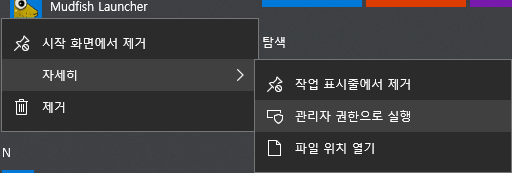
Ảnh minh họa dùng giao diện tiếng Hàn.
-
Không nhận kịp thông tin cần thiết để cấu hình từ máy chủ trung tâm.
Để cấu hình, Mudfish Core cần kết nối với máy chủ trung tâm và nhận cấu hình phù hợp. Đôi khi kết nối không thành công khiến cấu hình không hoàn tất kịp thời.
Khi đó, nhấn nút làm mới của trình duyệt (hoặc F5) có thể giải quyết vấn đề.
-
Mudfish Core chưa chạy đúng.
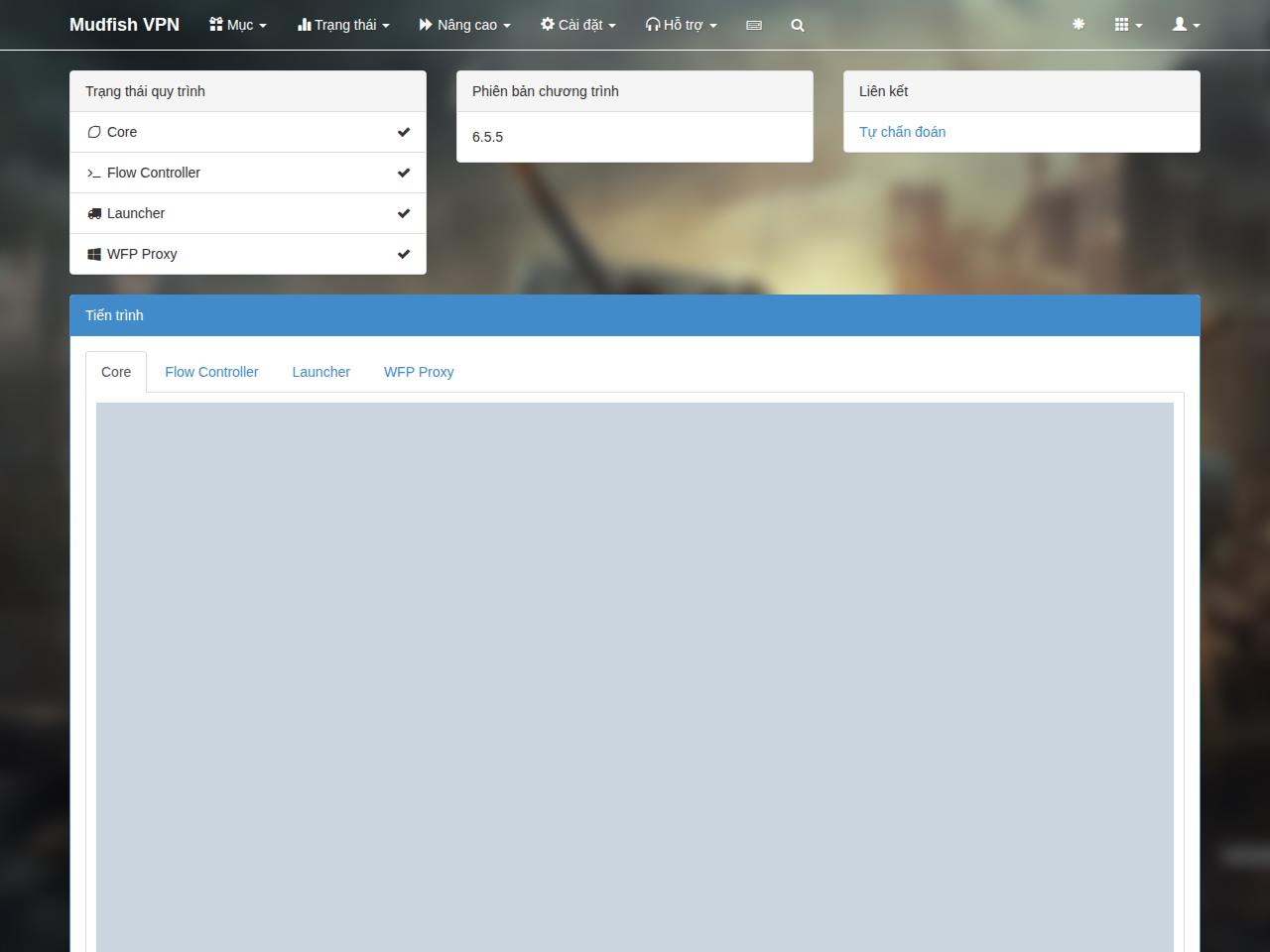
Kiểm tra trạng thái và nhật ký Core trong Trạng thái → Tiến trình. Nếu Core chưa chạy, hãy kiểm tra các mục sau.
-
Trong Core logs tại "Trạng thái → Tiến trình", kiểm tra có thông báo dạng MUDEC_XXXXX không và nhấp vào liên kết của lỗi để xem chi tiết.
-
Trong thư mục
C:\Program Files (x86)\Mudfish Cloud VPN\có tệpmudfish_stdout.txt. Kiểm tra nội dung có thông báo ERROR, FATAL hoặc CRIT không. Nếu có, đăng lên diễn đàn Mudfish https://forums.mudfish.net dưới dạng bài riêng tư .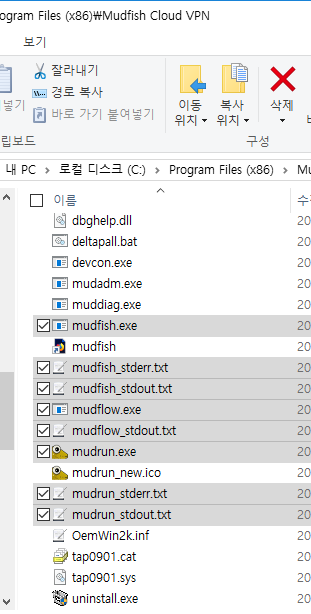
Ảnh minh họa dùng giao diện tiếng Hàn.
-
-
Máy chủ trung chuyển của mục trò chơi được đặt là "Tự động chọn".
Cấu hình mất lâu (thường 1–3 phút) vì máy chủ được đặt là "Tự động chọn". Nếu chọn máy chủ thủ công cho từng mục, cấu hình hoàn tất nhanh hơn, khoảng 10 giây.

-
Mudfish Core bị treo nội bộ do lỗi chương trình.
Để kiểm tra, vào "Trạng thái → Tiến trình" xem Core logs và tìm thông báo "Ready" ở cuối hoặc giữa nhật ký. Nếu không có và thông báo cuối là
Setting the default gateway as A.B.C.D
như trên, chương trình có thể bị treo. Hãy thử cài phiên bản Mudfish cũ tại https://mudfish.net/releases/, từ v4.2.5 trở xuống.
Tính năng đăng nhập tự động không hoạt động đúng!
Nếu đăng nhập tự động của Mudfish Launcher không hoạt động đúng, bạn có thể kiểm tra các mục sau.
-
Có công cụ tự động xóa hoặc dọn bộ nhớ đệm trình duyệt không?
Đôi khi tính năng tự xóa bộ nhớ đệm của tiện ích trình duyệt khiến đăng nhập tự động không hoạt động đúng.
-
Có phần mềm diệt virus / tường lửa cá nhân đang giám sát web không?
-
Hãy thử đổi trình duyệt mặc định và dùng trình duyệt khác.
Cần kiểm tra vấn đề có chỉ xảy ra trên trình duyệt đó không.