程式相關(Windows)
以下 Windows 設定截圖為韓文介面,Mudfish 程序頁面則為繁體中文介面。Edge 範例來自舊版 Edge。主要用語:「호환성」為相容性、「작업 스케줄러」為工作排程器、「기본 작업 만들기」為建立基本工作、「가장 높은 수준의 권한으로 실행」為以最高權限執行。
我使用Microsoft Edge,但無法連接到http://127.0.0.1:8282!
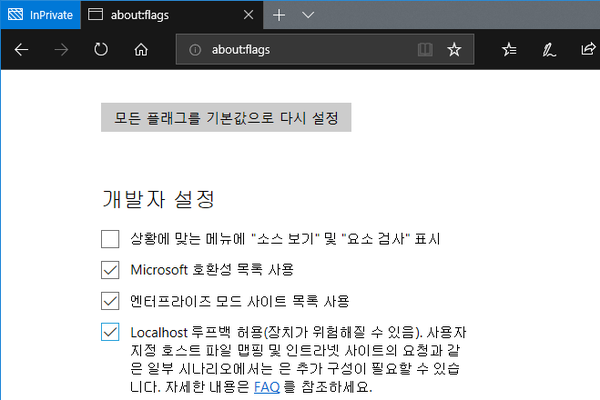
有時,Edge 瀏覽器使用者可能無法連線到 http://127.0.0.1:8282。在這種情況下,請檢查以下部分。
-
在瀏覽器視窗中輸入
about:flags。然後將出現設定視窗。 -
如果「允許localhost環回」部分未選中,請選中並儲存。
不能以管理員權限自動運作嗎?
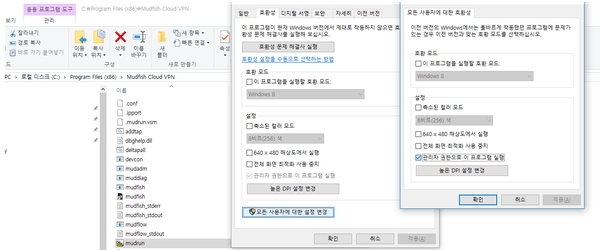
您可以在開始功能表中使用Mudfish Launcher,然後前往內容→相容性功能表來指定以管理員權限執行。若要存取“內容”→“相容性”選單,請右鍵單擊 Mudfish Launcher 圖標,然後在底部[內容]選單的[相容性]標籤中選取“以管理員身分執行此程式”核取方塊。如果你這樣做,即使你只是運行它,它也會以管理員權限運行。
Windows啟動時不能自動運作嗎?
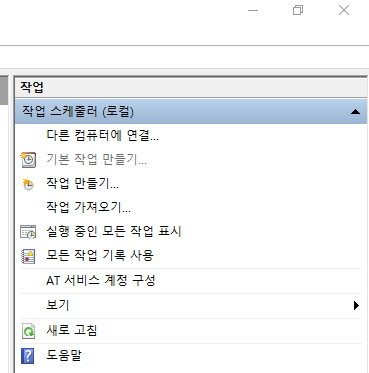
目前,Mudfish 基本包不包含此功能,因為它不是作為 Windows 服務運行的程式。然而,如果您使用Windows的「工作排程器」功能,這是可能的。有關該功能的一般說明,請參閱使用工作排程器 連結。
Windows 7 可以從控制台 → 系統和安全性 → 管理工具 → 排程工作運行。
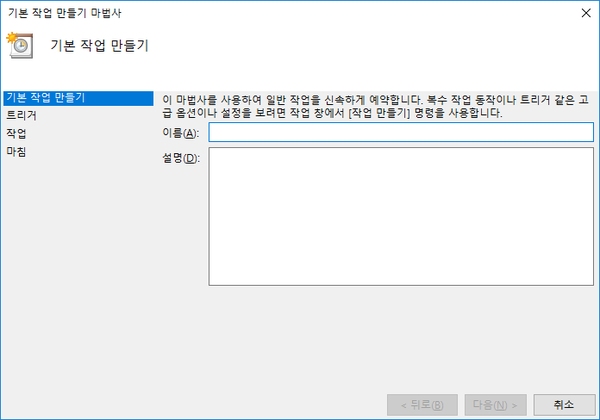
繼續「建立基本工作」時,請參閱以下各項。
-
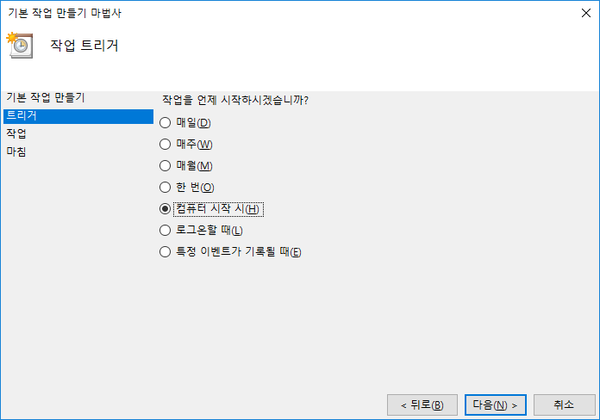
觸發部分必須設定為「當電腦啟動時 (H)」。
-
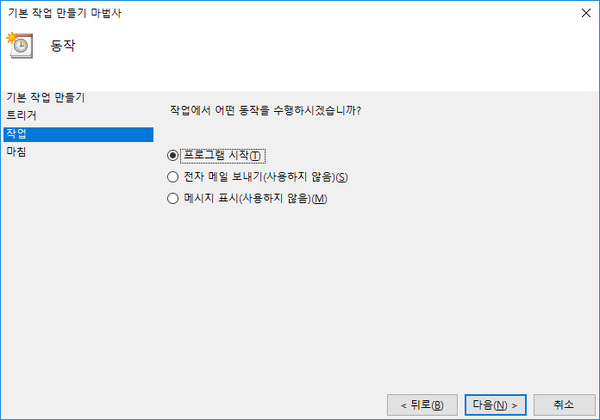
將任務內容設定為「啟動程序(T)」。
-
對於“程式/腳本(P)”,必須指定Mudfish Launcher 路徑,通常為
C:\Program Files (x86)\Mudfish Cloud VPN\mudrun.exe。 -
(可選)您也可以透過在「新增參數(可選)」部分中新增參數(例如
-B -u <your_id> -p <your_password>)來新增自動登入部分。每個選項的含義是-
-B選項可防止在執行 Mudfish 啟動程式時啟動預設瀏覽器。 -
當指定您自己的 Mudfish ID 時,使用
-u <your_id>選項, -
-p <your_password>選項可用於指定您的 Mudfish 帳戶密碼。
-
-
如果在「起始位置(可選)」部分指定
C:\Program Files (x86)\Mudfish Cloud VPN就可以了。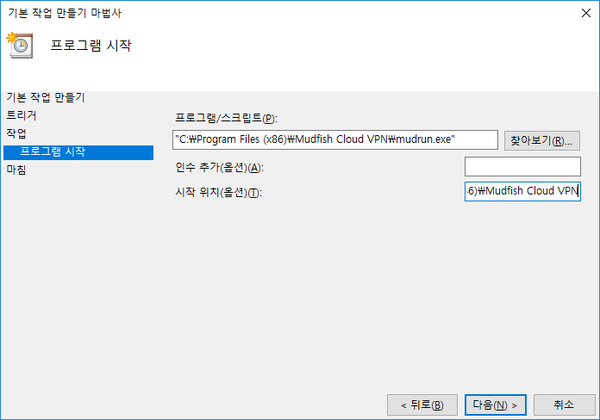
-
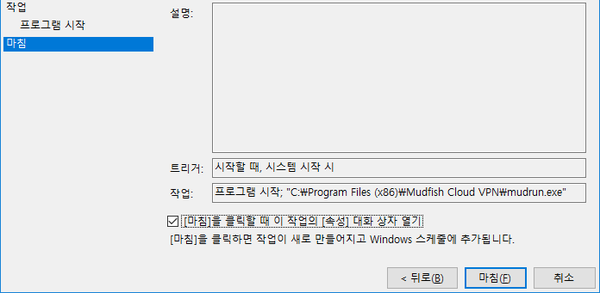
建立完成後,請務必進入工作的內容選單,並勾選「一般」標籤中的「以最高等級權限執行(I)」項目。

-
類別未登錄。
若執行Mudfish時出現以下畫面,通常是由於下列原因。

-
程式首次運作時,會搜尋作業系統中設定的預設瀏覽器訊息,但如果找不到該資訊。
-
當Windows登錄資訊被惡意程式碼破壞時
-
如果您從未設定過預設瀏覽器設定
為了解決這個問題,您可以嘗試以下方法:
-
如果您的電腦上僅安裝了 Internet Explorer,請安裝 Chrome 或 Firefox 並根據執行時間出現的「預設瀏覽器設定」訊息變更設置,然後嘗試。
-
檢查是否安裝了惡意軟體。由於刪除工具有多種,您可以選擇合適的一種並進行檢查。
-
嘗試使用 https://support.microsoft.com/kb/895339 連結中列出的「自動解決問題」檔案。
它說程序X!
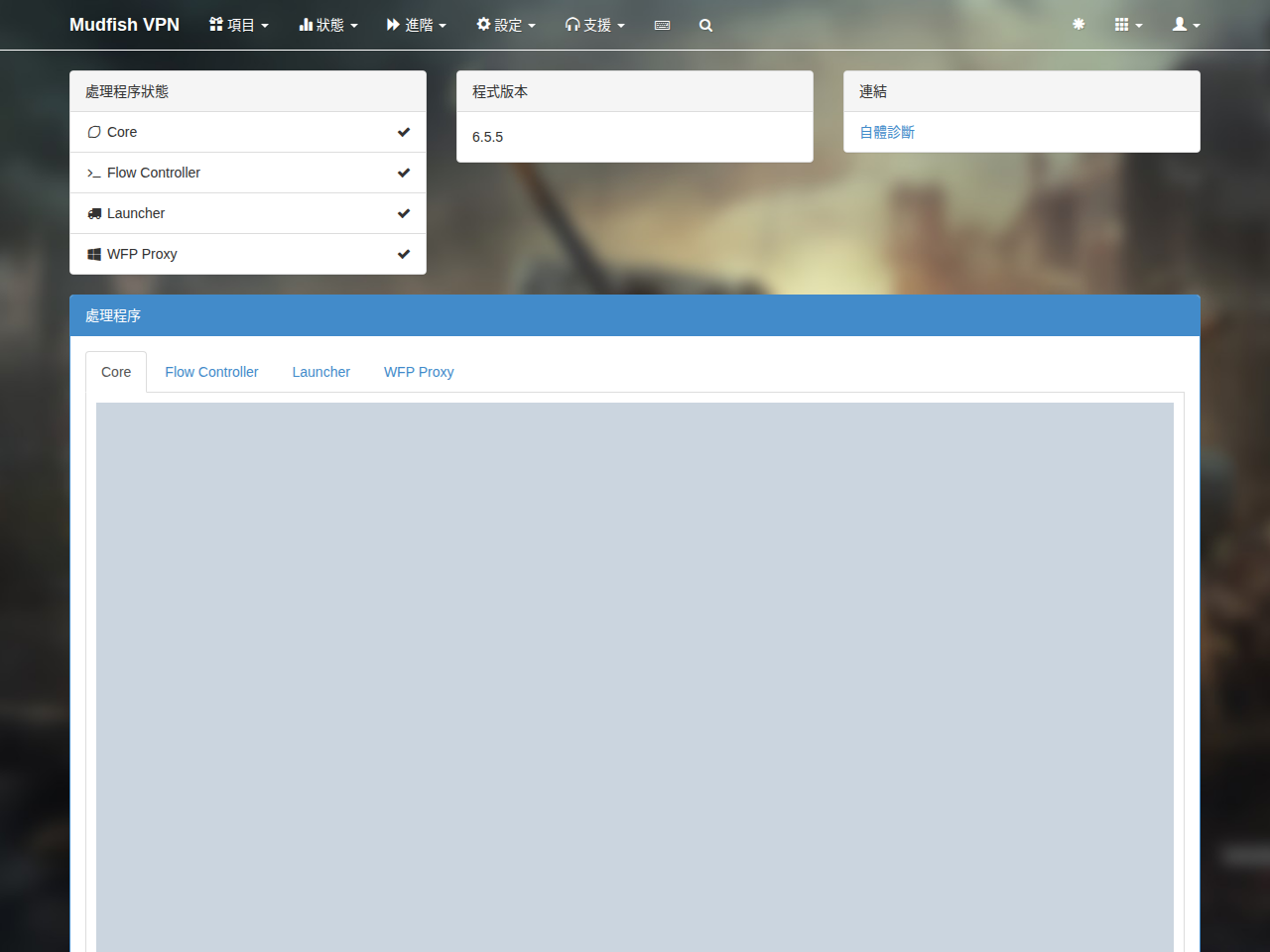
如果儀表板狀態視窗中的程序欄位顯示“X”,則有幾項需要檢查,但最重要的是Mudfish程序是否正常運作。開啟工作管理員,登入Mudfish啟動器,檢查以下程序是否正在執行。
-
mudfish.exe
-
mudflow.exe
-
mudrun.exe
如果這 3 個程序都在執行,請前往「狀態 → 程序」,檢查 Core 記錄中是否有 WARN(警告)或 ERROR(錯誤)等級的訊息。若有,請參考相關連結中的說明文件。
安裝Mudfish後,Internet Explorer變得太慢。
進入“開始→控制面板→網路選項→連線→LAN設定”,將出現下列畫面。
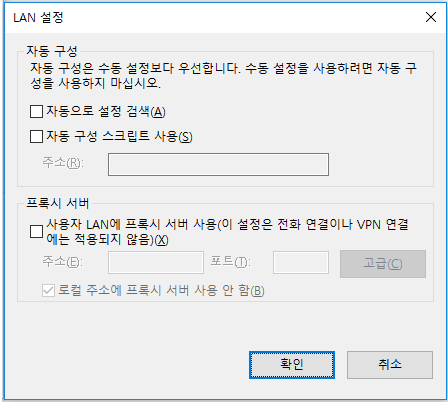
如果有自動搜尋設定、使用自動設定腳本等勾選,請全部取消勾選,確認後重新啟動 Internet Explorer。問題將會解決。
如何結束 Mudfish?
如果您查看 Windows 桌面右下角的系統匣,您會看到一個 Mudfish 圖示。請透過該圖示結束程式。如果您仍然看到尚未結束的內容,請開啟工作管理員並檢查以下程序是否正在執行。
-
mudfish.exe
-
mudflow.exe
-
mudrun.exe
如果您強制退出這些程序,Mudfish 將完全終止。
