TAP(4)驅動相關
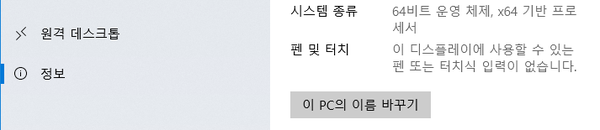
以下截圖為韓文 Windows 介面;「시스템 종류」表示系統類型,「64비트 운영 체제」表示 64 位元作業系統。網路介面卡畫面來自較新 Windows 版本,版面可能與文中的 Windows XP 範例不同。
TAP(4) 驅動程式不起作用。
如果您使用的Mudfish版本是v5.5.8或更高版本,則已新增新的Wintun驅動程式來取代OpenVPN的TAP驅動程式。
請注意,在Mudfish啟動器中透過UI進行設定時,請開啟專家模式,然後進入「設定->程式」選單中的「Launcher」標籤找到對應的項目。
請注意,如果您使用 -N 選項執行 Mudfish Launcher,則可以啟動該功能。詳細激活方法請參考mudrun執行選項文件。
請依照以下順序檢查。
-
首先,您需要檢查tap(4)(Windows中的TAP Win32 adapter v9網路裝置)驅動程式是否已正確安裝。例如,如果我們根據Windows XP進行解釋,
-
您可以透過開始 → 設定 → 控制面板 → 網路連線來檢查 TAP-Win32 adapter v9 是否存在。
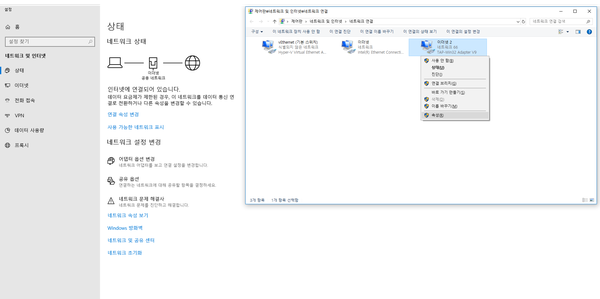
-
-
如果網路設備安裝正確,您 必須 檢查該設備是否被選取為 「啟用」 。如果勾選 「已停用」 ,請將其變更為 「啟用」 。
如果網路設備安裝不正確,請如下檢查。
-
請務必從 Mudfish 官方網站 (http://ko.loxch.com) 下載並安裝 Mudfish Installer。有時,有人從個人部落格或社群網站下載該程式並安裝該程式。那麼,該檔案可能包含病毒或惡意程式碼,因此可能無法安裝 TAP Win32 adapter v9 裝置。
-
務必 檢查您目前使用的作業系統是32 bit還是64 bit,並使用適當的Mudfish安裝檔進行安裝。

-
如果您是Windows XP用戶,請使用https://www.majorgeeks.com/files/details/winsock_xp_fix.html中所示的工具並在fix之後使用。該工具是一個可以恢復 Windows Registry 損壞的任何網路相關部分的程式。 使用前請務必 備份 Registry。
-
嘗試手動安裝 TAP Win32 adapter v9 網路設備。從下面的鏈接下載適合您平台的文件。
請下載該文件,解壓縮到合適的文件夾,運行裡面的兩個.bat文件,檢查是否有變化。您可以如下檢查:
-
使用檔案總管將其解壓縮到適當的位置。
-
裡面有一個remove.bat文件,用檔案總管運行它。在這種情況下,請刪除內部安裝的 TAP Win32 adapter v9 裝置。
-
完成後,再次執行 install.bat。
-
完成後,進入「控制台→網路設備」並檢查TAP Win32 adapter v9是否正確安裝。
如果仍未安裝成功,請進入「控制台 → 裝置管理員」,檢查網路介面卡中是否有未正確安裝的裝置(顯示驚嘆號)。
-
您也可以嘗試使用 OpenVPN 軟體包進行安裝。 Mudfish 使用的 TAP Win32 adapter v9 網路設備是由 OpenVPN 專案 (https://openvpn.net) 產生的,因此您可以假設它使用相同的網路設備。請按如下方式嘗試。
-
連接到 https://openvpn.net/community-downloads/,並根據您的環境在 Windows Installer 中安裝 32-bit 或 64-bit。
-
如果您連接到 https://www.vpnbook.com/freevpn,該網站提供可免費使用 OpenVPN 的服務。使用此處顯示的設定檔來設定 OpenVPN client。例如,您可以執行下列操作:
- 下載https://www.vpnbook.com/free-openvpn-account/VPNBook.com-OpenVPN-US1.zip文件,解壓縮,將裡面的文件複製到
C:\Program Files\OpenVPN\config或C:\Program Files (x86)\OpenVPN\config資料夾中。
- 下載https://www.vpnbook.com/free-openvpn-account/VPNBook.com-OpenVPN-US1.zip文件,解壓縮,將裡面的文件複製到
-
安裝完成後,以 管理員權限 在啟動程序中執行“OpenVPN GUI”,您將在系統匣中看到OpenVPN圖示。
-
嘗試使用 Connect 作為右鍵點擊圖示時出現的 vpnbook 設定之一。如果無法連接或能夠連接,您可以透過 View Log 選單檢查與連接的伺服器通訊時所使用的日誌。
-
如果此方法沒有任何問題,Mudfish 也應該可以正常運作。
-
-
您也可以嘗試使用 NDIS 6 或 OpenVPN 分發的更高版本的 TAP Win32 adapter v9 網路設備。目前的 Mudfish 發行版使用基於 NDIS 5 構建的 TAP Win32 adapter v9 驅動程式,因此可能無法與最新的 Windows 版本順利運行。請依照以下步驟設定使用較新的驅動程式:
- 首先,安裝Mudfish。這會安裝舊版 TAP Win32 adapter v9 驅動程式。
- 現在,如果您轉到https://openvpn.net/community-downloads/鏈接,您可以找到最新的Tap-windows驅動程式,並下載與Installer(NDIS 6)對應的版本。在本文撰寫時,檔案 https://swupdate.openvpn.org/community/releases/tap-windows-9.21.2.exe 是最新的。安裝這個。
- 此時作業系統的驅動程式應已更換。現在嘗試執行 Mudfish。
-
如果您熟悉使用
regedit指令,請檢查以下路徑中的變數是否存在。HKEY_LOCAL_MACHINE\SYSTEM\CurrentControlSet\Services\DeviceInstall\Parameters\DeviceInstallDisabled如果該值為 1,請改為 0,重新啟動電腦後再嘗試安裝。
-
請使用檔案總管檢查
c:\Windows\inf\setupapi.dev.log檔案是否存在。如果您有該文件,請將其發送至 support-ko@loxch.com。分析後,支援團隊可以進一步說明根本原因。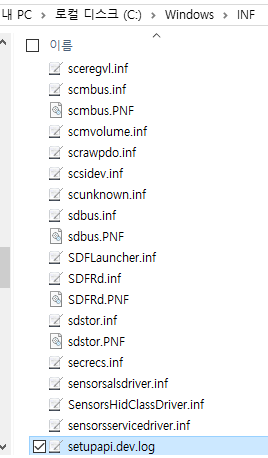
Mudfish 介面卡的連線速度顯示為 10 Mbps。
:-) 不用擔心。 Mudfish使用的TAP-Win32 adapter v9網路設備是一個虛擬裝置,實際物理速度取決於CPU操作,因此您可以將10Mbps視為backward compatibility的簡單auto-negotication流程。