解決中繼伺服器的通訊問題
如果 Mudfish 程式能正常啟動,卻無法與中繼伺服器通訊,可以嘗試本頁的方法。
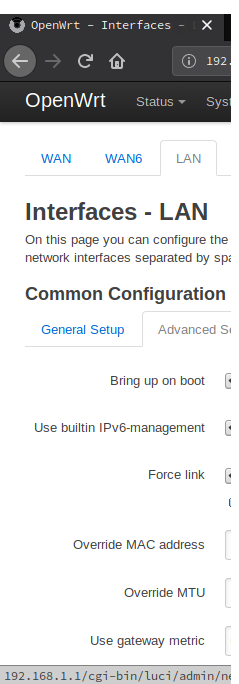
Mudfish 設定截圖為繁體中文介面;路由器設定截圖包含韓文介面,OpenWrt 與 Windows 裝置管理員截圖為英文。MAC 位址欄位在英文介面中標示為「Override MAC address」或「Network Address」。OpenWrt 的 LAN 畫面僅示範欄位位置;請依路由器手冊選擇與 ISP 連線的介面。
如果與中繼伺服器通訊正常,依照檢查 Mudfish 是否生效一文的步驟操作,必定會得到正常的結果。如果連線無法正常運作或頁面無法正常加載,則與中繼伺服器的通訊仍然無法正常運作。
連線協定更改
當您首次建立帳戶並安裝/執行程式時,除非另有設置,否則預設透過 UDP 協定 Port 10008 號碼與中繼伺服器通訊。如果整個 UDP 協定被防火牆阻止,您可以透過進入 Mudfish UI「設定 → 程式」選單並將「連線協定」從 UDP 變更為 TCP 進行測試。
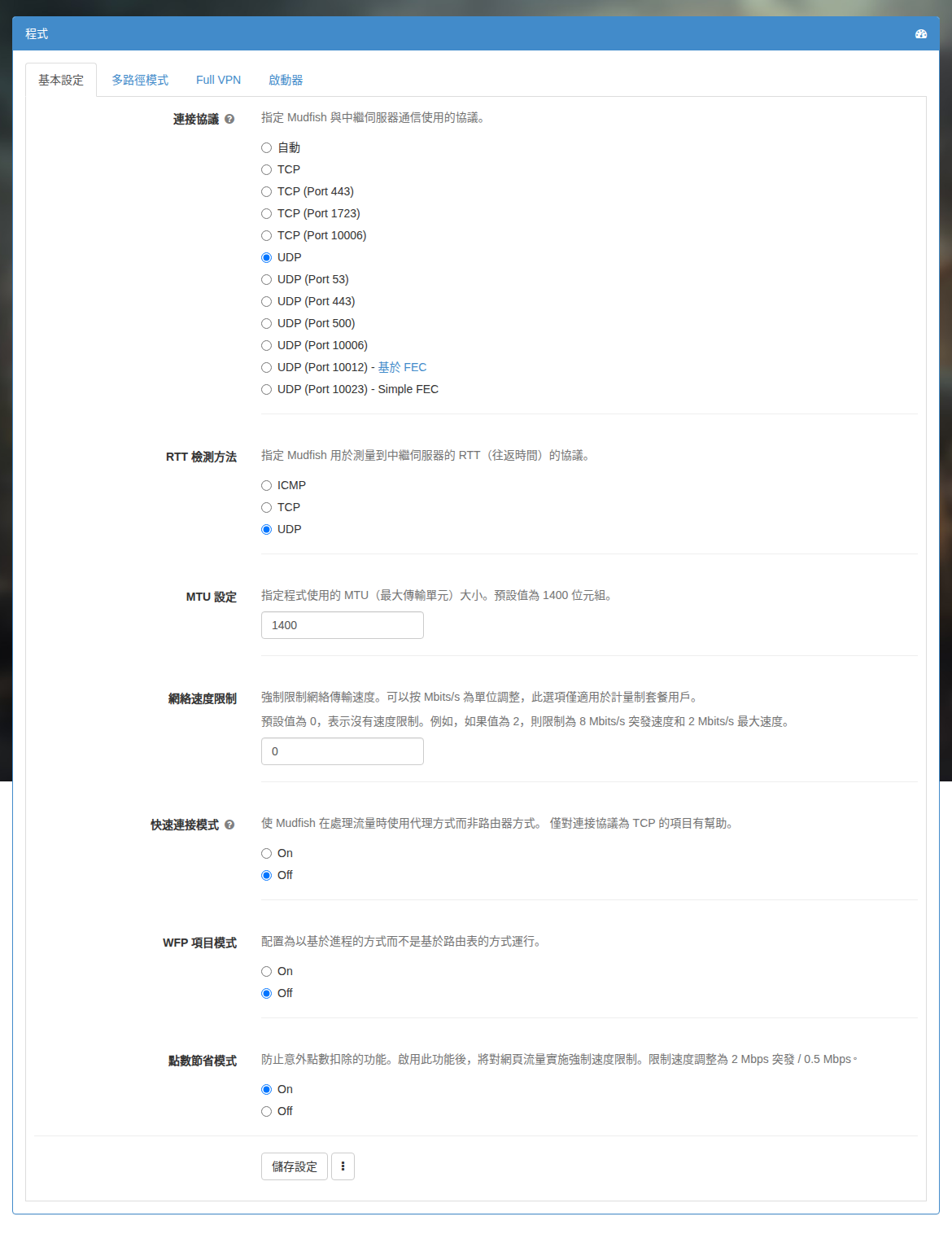
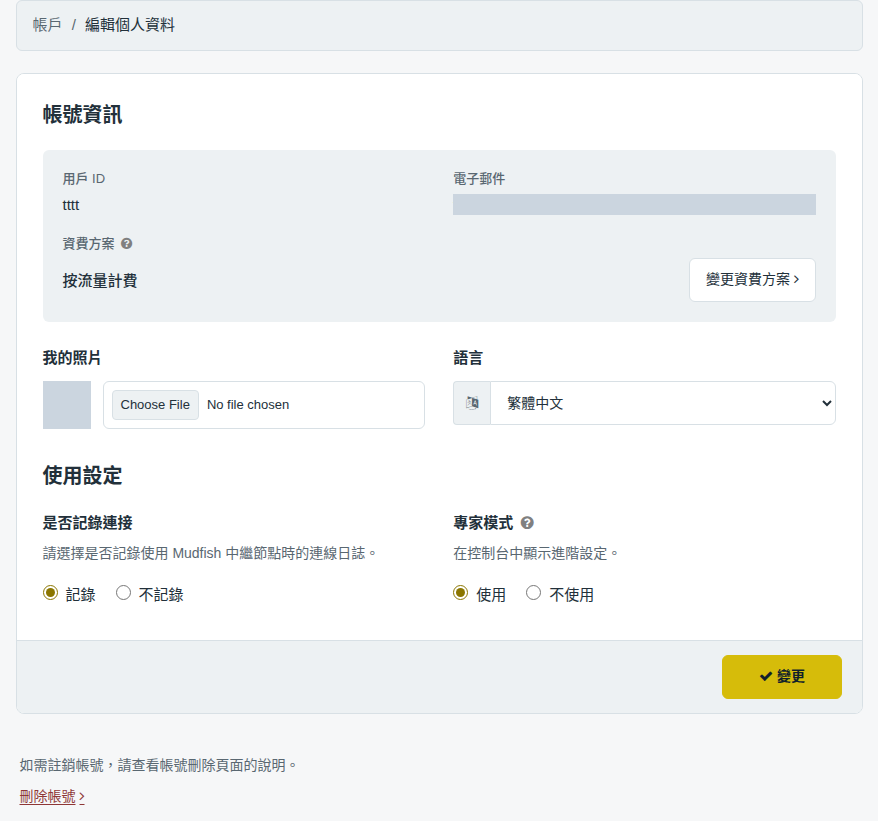
如果您使用的是Mudfish版本v4.2.0或更高版本,如果您使用專家模式,您可以看到更多樣化的選擇項目。目前,有以下選項可用。
- TCP
- TCP (Port 443)
- TCP (Port 10006)
- UDP
- UDP (Port 53)
- UDP (Port 10006)
如果連線被防火牆阻止,您可以透過更改以上項目來繼續測試。但是,根據中繼伺服器的不同,有些部分可能無法正常運作,因此必須在更換中繼伺服器的同時進行測試。
對於因連接協定和連接埠號碼而異的差異,請參閱連接協定文件。
更改Mac Address
對於特定的ISP(網路公司),當使用防火牆進行過濾時,可能會出現基於Mac Address的封鎖。例如,在中國的 ISP 中就發現了這類情況。
在這種情況下,您可以透過變更 Mac Address 來繞過它。
-
電腦連接路由器的環境
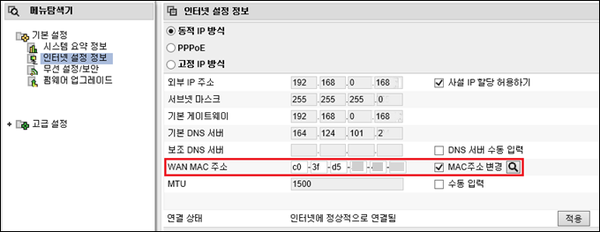
此時可以變更路由器設定,讓 ISP 偵測到不同的 MAC 位址。具體設定可能因路由器而異,請參閱路由器手冊。 (僅供參考,某些路由器不允許您更改 Mac Address。)
-
網路線直連電腦的環境
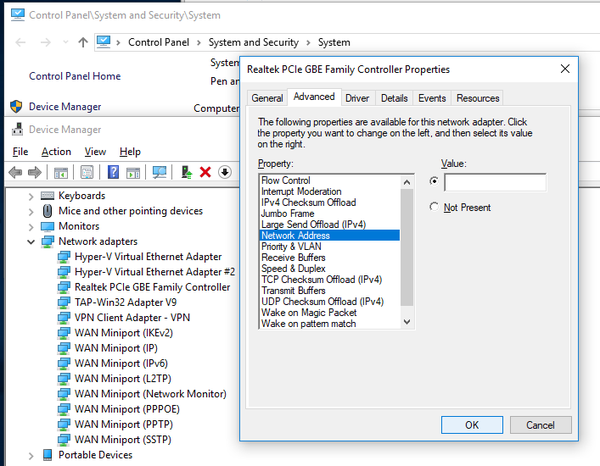
這種情況,首先要在作業系統中找到連接到Internet線路的網路設備。如果進入裝置的進階選項,通常有一個用於設定Mac Address的部分,您可以透過變更該部分中的適當值來設定它。 (請注意,某些網路設備驅動程式不支援更改 Mac Address。)