Conexión compartida a Internet (Windows 7)
Este documento describe cómo conectar consolas de juegos como PS3, PS4, Wii o Xbox con Mudfish.
Las capturas muestran los ajustes de Windows en coreano; su apariencia puede variar según la versión. «속성» significa «Propiedades», «공유» significa «Compartir» y «홈 네트워킹 연결» es la conexión de red doméstica.
Configuración del entorno
Requisitos
- Un equipo con dos tarjetas de red (NIC) o una tarjeta con al menos dos puertos Ethernet, denominado en adelante «equipo anfitrión».
- Consola de juegos
Configuración del equipo host
Solo es necesario realizar esta configuración una vez.
- Conecte la línea de conexión a Internet a una NIC y conecte la otra NIC a una consola de juegos o concentrador cableado mediante un cable cruzado.
Configuración de Mudfish
- Instale Mudfish en el equipo anfitrión.
Cómo utilizar
Desactivar la conexión compartida
-
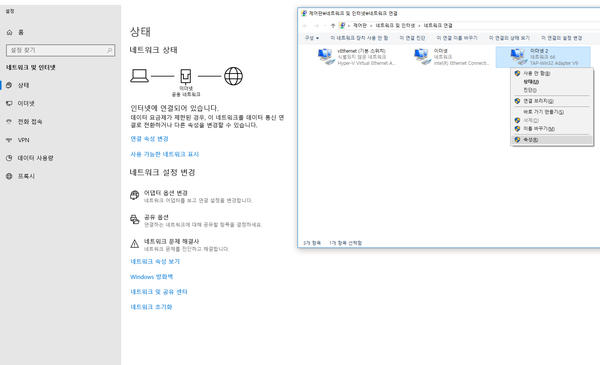
En 'Computadora host', ingrese al menú 'Panel de control → Redes e Internet → Centro de redes y recursos compartidos → Cambiar configuración del adaptador'.
-
Identifique el adaptador al que está conectado el cable de Internet. Debe seleccionar ese adaptador.
-
Abra la ventana Propiedades (R) del dispositivo de red.
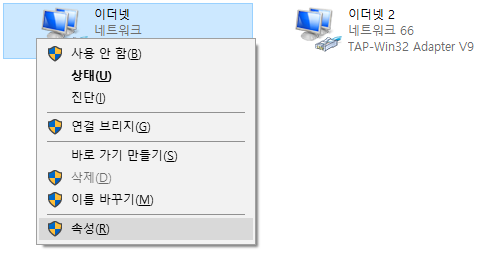
-
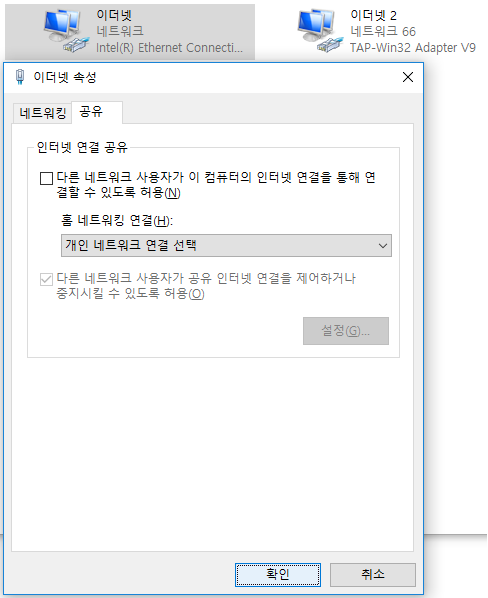
Haga clic en la pestaña 'Compartir' en la ventana de propiedades y, si la casilla de verificación 'Permitir que otros usuarios de la red se conecten a través de la conexión a Internet de esta computadora (N)' está marcada, desactívela. Haga clic en el botón "Aceptar" para guardar.
-
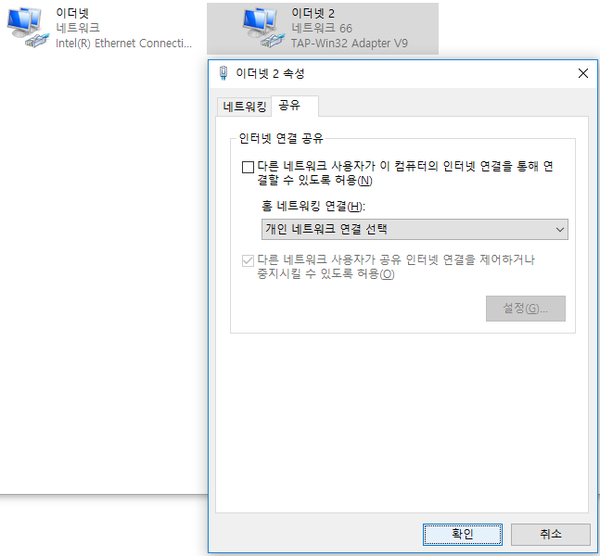
Repita los pasos 3 y 4 para TAP-Win32 Adapter V9, el adaptador creado al instalar Mudfish.
Ejecutar Mudfish
-
Abra Mudfish en el equipo anfitrión y configure Modo Full VPN.
Debe utilizar Full VPN para que la conexión compartida funcione correctamente en esta configuración de Windows.
-
Compruebe que la configuración haya terminado.
Volver a activar la conexión compartida
-
Ingrese al menú ‘Panel de control → Redes e Internet → Centro de redes y recursos compartidos → Cambiar configuración del adaptador’.
-
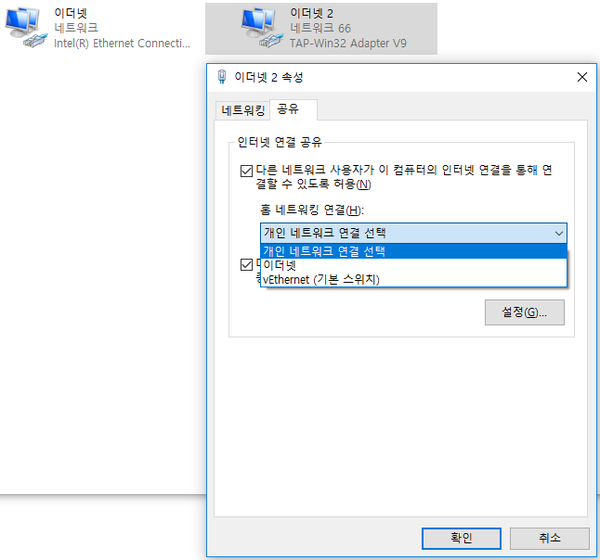
Abra las propiedades del adaptador TAP-Win32 Adapter V9 para configurar la conexión compartida.
-
En «Propiedades», abra «Compartir», marque «Permitir que otros usuarios de la red se conecten a través de la conexión a Internet de este equipo» y pulse «Aceptar».
-
Si el sistema tiene varios dispositivos de red, puede aparecer el menú 'Conexión de red doméstica (H)'. En este caso, la selección 'Conexión de red doméstica (H)' debe ser el nombre del dispositivo de red conectado a la consola de juegos.
-
-
Al terminar, ya puede jugar desde la consola.