نصب
تصاویر اصلی مستندات کرهای دوباره استفاده شدهاند. زبان رابط و نام منوها در محیط شما ممکن است متفاوت باشد.
خطای «فرایند XXXXXX پیدا نشد» نمایش داده میشود
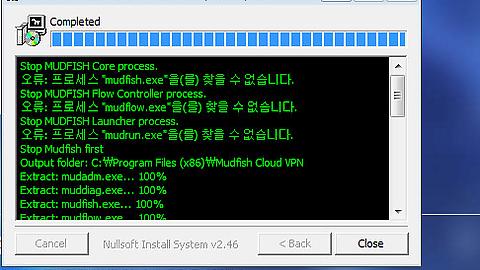
میتوانید این خطا را نادیده بگیرید. هنگام نصب اولیهٔ Mudfish، برنامه تلاش میکند فرایندهای مرتبط با Mudfish را که از قبل اجرا هستند بهاجبار ببندد. اگر فرایند پیدا نشود، این پیام نمایش داده میشود.
میتوانید پیام «فرایند پیدا نشد» را به این معنا در نظر بگیرید که Mudfish در حال اجرا نبوده است.
هنگام حذف Mudfish برنامه متوقف میشود!
طبق اطلاعات موجود، ضدویروس Avast گاهی اجرای uninstall.exe مربوط به Mudfish را مسدود میکند و باعث متوقف شدن File Explorer یا پنجرهٔ حذف برنامه میشود. در این حالت، ضدویروس را موقتاً متوقف کنید و دوباره امتحان کنید.
میخواهم Mudfish را کاملاً حذف کنم!
روش پایهٔ حذف Mudfish چنین است.
-
Mudfish را ببندید. میتوانید از ناحیهٔ اعلانهای پایین سمت راست خارج شوید.
-
از منوی Start، «Mudfish Cloud VPN» → «Uninstall Mudfish» را اجرا کنید.
اگر این گزینه را پیدا نمیکنید، با File Explorer به
C:\Program Files\Mudfish Cloud VPN، یا در سیستمعامل 64 بیتی بهC:\Program Files (x86)\Mudfish Cloud VPN)بروید. فایل uninstall.exe در آن پوشه است. اجرای آن صفحهٔ حذف برنامه را باز میکند.پوشهها و فایلهای زیر
C:\Program Files\Mudfish Cloud VPNو همچنین TAP-Win32 Adapter v9 حذف میشوند.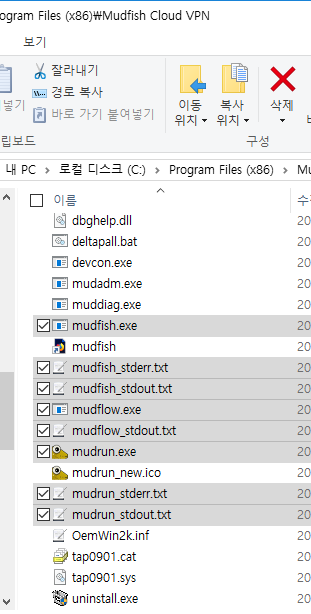
هنگام نصب Mudfish، دو بخش اصلی نصب میشوند:
- درایور tap(4) با نام TAP-Win32 Adapter v9.
- برنامهٔ Mudfish، یعنی معمولاً فایلهای زیر
C:\Program Files\Mudfish Cloud VPN.
حذف کامل یعنی حذف هر دو بخش. برنامهٔ حذف بهطور معمول هر دو را حذف میکند.
موارد زیر را بررسی کنید.
-
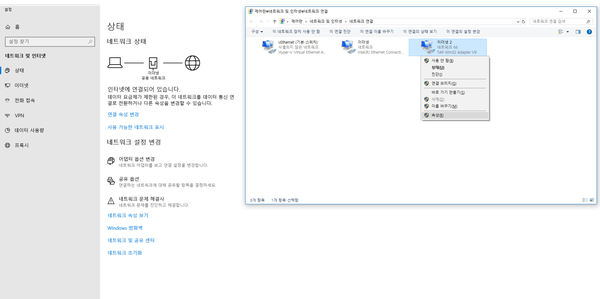
در «کنترل پنل → مرکز شبکه و اشتراکگذاری → تغییر تنظیمات آداپتور»، دستگاههای شبکهٔ نصبشده نمایش داده میشوند. بررسی کنید دستگاهی با نام TAP-Win32 Adapter v9 وجود دارد یا نه.
-
اگر وجود دارد، حذف کامل نشده است.
-
بررسی کنید پوشهٔ
C:\Program Files\Mudfish Cloud VPNو فایلهای داخل آن وجود دارند یا نه.
اگر هیچیک از دو مورد وجود ندارد، حذف کامل انجام شده است.