برنامه در Windows
تصاویر اصلی مستندات کرهای دوباره استفاده شدهاند. زبان رابط و نام منوها در محیط شما ممکن است متفاوت باشد.
با Microsoft Edge نمیتوانم به رابط محلی متصل شوم!
گاهی کاربران Edge نمیتوانند به رابط محلی دسترسی داشته باشند. در این حالت موارد زیر را بررسی کنید.
-
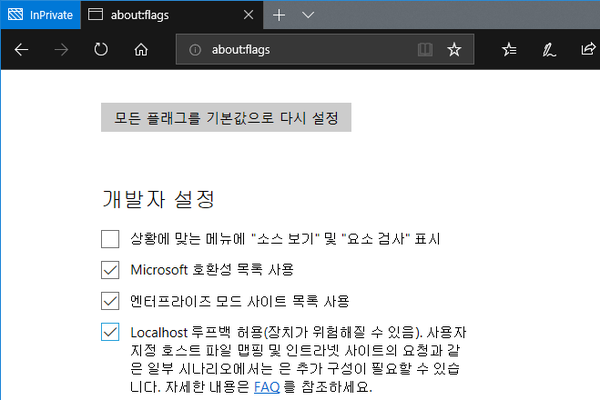
در نوار نشانی مرورگر
about:flagsرا وارد کنید تا صفحهٔ تنظیمات باز شود. -
اگر «اجازهٔ loopback به localhost» علامت ندارد، آن را فعال و ذخیره کنید.
آیا میتوان برنامه را خودکار با دسترسی مدیر اجرا کرد؟
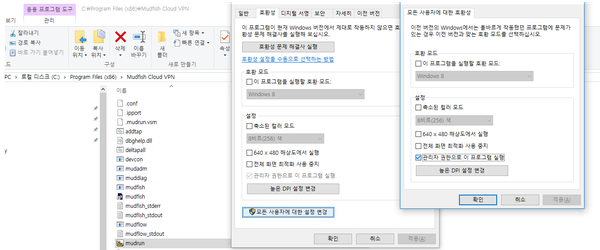
در منوی Start، Mudfish Launcher را پیدا کنید و از Properties → Compatibility اجرای مدیر را تنظیم کنید. روی نماد Mudfish Launcher راستکلیک کنید، «Properties» را از پایین منو باز کنید و در برگهٔ «Compatibility»، گزینهٔ «Run this program as an administrator» را علامت بزنید. از آن پس اجرای معمولی نیز با دسترسی مدیر انجام میشود.
آیا میتوان برنامه را هنگام شروع Windows خودکار اجرا کرد؟
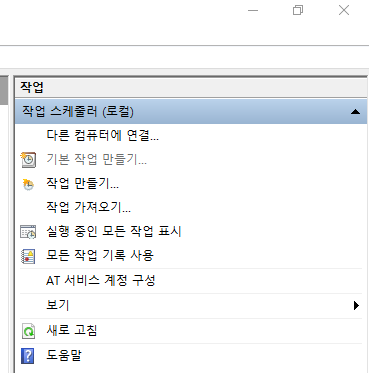
بستهٔ پایهٔ فعلی Mudfish بهصورت سرویس Windows اجرا نمیشود و این قابلیت را ندارد. اما با «Task Scheduler» ویندوز میتوان این کار را انجام داد. برای توضیح عمومی، استفاده از Task Scheduler را ببینید.
در Windows 7، از Control Panel → System and Security → Administrative Tools → Schedule Tasks باز میشود.
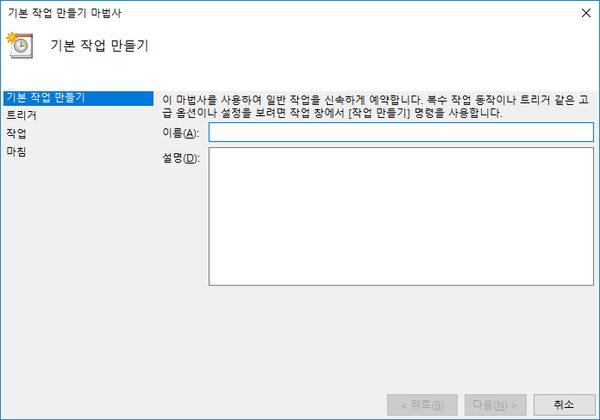
هنگام «Create Basic Task»، موارد زیر را در نظر بگیرید.
-
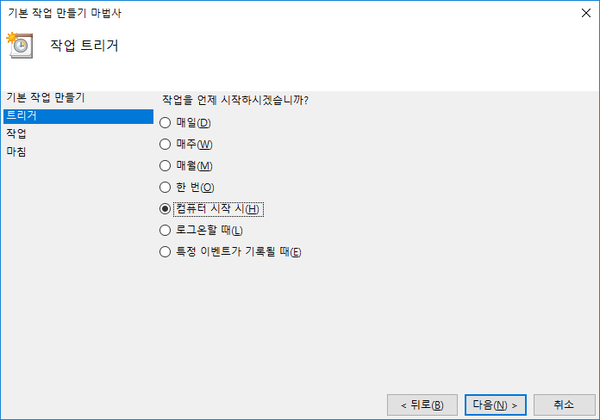
Trigger را روی «هنگام شروع رایانه (H)» قرار دهید.
-
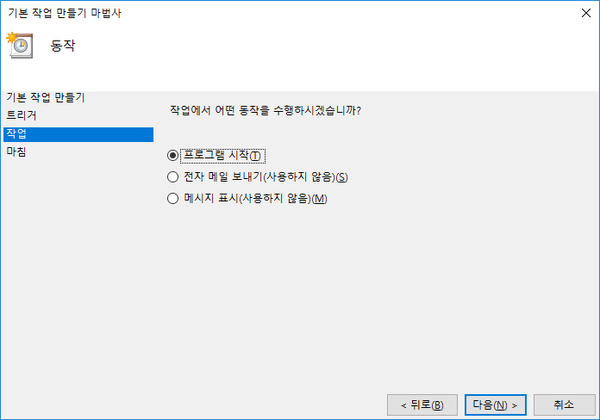
Action را روی «شروع برنامه (T)» قرار دهید.
-
در «Program/script (P)»، مسیر Mudfish Launcher را تعیین کنید؛ معمولاً
C:\Program Files (x86)\Mudfish Cloud VPN\mudrun.exeاست. -
(اختیاری) در «Add arguments (optional)»، آرگومانهایی مانند
-B -u <your_id> -p <your_password>اضافه کنید تا ورود خودکار نیز تنظیم شود. معنی گزینهها:- گزینهٔ
-Bمانع باز شدن مرورگر پیشفرض هنگام اجرای Mudfish Launcher میشود. - گزینهٔ
-u <your_id>شناسهٔ Mudfish شما را تعیین میکند. - گزینهٔ
-p <your_password>گذرواژهٔ حساب Mudfish شما را تعیین میکند. - گزینههای اجرای Mudfish Launcher
- گزینهٔ
-
برای «Start in (optional)»، مقدار
C:\Program Files (x86)\Mudfish Cloud VPNمناسب است.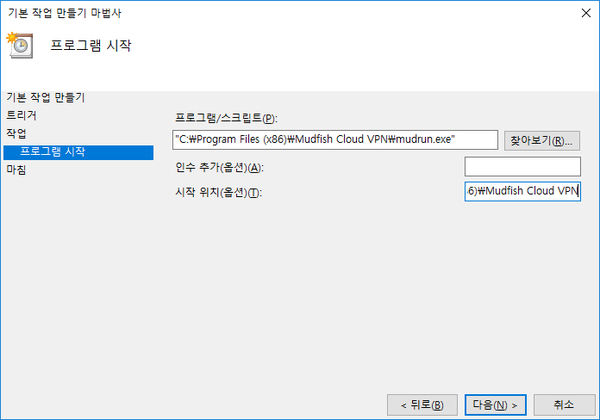
-
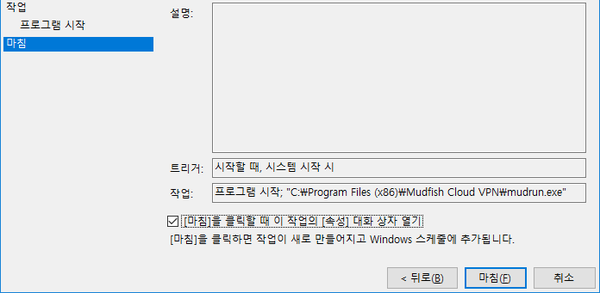
پس از ایجاد، حتماً ویژگیهای وظیفه را باز کنید و در برگهٔ «General»، گزینهٔ «Run with highest privileges (I)» را علامت بزنید.

-
کلاس ثبت نشده است
اگر هنگام اجرای Mudfish صفحهٔ زیر ظاهر شود، معمولاً یکی از علتهای زیر را دارد.

- برنامه هنگام شروع، اطلاعات مرورگر پیشفرض سیستمعامل را جستوجو میکند اما نمیتواند آن را پیدا کند.
- بدافزار اطلاعات رجیستری Windows را خراب کرده است.
- هرگز مرورگر پیشفرض تنظیم نشده است.
برای رفع مشکل، روشهای زیر را امتحان کنید.
- اگر فقط Internet Explorer نصب است، Chrome یا Firefox را نصب کنید. هنگام اجرای آن، به پیام تنظیم مرورگر پیشفرض پاسخ دهید، تنظیمات را تغییر دهید و دوباره امتحان کنید.
- وجود بدافزار را بررسی کنید. ابزارهای حذف مختلفی وجود دارند؛ ابزار مناسبی انتخاب و اسکن کنید.
- فایل رفع خودکار مشکل در صفحهٔ پشتیبانی Microsoft را امتحان کنید.
در بخش فرایندها X نمایش داده میشود!
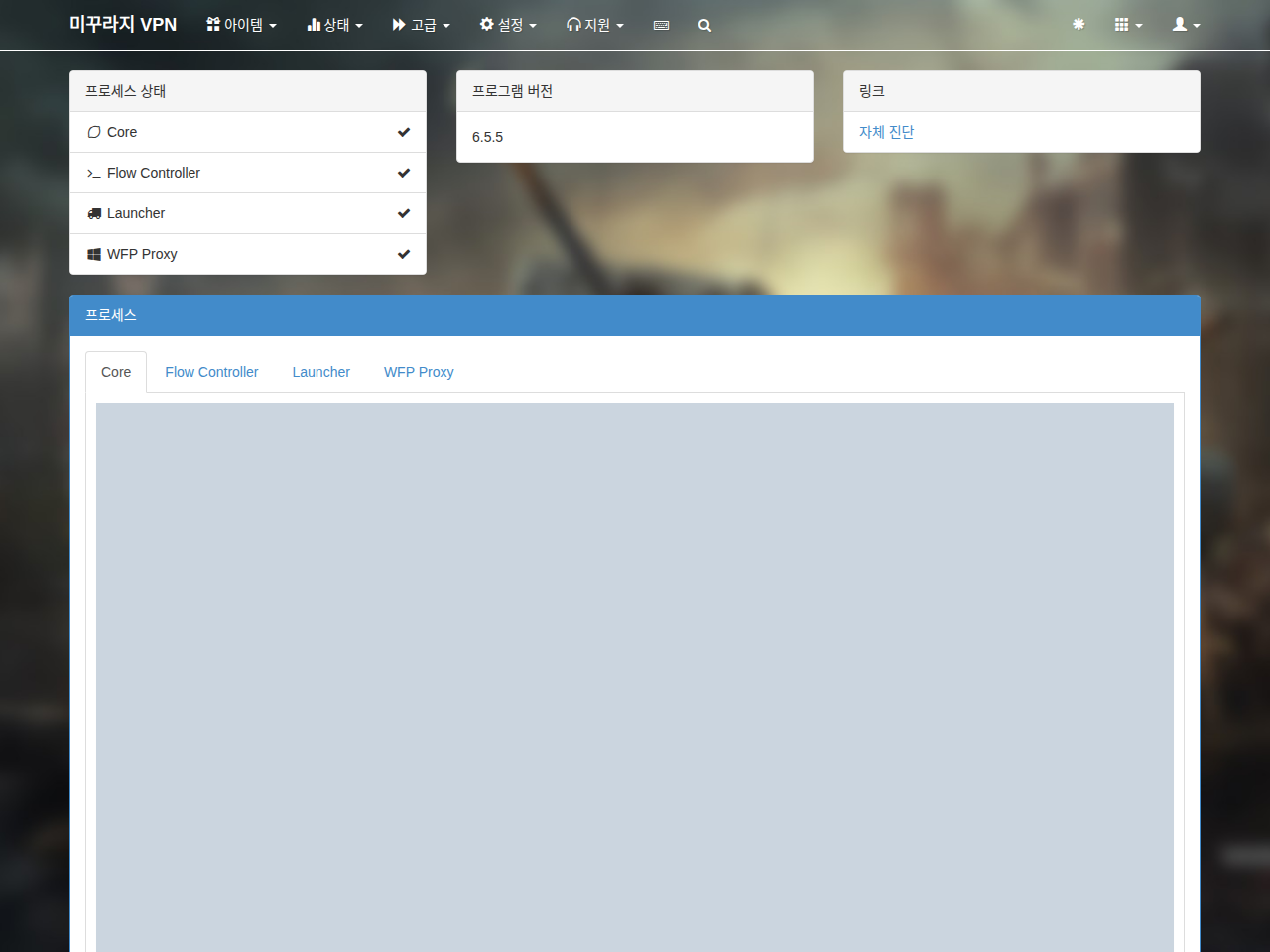
اگر بخش فرایندهای پنجرهٔ وضعیت داشبورد علامت X دارد، چندین مورد باید بررسی شود، اما مهمترین آن اجرای صحیح فرایندهای Mudfish است. Task Manager را باز کنید و پس از ورود از طریق Mudfish Launcher، وجود فرایندهای زیر را بررسی کنید.
- mudfish.exe
- mudflow.exe
- mudrun.exe
اگر هر 3 فرایند فعال هستند، به «وضعیت → فرایندها» بروید و در گزارش Core وجود پیامهای WARN یا ERROR را بررسی کنید. اگر وجود دارند، مستندات پیوندشده به آنها میتواند کمک کند.
پس از نصب Mudfish، Internet Explorer بسیار کند شده است
به «Start → Control Panel → Internet Options → Connections → LAN settings» بروید تا صفحهٔ زیر را ببینید.
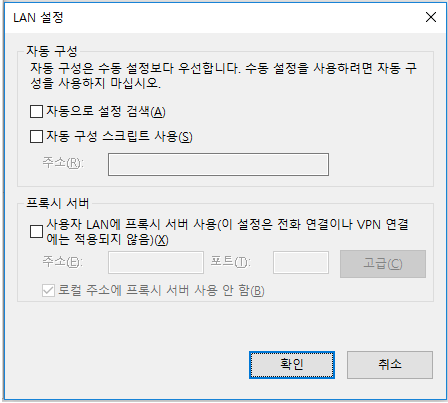
علامت همهٔ گزینههای فعال، مانند تشخیص خودکار تنظیمات یا استفاده از اسکریپت پیکربندی خودکار، را بردارید. تأیید کنید و Internet Explorer را دوباره راهاندازی کنید؛ مشکل باید برطرف شود.
چگونه Mudfish را ببندم؟
در ناحیهٔ اعلانهای پایین سمت راست دسکتاپ Windows، نماد Mudfish را پیدا کنید و از آن خارج شوید. اگر هنوز چیزی فعال به نظر میرسد، Task Manager را باز کنید و فرایندهای زیر را بررسی کنید.
- mudfish.exe
- mudflow.exe
- mudrun.exe
با بستن اجباری این فرایندها، Mudfish کاملاً بسته میشود.
