برنامه — پرسشهای عمومی
تصاویر اصلی مستندات کرهای دوباره استفاده شدهاند. زبان رابط و نام منوها در محیط شما ممکن است متفاوت باشد.
Mudfish چه تفاوتی با VPNهای دیگر دارد؟
بزرگترین تفاوت این است که آیا بهصورت Full-VPN کار میکند یا نه. Full-VPN یعنی از زمان تنظیم VPN، «تمام ترافیک سیستمعامل به سرور VPN فرستاده شود». VPNهای معمول PPTP یا L2TP اغلب به این شکل کار میکنند.
اما Mudfish بهطور پیشفرض Full-VPN نیست. فقط مسیرهای تنظیمشده در آیتمهای فعال از سرور VPN عبور میکنند.
چگونه بررسی کنم Mudfish کار میکند؟
روش ساده، بررسی عملکرد پایه است. اگر میخواهید عملکرد آیتم را بهجای حالت Full VPN بررسی کنید، 2 روش ساده وجود دارد.
بررسی نمودار ترافیک زنده
پس از تنظیم آیتم و اعمال Mudfish، در حین بازی برای لحظهای نمودار ترافیک زندهٔ داشبورد را بررسی کنید.
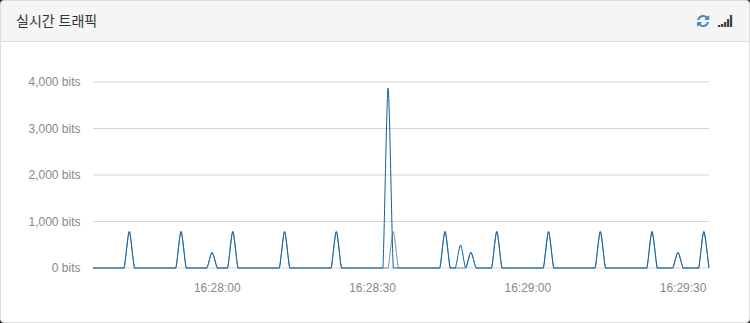
اگر آیتم درست کار کند، مقداری ترافیک بهطور پیوسته ایجاد میشود. اگر اعمال نشده باشد یا بازی را ببندید، هیچ ترافیکی وجود نخواهد داشت.
بستن اجباری Mudfish
اگر آیتم درست اعمال شده باشد، با بستن اجباری Mudfish در حین بازی، بازی نیز باید بهاجبار قطع شود. اگر قطع نشود، یعنی Mudfish درست کار نمیکند.
برنامه را اجرا کردهام اما IP عمومی من تغییر نکرده است
همانطور که در پاسخ بالا آمده، Mudfish بهطور پیشفرض Full VPN نیست. بنابراین با بررسی وبسایتهای معمول نمایش IP نمیتوان تغییر IP عمومی را پس از اجرا دید.
از روش توضیحدادهشده در «بررسی اعمال شدن» استفاده کنید یا برنامه را روی حالت Full VPN تنظیم کنید.
آیا با Wi-Fi نیز بدون مشکل کار میکند؟
بله. چه اتصال Ethernet باشد و چه Wi-Fi، باید کار کند.
منوها انگلیسی هستند! چگونه آنها را کرهای کنم؟
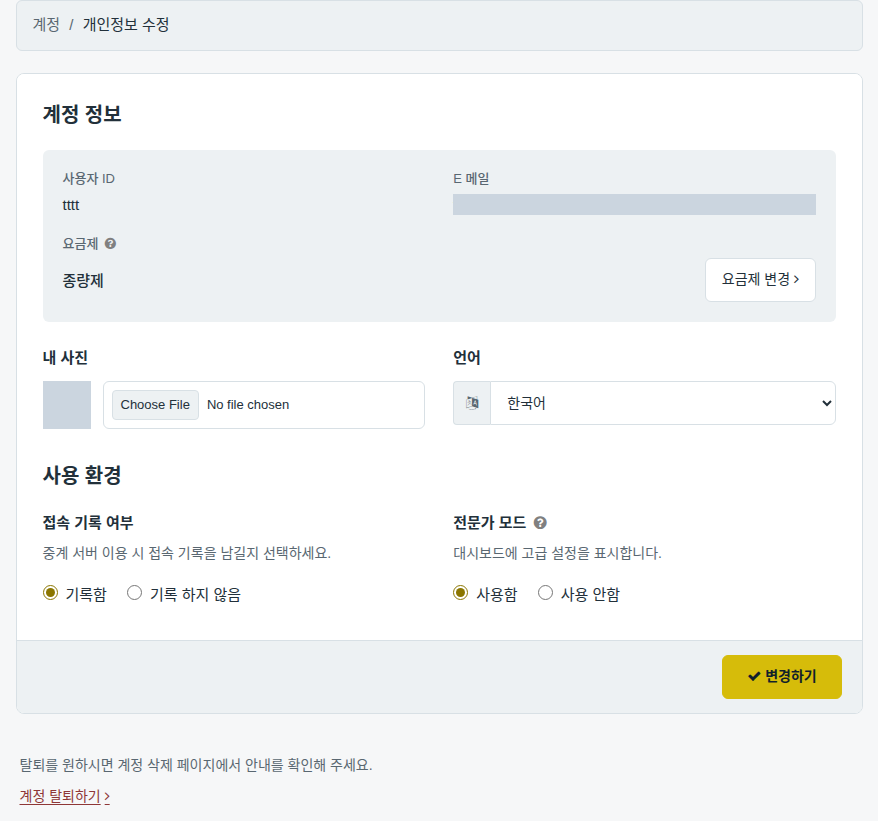
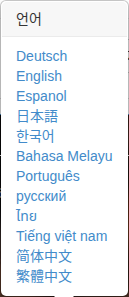
در v4، پس از ورود به داشبورد، به «Setup → Account → Edit Profile» بروید و در بخش Language زبان را انتخاب کنید.
Mudfish Launcher را اجرا میکنم اما وبسایت دیگری باز میشود!
به نظر میرسد پیش از نصب Mudfish، بدافزار روی رایانه نصب شده بوده است. ابتدا با ضدویروس رایگان یا پولی یا برنامهٔ ضدبدافزار، کل رایانه را اسکن و پاکسازی کنید.
روی لپتاپ، Mudfish را روشن میگذارم و پس از مدتی میبینم بسته شده است
آیا از حالت صرفهجویی انرژی لپتاپ استفاده میکنید؟ این مشکل معمولاً به آن مربوط است. اگر رایانه به دلیلی به Sleep یا Hibernation برود، Mudfish خودکار بسته میشود. با تغییر تنظیمات صرفهجویی انرژی لپتاپ میتوانید مشکل را برطرف کنید.
پس از ورود به Mudfish میتوانم مرورگر را ببندم؟
بله. اگر Mudfish درست اجرا شده باشد، نماد آن در ناحیهٔ اعلانهای پایین سمت راست دیده میشود. وجود آن یعنی برنامه فعال است و باز بودن مرورگر اهمیتی ندارد.
آیا صفحهٔ ورود Mudfish میتواند خودکار در Chrome باز شود؟
بله. :-) روش راهنمای Chrome را امتحان کنید. اگر کار نکرد، باید رجیستری Windows را بررسی کنید. Mudfish در حال حاضر مرورگر پیشفرض را به روش زیر پیدا و اجرا میکند.
- نام مرورگر را از کلید
HKEY_CURRENT_USER/Software/Clients/StartMenuInternetمیخواند. اگر مقدار پیدا نشود، پیشفرضIEXPLORE.EXEاست. برای مثال، اگر مقدار ''CHROME.EXE'' باشد، مرحلهٔ بعد چنین است. - فرمان را از
HKEY_LOCAL_MACHINE/SOFTWARE/Clients/StartMenuInternet/''CHROME.EXE''/shell/open/commandمیخواند و فایل اجرایی مربوطه را اجرا میکند.
ابتدا درستی این مقادیر رجیستری را بررسی و اصلاح کنید؛ انتظار میرود مشکل برطرف شود.
در حال حاضر از چه سیستمعاملهایی پشتیبانی میشود؟
سیستمعاملهایی که رسماً آزمایش و پشتیبانی میشوند عبارتاند از:
-
Linux Ubuntu 14.04 / 16.04 LTS (64 bit)
-
OS X 10.11 (El Capitan)
-
Windows XP + SP2 (32 bit)
XP با SP2 یا بالاتر، از جمله SP3، بدون مشکل کار میکند. نسخهٔ 64 بیتی Windows XP آزمایش نشده است.
-
Windows 7 / 8 / 8.1 / 10 (32 bit و 64 bit)
Windows Vista آزمایش نشده است، اما با توجه به عملکرد صحیح در Windows 7 انتظار میرود بدون مشکل کار کند.
نوار پیکربندی ناپدید شده است!
اگر نوار پیکربندی بالای سمت راست داشبورد ناخواسته ناپدید شده، با یکی از روشهای زیر آن را دوباره نمایش دهید.
- تنظیمات یکی از آیتمهای فعال را تغییر دهید.
- تنظیمات «تنظیمات → برنامه» را تغییر دهید.
- از حساب خارج شوید و برنامه را کاملاً دوباره راهاندازی کنید.
پیکربندی روی 10% مانده است
این وضعیت علتهای مختلفی دارد، اما موارد زیر معمول هستند.
-
پس از نخستین خرید اعتبار Mudfish، برنامه را دوباره راهاندازی نکردهاید.
در حال حاضر پس از خرید اعتبار همیشه باید برنامه را دوباره راهاندازی کنید. در غیر این صورت ممکن است خطای MUDEC_00049 رخ دهد و پیکربندی انجام نشود.
-
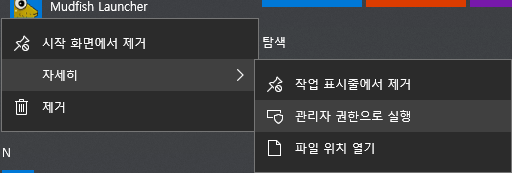
Mudfish را با دسترسی مدیر اجرا نکردهاید.
برای عملکرد صحیح، برنامه حتماً باید با دسترسی «مدیر» اجرا شود.
-
اطلاعات لازم برای پیکربندی بهموقع از سرور مرکزی دریافت نشده است.
Core برای پیکربندی باید به سرور مرکزی متصل شود و تنظیمات مربوطه را دریافت کند. گاهی این اتصال درست برقرار نمیشود و پیکربندی بهموقع انجام نمیشود.
در این حالت، زدن دکمهٔ تازهسازی مرورگر یا کلید F5 ممکن است مشکل را حل کند.
-
برنامهٔ Core در Mudfish درست اجرا نشده است.
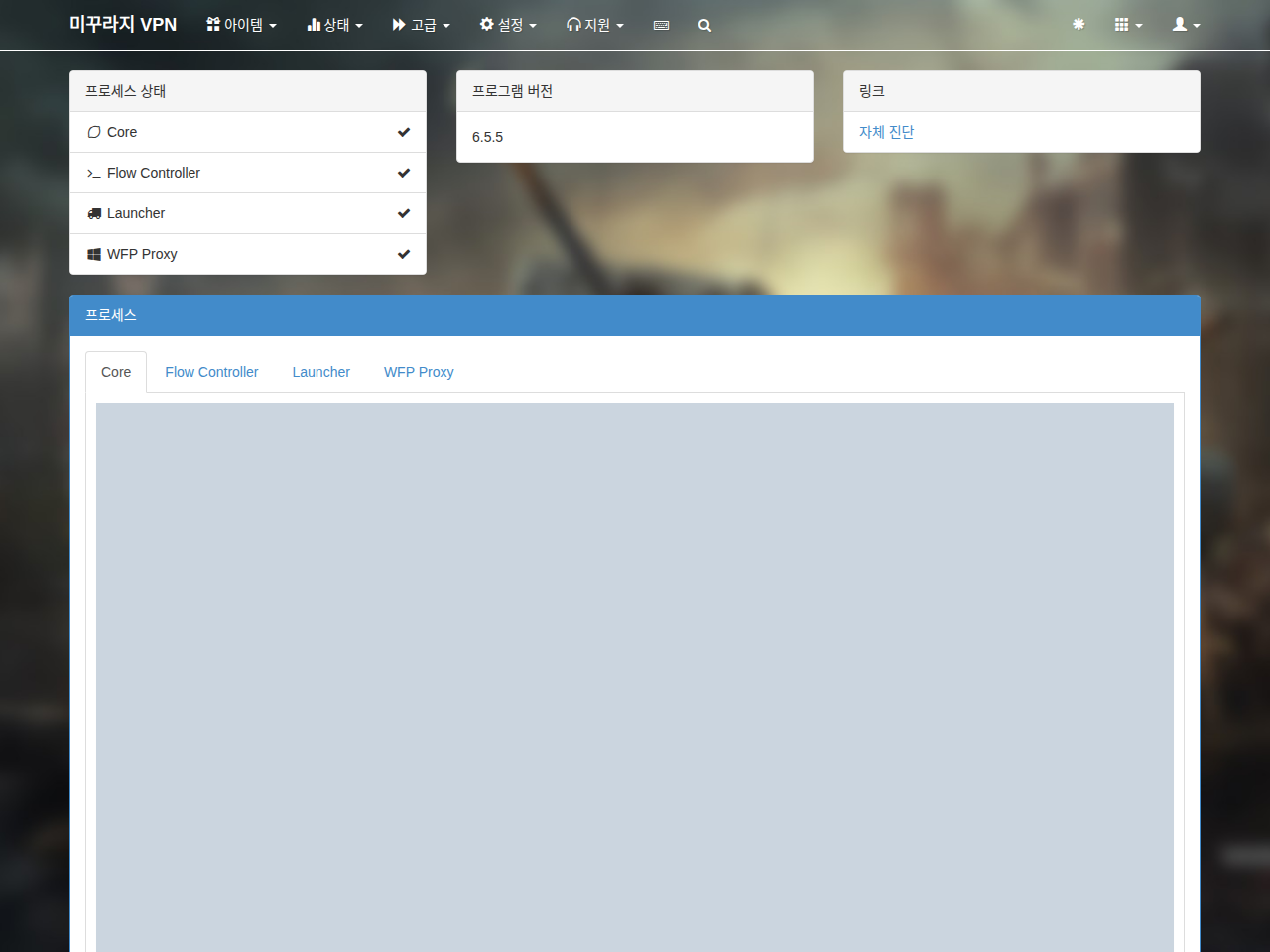
در وضعیت → فرایندها، وضعیت و گزارش Core را بررسی کنید. اگر اجرا نشده، موارد زیر را بررسی کنید.
-
در گزارش Core منوی «وضعیت → فرایندها»، وجود پیامهایی با الگوی MUDEC_XXXXX را بررسی کنید و با کلیک روی پیوند خطا، جزئیات را ببینید.
-
در پوشهٔ
C:\Program Files (x86)\Mudfish Cloud VPN\فایلmudfish_stdout.txtرا پیدا کنید و پیامهایی مانند ERROR، FATAL یا CRIT را بررسی کنید. اگر وجود دارند، آنها را در انجمن Mudfish بهصورت نوشتهٔ خصوصی بفرستید.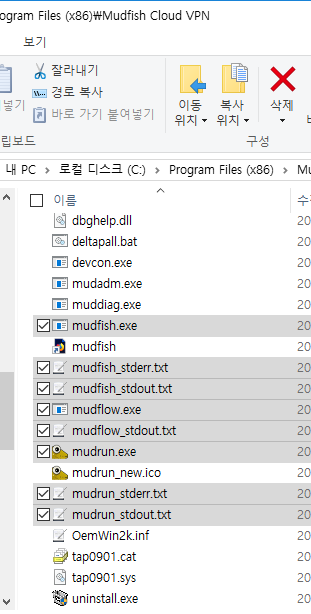
-
-
انتخاب سرور واسط آیتم بازی روی «انتخاب خودکار» است.
طول کشیدن پیکربندی، معمولاً 1 تا 3 دقیقه، به علت انتخاب خودکار سرور است. اگر سرور هر آیتم را دستی انتخاب کنید، پیکربندی سریع، حدود 10 ثانیه، انجام میشود.

-
Core به علت اشکال برنامه در داخل متوقف شده است.
در «وضعیت → فرایندها» گزارش Core را بررسی کنید و ببینید پیام "Ready" در انتها یا میانهٔ آن وجود دارد یا نه. اگر وجود ندارد و آخرین پیام چنین است:
Setting the default gateway as A.B.C.D
ممکن است برنامه گیر کرده باشد. در این حالت، نسخهٔ قدیمیتر Mudfish را از صفحهٔ انتشارها نصب و امتحان کنید. نسخهٔ v4.2.5 یا قدیمیتر را آزمایش کنید.
ورود خودکار درست کار نمیکند!
اگر ورود خودکار Mudfish Launcher درست کار نمیکند، موارد زیر را بررسی کنید.
-
آیا ابزاری برای پاک کردن خودکار حافظهٔ نهان مرورگر دارید؟
گاهی قابلیت پاکسازی خودکار حافظهٔ نهان در افزونهٔ مرورگر باعث اختلال ورود خودکار میشود.
-
آیا ضدویروس یا دیوار آتش شخصی شما وب را پایش میکند؟
-
آیا میتوانید مرورگر پیشفرض را تغییر دهید و مرورگر دیگری امتحان کنید؟
لازم است مشخص شود مشکل فقط در همان مرورگر رخ میدهد یا نه.