روترها
تصاویر اصلی مستندات کرهای دوباره استفاده شدهاند. زبان رابط و نام منوها در محیط شما ممکن است متفاوت باشد.
پرسشهای عمومی روتر
چگونه نوع NAT کنسول را به Open تغییر دهم؟
ممکن نیست. بیشتر بازیهایی که نوع NAT را بررسی میکنند مبتنی بر P2P (Peer To Peer) هستند. در این حالت، بازیهای P2P و Mudfish را ببینید.
سرورهای واسط Mudfish در داخل خود NAT (Network Address Translation) انجام میدهند و برای بازیهایی مانند P2P، انتقال پورت ارائه نمیکنند. بنابراین نمیتوان نوع NAT را تغییر داد.
روترهای مبتنی بر ipTIME
آیا تنظیمات انجامشده در رایانه روی کنسول نیز اعمال میشود؟
بله. اگر کنسول به روتر ipTIME، دقیقتر به بخش LAN آن، متصل باشد باید کار کند.
آیا روی همهٔ دستگاههای متصل به روتر اعمال میشود؟
بله. وقتی Mudfish روی ipTIME اجرا میشود، بر همهٔ دستگاههای متصل به روتر، دقیقتر به بخش LAN، اعمال میشود.
آیا میتوان فقط بر دستگاه یا رایانهای مشخص اعمال کرد؟
در پیادهسازی فعلی ممکن نیست. اگر فقط یک دستگاه را میخواهید، بهتر است دو روتر را پشت سر هم متصل کنید؛ مثلاً «اینترنت → روتر دیگر → روتر ipTIME»، و سایر دستگاهها را به «روتر دیگر» وصل کنید.
آیا حتماً باید Mudfish را از مرورگر داخل کنسول تنظیم کرد؟
خیر. از هر دستگاه راحتتر، رایانه یا تلفن هوشمند، استفاده کنید. نشانی رابط Mudfish معمولاً http://192.168.0.1:8282 است.
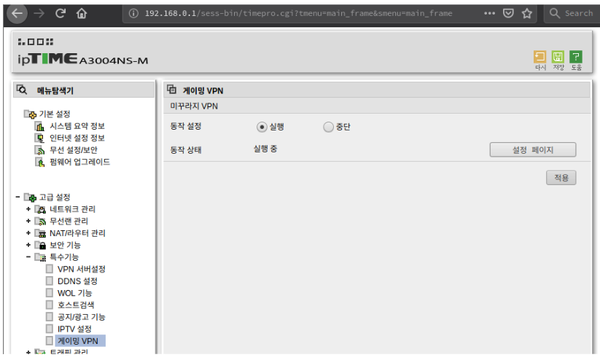
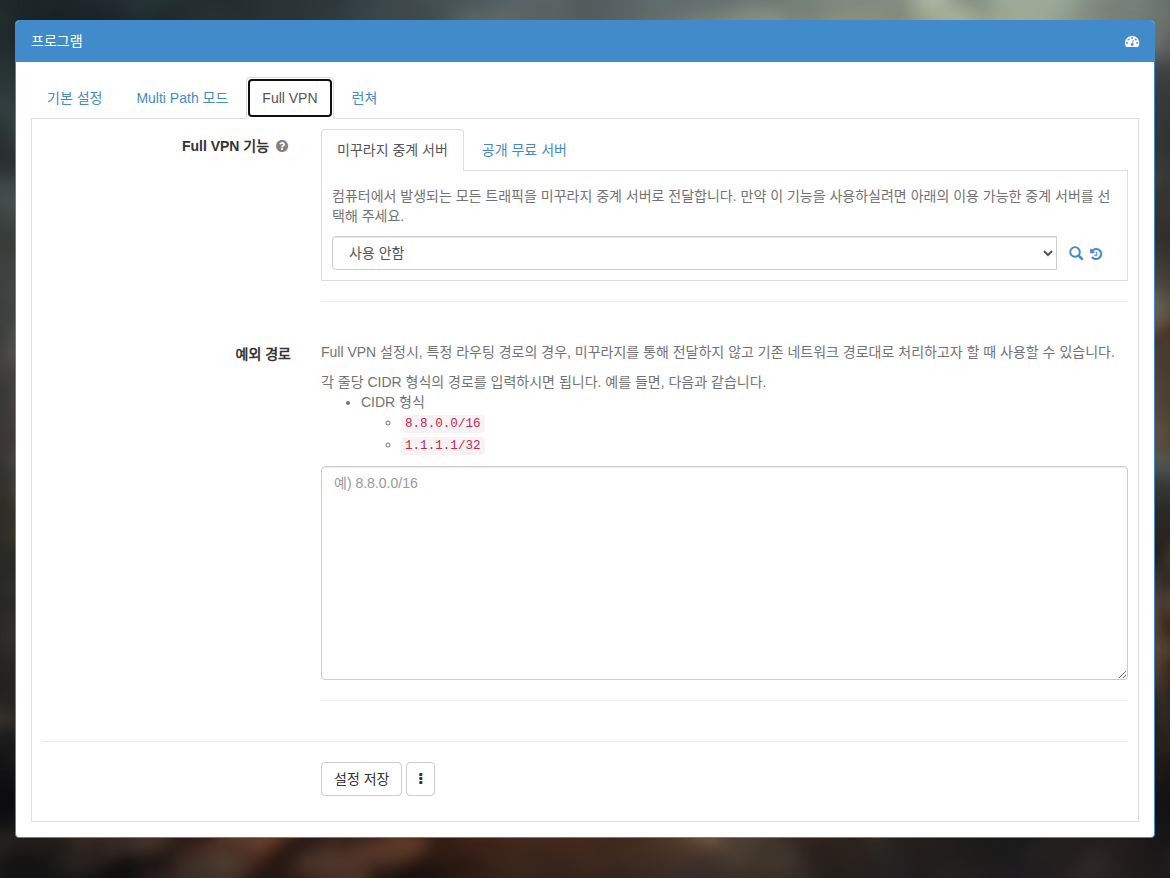
چرا در حالت Full VPN، آزمایش سرعت اینقدر کند است؟
همانطور که در حالت Full VPN آمده است، با روشن کردن آن، همهٔ بستههای عبوری از روتر از سرور واسط Mudfish میگذرند.
بنابراین اگر سرور خارجی انتخاب کردهاید یا خود سرور واسط دچار ازدحام شبکه باشد، سرعت ممکن است کم شود.
خاموش کردن این حالت و استفاده فقط از آیتمها باید مشکل را برطرف کند.
آیا میتوان همزمان از TwinIP (Super DMZ) استفاده کرد؟
متأسفانه نه. سرویسهای VPN (Virtual Private Network) مانند Mudfish انتقال پورت ارائه نمیکنند، بنابراین استفادهٔ همزمان ممکن است اینترنت را کاملاً از کار بیندازد.
روترهای مبتنی بر OpenWRT
صفحهٔ مدیریت Mudfish
Luci چیست؟
Luci رابط کاربری (UI) میانافزار Mudfish است. منوهایی که معمولاً با باز کردن http://192.168.1.1 در مرورگر دیده میشوند، منوهای Luci نام دارند.
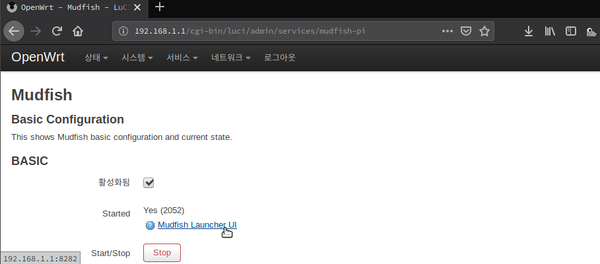
نمیتوانم به 192.168.1.1 دسترسی داشته باشم!
اگر تازه روتر بازی Mudfish را دریافت کردهاید، شبکهٔ بیسیم بهطور پیشفرض خاموش است. برای دسترسی به صفحهٔ مدیریت، حتماً رایانه را با کابل به پورت سفید متصل کنید.
برای دسترسی به 192.168.1.1 کابل شبکه لازم است؟
اصطلاحات رایج WAN و LAN هستند. برای دسترسی به http://192.168.1.1، صفحهٔ مدیریت روتر بازی Mudfish، رایانه را به یکی از 2 پورت سفید پشت روتر، یعنی بخش LAN، وصل کنید یا از طریق شبکهٔ بیسیم به روتر متصل شوید.
اما از بخش WAN، یعنی پورت آبی، نمیتوان به آن دسترسی داشت.
کابل شبکهٔ اضافه ندارم. چگونه صفحهٔ مدیریت را باز کنم؟
اگر کابل ندارید، معمولاً میتوانید شبکهٔ بیسیم روتر بازی Mudfish را روشن کنید. جزئیات در مشکلات شبکهٔ بیسیم آمده است. اما ابتدا باید به صفحهٔ مدیریت روتر دسترسی داشته باشید. به نظر میرسد لازم است موقتاً سیستم را چنین متصل کنید.
اینترنت → روتر فعلی → روتر بازی Mudfish → رایانه
در این حالت، از رایانه میتوانید به صفحهٔ مدیریت روتر بازی Mudfish دسترسی پیدا کنید و شبکهٔ بیسیم را تنظیم کنید.
شبکهٔ بیسیم
چگونه شبکهٔ بیسیم را روشن کنم؟
برای امنیت، WiFI روتر بازی Mudfish بهطور پیشفرض خاموش است و شبکه بهصورت Open تنظیم شده است. حتماً هنگام روشن کردن برای آن گذرواژه تعیین کنید.
برای فعال کردن شبکهٔ بیسیم:
-
با مرورگر وارد منوی Luci، یعنی رابط Mudfish شوید. معمولاً نشانی http://192.168.1.1 است.
-
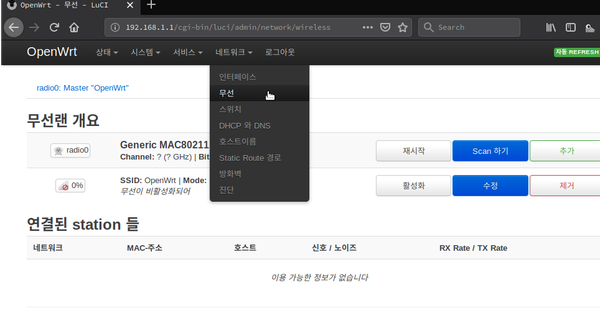
به «شبکه → بیسیم» بروید. در نمای کلی شبکهٔ بیسیم، گزینهٔ Generic MAC80211 802.11bgn را «فعال» کنید.
-
اگر شبکهٔ بیسیم درست کار کند، معمولاً SSID با نام OpenWRT ایجاد و فعال میشود.