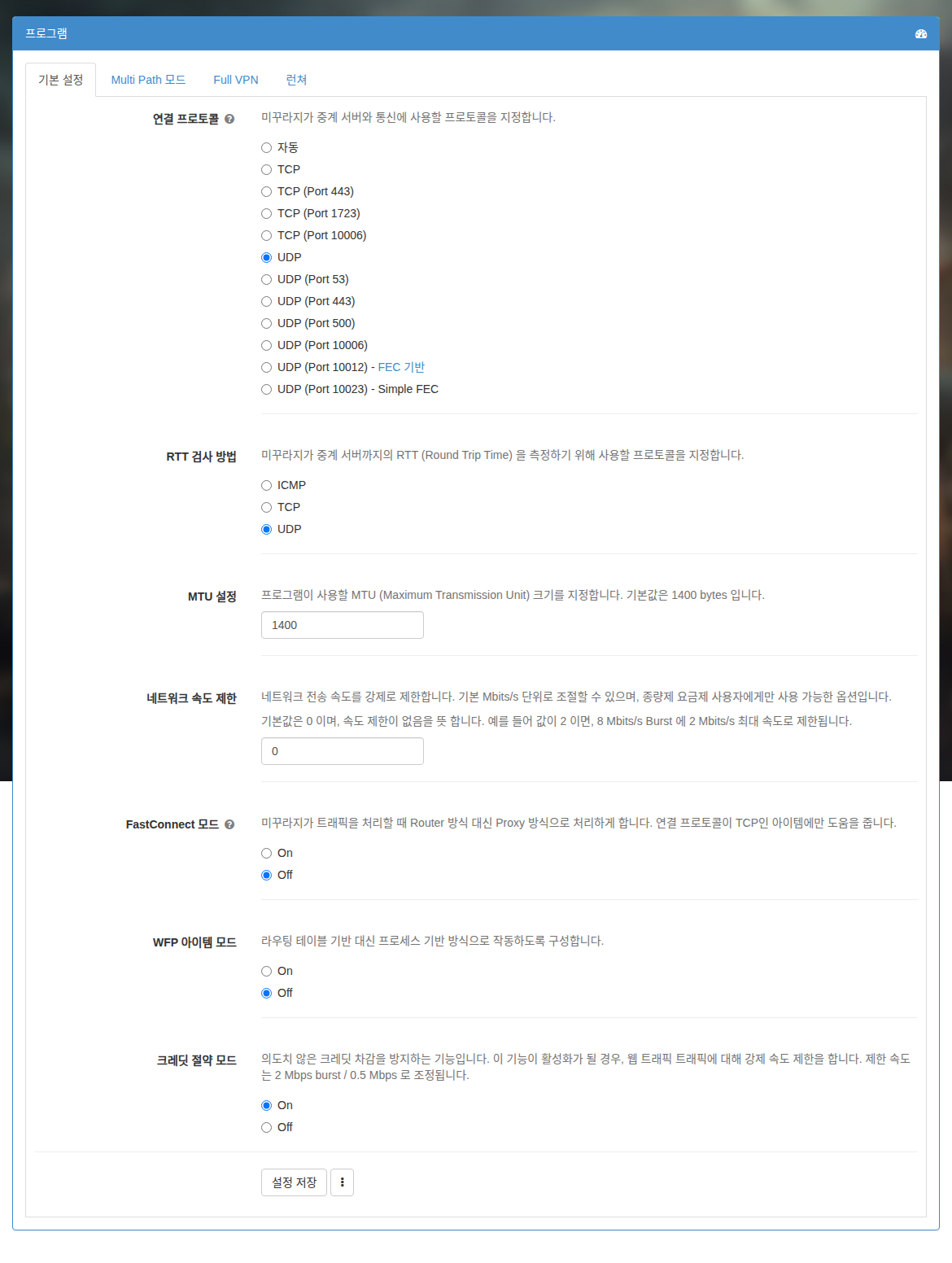
سرورهای واسط
تصاویر اصلی مستندات کرهای دوباره استفاده شدهاند. زبان رابط و نام منوها در محیط شما ممکن است متفاوت باشد.
اگر در کره زندگی میکنم، باید سرور کره را انتخاب کنم؟
خیر. :-) سروری را انتخاب کنید که سریعترین مسیر را تا مقصد، مانند سرور بازی یا ویدئو، فراهم میکند. البته اگر بازی یا سرور ویدئو محدودیت منطقهای دارد، باید کشور مربوطه را برای مقصد انتخاب کنید.
برای اتصال به سرور بازی آمریکا، انتخاب سرور واسط آمریکا بهتر است؟
خیر. :-) سروری را انتخاب کنید که سریعترین مسیر را تا مقصد، مانند سرور بازی یا ویدئو، فراهم میکند.
آیا بهتر است سرور واسط نزدیک سرور بازی باشد؟
لزوماً نه. اگر سرور بازی محدودیت منطقهای دارد، باید سروری در همان کشور انتخاب کنید. در غیر این صورت، هم سرور نزدیک خودتان و هم سرور نزدیک بازی قابل استفاده است.
سرور کمترافیک بهتر است یا پرترافیک؟
نمیتوان با قطعیت گفت کدام بهتر است. معمولاً کمترافیک بهتر است، اما اگر سرور پرترافیک توان پردازشی و پهنای باند کافی برای آن حجم داشته باشد، زیاد بودن ترافیک اهمیتی ندارد.
مگر سرور با میانگین RTT پایین بهتر نیست؟
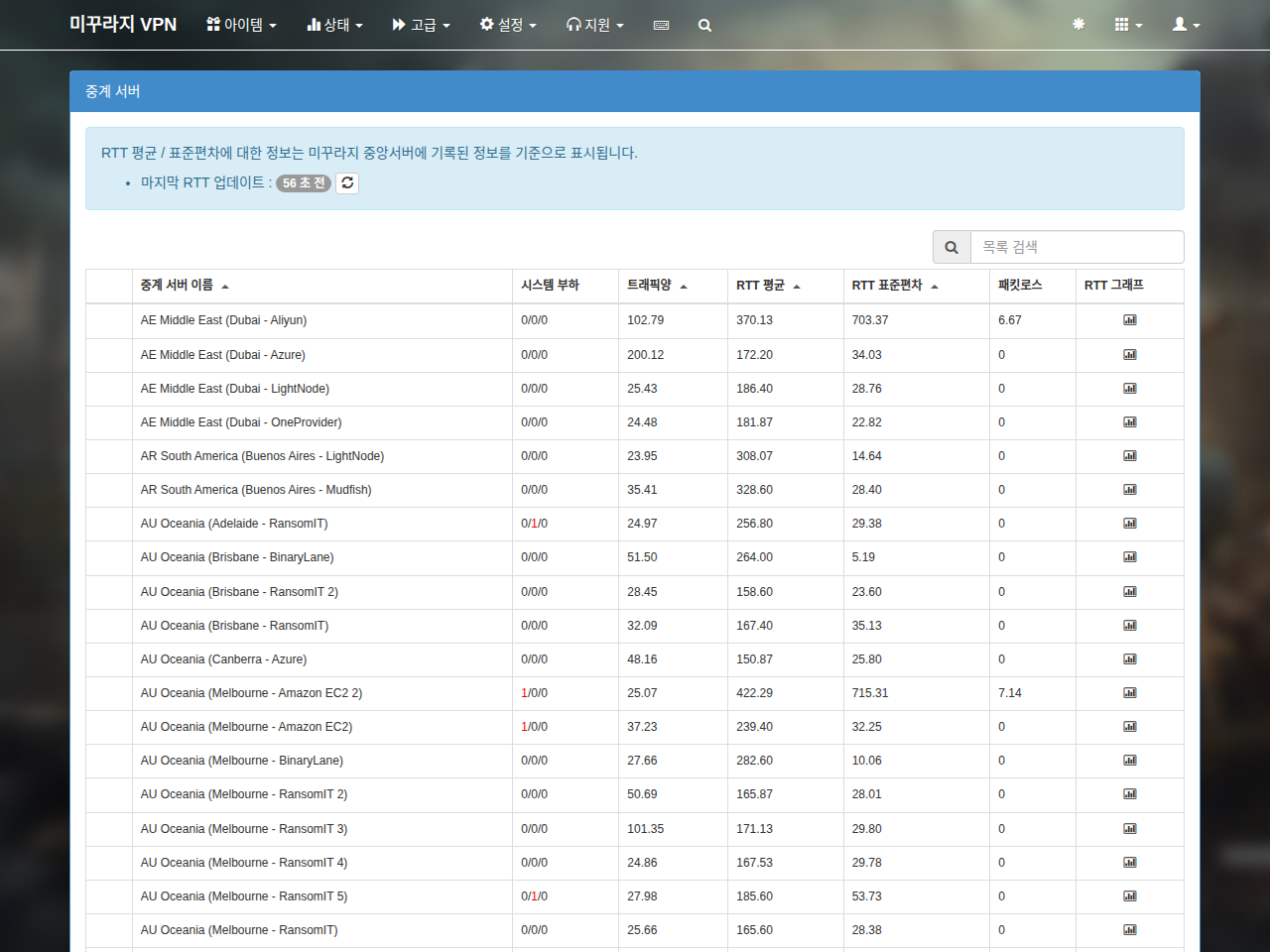
معمولاً بله، اما میانگین پایین بهتنهایی همیشه به معنای سرور خوب نیست. میانگین RTT هرچه پایینتر باشد بهتر است، ولی سروری که انحراف معیار RTT آن نزدیک 0 باشد بهتر است. میانگین سرعت رفتوبرگشت بستهها را نشان میدهد و انحراف معیار پایداری آن را. سرور خوب باید هم سریع و هم پایدار باشد.
آیا قابلیت پیشنهاد سرور واسط وجود دارد؟
در داشبورد روی آیتم کلیک کنید و برگهٔ تنظیمات را باز کنید. با انتخاب محل سرور مقصد، مسیرهای پیشنهادی را میبینید. با زدن ذرهبین کنار سرور واسط → حالت پایه و انتخاب مقصد، میتوانید امتیاز و اطلاعات RTT سرورها را مقایسه کنید.
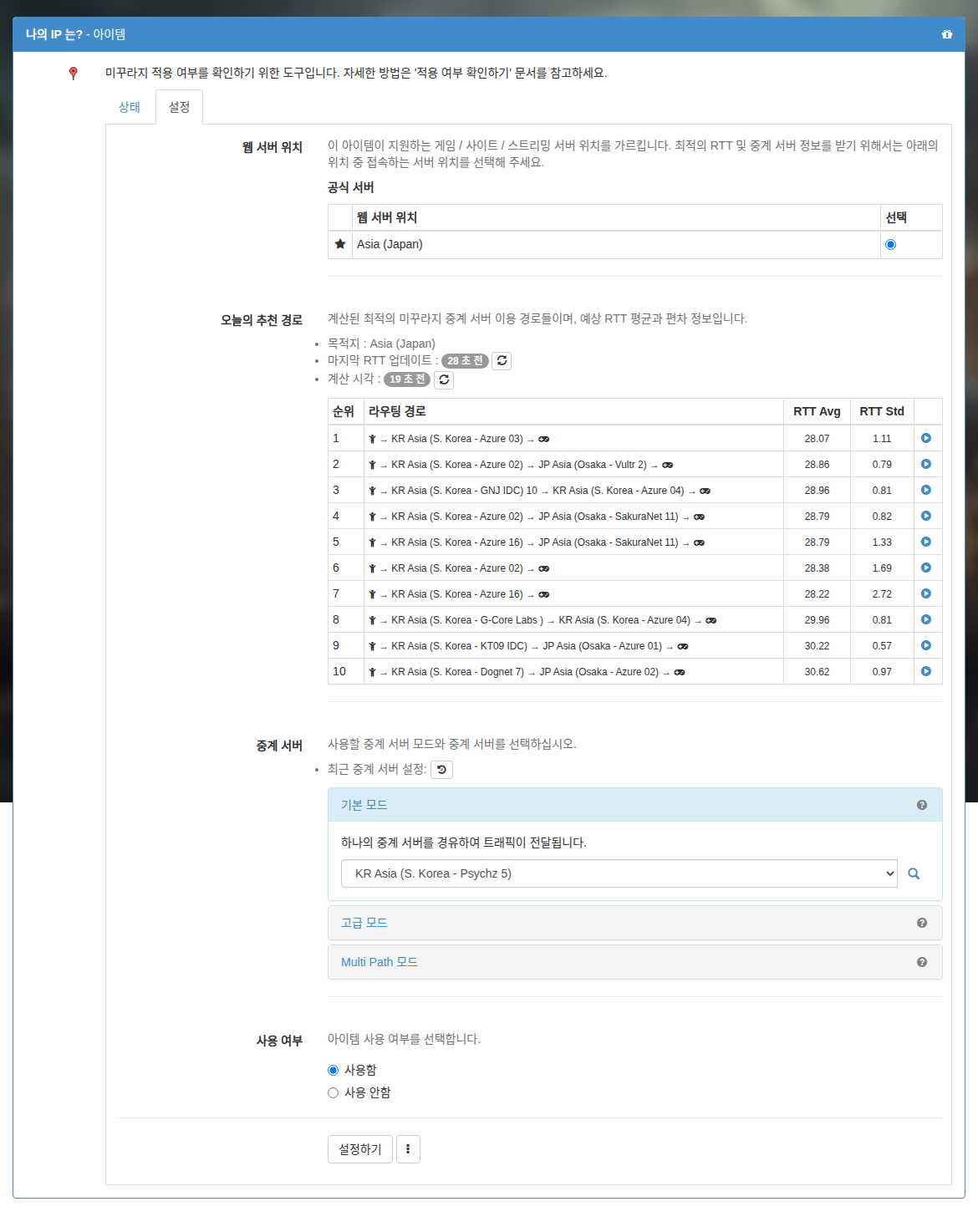
از کدام سرور واسط استفاده کنم؟
در انتخاب سرور باید 2 بخش را در نظر بگیرید: «رایانهٔ کاربر ↔ سرور واسط» و «سرور واسط ↔ مقصد». معمولاً سروری مناسب است که هم میانگین RTT (RTTAvg) و هم انحراف معیار (RTTStd) در این بخشها پایین باشد.
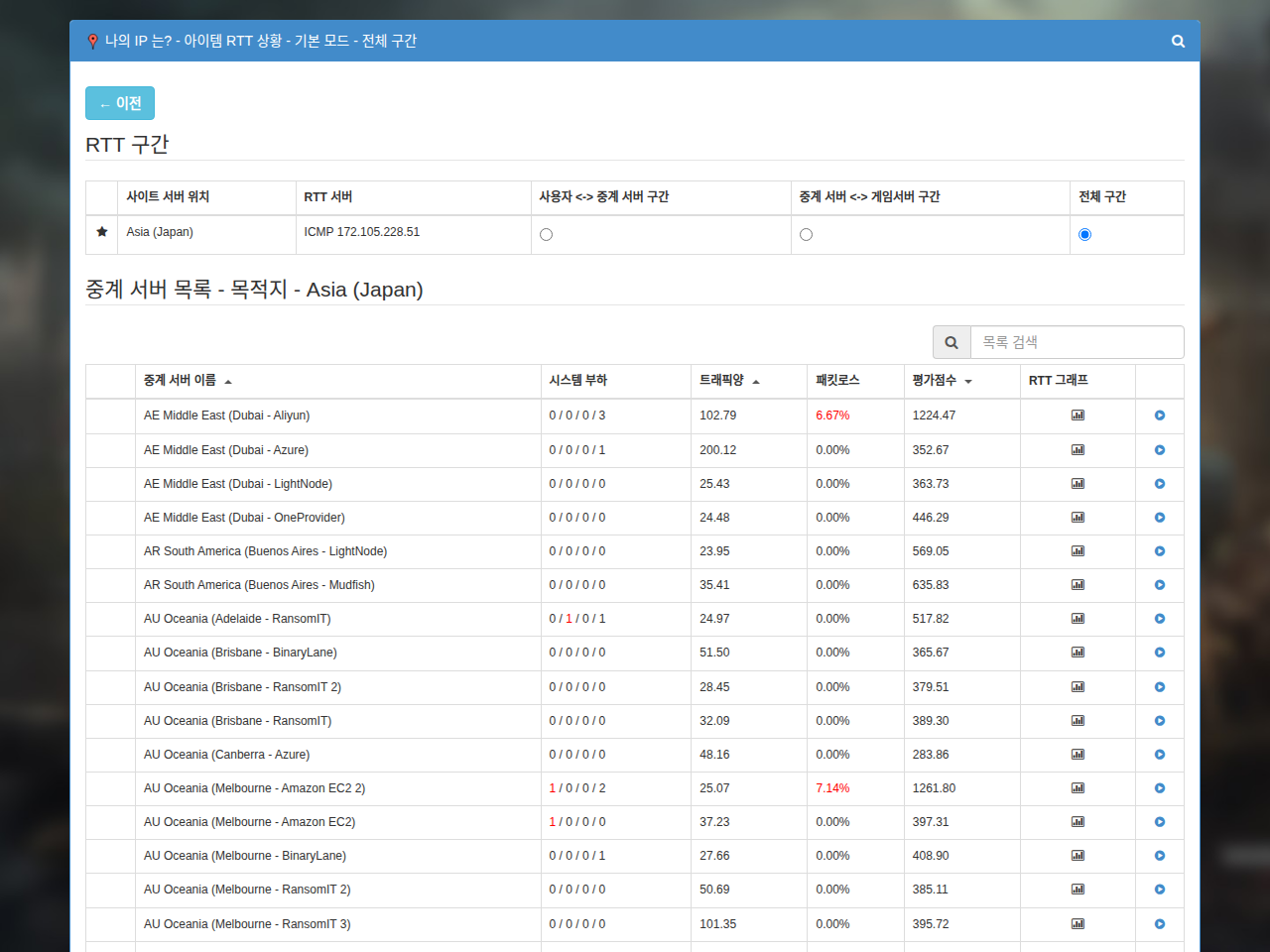
هنگام مشاهدهٔ اطلاعات سرورهای یک آیتم، عوامل مختلفی مانند Score محاسبهشده از دو بخش بالا، بار سیستم و ترافیک نمایش داده میشوند. ترتیب اولویت انتخاب را میتوان چنین در نظر گرفت:
- امتیاز Score.
- ترافیک.
- بار سیستم.
Score پایینتر بهتر است، اما عوامل دیگر را هم باید در نظر گرفت.
اگر از قابلیت Full VPN استفاده میکنید، فقط بخش «رایانهٔ کاربر ↔ سرور واسط» قابل بررسی است. در رابط Mudfish به «وضعیت → سرورهای واسط» بروید تا میانگین و انحراف معیار RTT را ببینید.
«انتخاب خودکار» چیست؟
در Mudfish v4، هنگام خرید آیتم، سرور واسط پیشفرض روی «انتخاب خودکار» قرار میگیرد. در حال حاضر این گزینه اتصال را از طریق نزدیکترین سرور واسط به محل زندگی شما پیکربندی میکند.
آیا سرور واسط RTT یا پینگ را کاهش میدهد؟
صادقانه نمیتوان پاسخ قطعی داد. بسته به سرور، RTT ممکن است کاهش یابد، تغییر نکند یا حتی افزایش یابد. حتی ممکن است از سرور رایگان بدتر باشد، چون اتصال شبکه و وضعیت هر سرور متفاوت است.
تأخیر محدودیت فیزیکی مشخصی دارد؛ RTT هرگز نمیتواند از مقدار مسیر بهینه کمتر شود، مگر اینکه مثلاً کابل فیبر نوری زیردریایی جدیدی ایجاد شود.
مزایای استفاده از سرور واسط با وجود این محدودیتها در بخش «چرا باید اعتبار بخرم؟» بهتفصیل آمده است.
آیا استفاده از سرور واسط قطع اتصال را کمتر میکند؟
صادقانه نمیتوان مطمئن بود. اینترنت شبکهای عظیم از اتصالهای peering میان تعداد زیادی ISP است. اگر مقصد بستهها از نظر فیزیکی خیلی دور باشد، برای رسیدن به آن باید از ISPهای زیادی عبور کرد؛ این مراحل معمولاً Hop نامیده میشوند.
بنابراین وجود ازدحام یا خرابی در بخشی از مسیر میتواند باعث تأخیر یا قطع اتصال شود.
حتی با استفاده از سرور واسط نیز ممکن است چنین قطعیهایی رخ دهد.
مزایای استفاده از سرور واسط با وجود این محدودیتها در بخش «چرا باید اعتبار بخرم؟» بهتفصیل آمده است.
PBE در نام سرور به چه معناست؟
 مخفف Public Beta Environment است و به سرور اختصاصی آزمایش قابلیتهای جدید Mudfish اشاره دارد. کاربرانی که اعتبار نخریدهاند نیز معمولاً میتوانند از آن استفاده کنند. چون صرفاً برای آزمایش قابلیتهای بتا است، در هر زمان ممکن است:
- سرور یا برنامهٔ آن دوباره راهاندازی شود.
- سرور به سرور پولی تبدیل شود.
- سرور دیگر سرویس ندهد.
سرور واسط را چگونه تغییر دهم؟
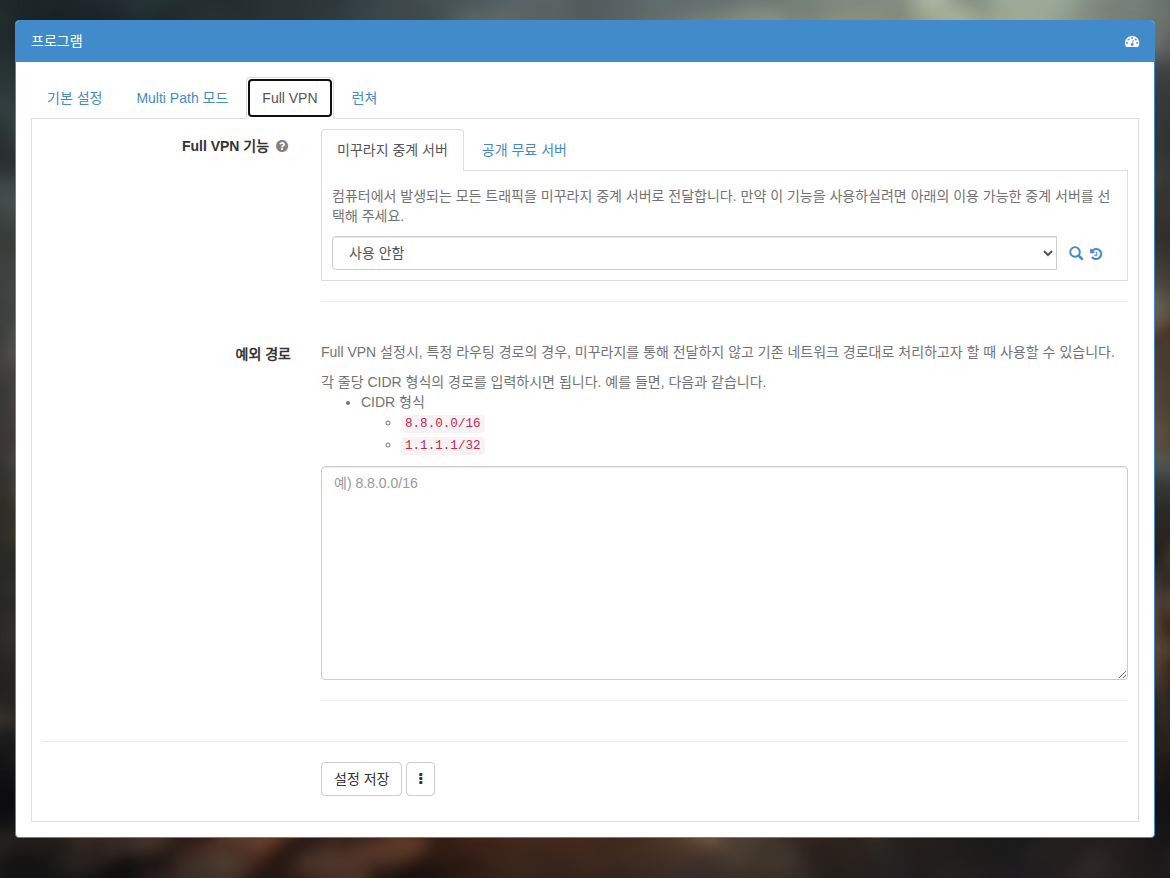
تغییر سرور در Mudfish دو حالت دارد: انتخاب سرور برای حالت Full VPN و انتخاب سرور آیتم. بر اساس مورد خود اقدام کنید. جزئیات چنین است.
-
تغییر سرور برای حالت Full VPN.
در «داشبورد Mudfish → تنظیمات → برنامه»، برگهٔ Full VPN را باز کنید، سرور واسط را انتخاب و اعمال کنید.
-
تغییر سرور مورد استفادهٔ آیتم.
در داشبورد، اطلاعات آیتمهای فعال دیده میشود. روی آیتم کلیک کنید و در برگهٔ «تنظیمات»، گزینهٔ تغییر سرور واسط را پیدا کنید.

ترافیک سرور خیلی زیاد است. مشکلی وجود ندارد؟
نه لزوماً. :-) سرورهای واسط Mudfish بین همهٔ کاربران مشترک هستند، بنابراین مصرف زیاد یک کاربر میتواند ترافیک سرور را بالا ببرد. اما اگر توان پردازش ترافیک کافی باشد، این موضوع مشکلی ایجاد نمیکند.
چهار عددی مانند 0/0/0/0 در بار سیستم سرور چه معنایی دارند؟

این مقادیر بهترتیب «درصد CPU Steal / درصد IO Wait / تعداد خطاهای کارت شبکه / میزان ازدحام» هستند. توضیح هرکدام:
-
درصد CPU Steal
سرورهای واسط Mudfish معمولاً روی VPS (Virtual Private Server) هستند. این مقدار نشان میدهد چه میزان زمان CPU توسط میزبان از سرور گرفته میشود. هرچه بیشتر باشد، میزبان استفادهٔ سرور از CPU را بیشتر محدود میکند و در نتیجه پردازش کندتر میشود.
مقدار نزدیک 0 یعنی سرور بستهها را روان پردازش میکند. مقدار 100 یعنی گره به علت بار زیاد موقتاً متوقف شده و ممکن است تأخیر پردازش بستهها بسیار زیاد باشد.
معمولاً اگر مقدار 10 یا بیشتر است، بهتر است از آن سرور استفاده نکنید.
-
درصد IO Wait
یعنی سرور به دلیلی عملیات دیسک زیادی دارد و فرایندهایی که درخواست IO دادهاند ممکن است کندتر پردازش شوند.
معمولاً کمتر از 1% را میتوان نادیده گرفت، اما 5% یا بیشتر احتمال زیادی دارد که نشاندهندهٔ I/O غیرعادی دیسک باشد و بر پینگ اثر بگذارد.
-
خطاهای کارت شبکه
نشان میدهد چند بسته به علت خطای کارت شبکه درست پردازش نشدهاند.
وجود این مقدار یعنی بستهها به دلیلی در خود سرور واسط Mudfish دور ریخته میشوند. معمولاً وقتی بستههای ورودی بیش از توان پردازش سرور باشند رخ میدهد. اگر حتی مقدار کمی وجود دارد، بهتر است از آن سرور استفاده نکنید.
-
میزان ازدحام
از نسخهٔ v5.4.2 به بعد نمایش داده میشود و میزان شلوغی سرور واسط را نشان میدهد. مقدار 50 یا بیشتر یعنی بسیار شلوغ و 10 یا کمتر یعنی چندان شلوغ نیست.
عبور از 2 سرور چه تفاوتی با عبور از 1 سرور دارد؟
برای توضیح دقیق و تفاوتها، حالت پیشرفتهٔ سرور واسط را ببینید.
برای اتصال به سرور بازی در چین، کدام سرور واسط مناسب است؟
اگر از خارج چین به سرور بازی در چین متصل میشوید، حتماً باید این نکات را بدانید.
- برای بازی باید از Great Firewall دولت چین عبور کنید. در زمانهای حساس سیاسی، این دیوار آتش اتصالهای خارجی را شدیدتر مسدود میکند.
- ISPهای چین نیز، شاید بر اثر فشار دولت، دیوار آتش خود را دارند و گاهی اشتباهاً مسدود میکنند.
- اتصال بیشتر سرورهای بازی به شبکههای خارجی بسیار ضعیف است.
روش انتخاب سرور واسط
مهمترین نکته انتخاب سروری است که RTT stddev، یعنی انحراف معیار، در بخش «سرور واسط Mudfish ↔ سرور بازی» پایین باشد. با فعال کردن حالت کارشناس، این اطلاعات در پنجرهٔ انتخاب سرور نمایش داده میشود.
- سرورهای هنگکنگ اغلب اتصال خوبی به سرزمین اصلی چین دارند.
- سرورهای کره نیز گاهی اتصال خوبی دارند.
- انتخاب فقط بر اساس میانگین RTT ممکن است با جهش پینگ یا از دست رفتن بستهها همراه باشد؛ فقط به میانگین تکیه نکنید.
استفاده از سرورهای واسط چین
Mudfish در حال حاضر چندین سرور واسط در چین دارد. اما گاهی به علت Great Firewall حتی انتخاب آنها نیز اتصال درستی ایجاد نمیکند. در این حالت با مراجعه به تفاوت پروتکلهای اتصال، «پروتکل اتصال» برنامه را تغییر دهید و استفاده از سرور را امتحان کنید.