درایور TAP(4)
تصاویر اصلی مستندات کرهای دوباره استفاده شدهاند. زبان رابط و نام منوها در محیط شما ممکن است متفاوت باشد.
درایور TAP(4) کار نمیکند
در Mudfish نسخهٔ v5.5.8 یا بالاتر، درایور Wintun بهعنوان جایگزین درایور TAP مربوط به OpenVPN اضافه شده است.
برای تنظیم از رابط Mudfish Launcher، حالت کارشناس را روشن کنید و در «تنظیمات -> برنامه»، برگهٔ «Launcher»، گزینهٔ مربوطه را پیدا کنید.
با اجرای Mudfish Launcher همراه گزینهٔ -N نیز میتوانید این قابلیت را فعال کنید. برای جزئیات، گزینههای اجرای mudrun را ببینید.
موارد زیر را بهترتیب بررسی کنید.
-
ابتدا بررسی کنید درایور tap(4)، یعنی دستگاه شبکهٔ TAP Win32 adapter v9 در Windows، درست نصب شده باشد. برای مثال در Windows XP:
-
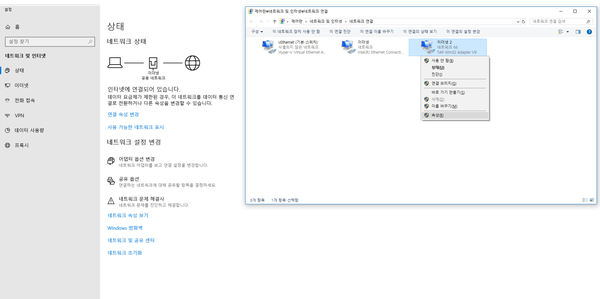
به «Start → Settings → Control Panel → Network Connections» بروید و وجود TAP-Win32 adapter v9 را بررسی کنید.
-
-
اگر دستگاه درست نصب است، حتماً بررسی کنید فعال باشد. اگر غیرفعال است، آن را فعال کنید.
اگر دستگاه شبکه درست نصب نشده است، موارد زیر را بررسی کنید.
-
حتماً Installer مربوط به Mudfish را از وبسایت رسمی بگیرید و نصب کنید. گاهی کاربران از وبلاگها یا انجمنهای شخصی دانلود میکنند؛ چنین فایلهایی ممکن است ویروس یا بدافزار داشته باشند و مانع نصب TAP Win32 adapter v9 شوند.
-
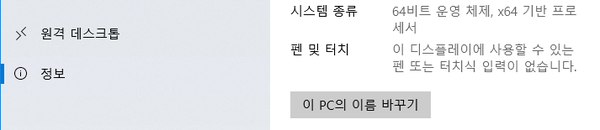
حتماً مشخص کنید سیستمعامل شما 32 bit است یا 64 bit و از فایل نصب مناسب Mudfish استفاده کنید.

-
اگر Windows XP دارید، با ابزار Winsock XP Fix ترمیم کنید و دوباره امتحان کنید. این ابزار بخشهای خراب رجیستری Windows مرتبط با شبکه را بازسازی میکند. توصیه میشود حتماً پیش از استفاده از رجیستری نسخهٔ پشتیبان بگیرید.
-
دستگاه شبکهٔ TAP Win32 adapter v9 را دستی نصب کنید. فایل مناسب سیستم خود را از پیوندهای زیر بگیرید.
فایل را در پوشهای مناسب استخراج کنید و دو فایل .bat داخل آن را اجرا کنید تا تغییر را بررسی کنید. مراحل چنین است.
- با File Explorer فایل را در محل مناسب استخراج کنید.
- remove.bat داخل پوشه را از File Explorer اجرا کنید تا TAP Win32 adapter v9 نصبشده حذف شود.
- پس از پایان، install.bat را اجرا کنید.
- پس از پایان، در «کنترل پنل → دستگاههای شبکه» نصب صحیح TAP Win32 adapter v9 را بررسی کنید.
اگر دستگاه هنوز نصب نشده، به «کنترل پنل → مدیر دستگاهها» بروید و در بخش آداپتورهای شبکه، دستگاه ناقص با علامت تعجب را بررسی کنید.
-
میتوانید نصب با بستهٔ OpenVPN را نیز امتحان کنید. دستگاه TAP Win32 adapter v9 مورد استفادهٔ Mudfish توسط پروژهٔ OpenVPN ساخته شده است، بنابراین همان دستگاه شبکه را استفاده میکنند. چنین امتحان کنید.
-
از صفحهٔ دانلودهای جامعهٔ OpenVPN، Windows Installer مناسب 32-bit یا 64-bit را نصب کنید.
-
VPNBook سرویس OpenVPN رایگان ارائه میکند. با فایلهای تنظیمات آن، کلاینت OpenVPN را پیکربندی کنید. برای مثال:
- فایل تنظیمات را دانلود و استخراج کنید و فایلهای داخل آن را به
C:\Program Files\OpenVPN\configیاC:\Program Files (x86)\OpenVPN\configکپی کنید.
- فایل تنظیمات را دانلود و استخراج کنید و فایلهای داخل آن را به
-
پس از نصب، «OpenVPN GUI» را از منوی Start با دسترسی مدیر اجرا کنید تا نماد OpenVPN در ناحیهٔ اعلانها ظاهر شود.
-
روی نماد راستکلیک کنید و برای یکی از تنظیمات vpnbook، Connect را امتحان کنید. چه اتصال موفق باشد و چه نباشد، از View Log میتوانید گزارش ارتباط با سرور را ببینید.
-
اگر این روش بدون مشکل کار میکند، Mudfish نیز باید درست کار کند.
-
-
میتوانید درایور TAP Win32 adapter v9 برای NDIS 6 یا بالاتر را که OpenVPN منتشر میکند امتحان کنید. توزیع فعلی Mudfish از درایور مبتنی بر NDIS 5 استفاده میکند و ممکن است در Windows جدید روان کار نکند. برای استفاده از درایور جدید:
- ابتدا Mudfish را نصب کنید تا درایور قدیمی TAP Win32 adapter v9 نصب شود.
- در صفحهٔ دانلودهای جامعهٔ OpenVPN، درایور جدید Tap-windows و نسخهٔ Installer (NDIS 6) را پیدا کنید. هنگام نگارش این مستند، tap-windows-9.21.2.exe جدیدترین فایل است. آن را نصب کنید.
- اکنون درایور سیستمعامل باید تغییر کرده باشد. Mudfish را اجرا کنید.
-
اگر با فرمان
regeditآشنا هستید، وجود مقدار در مسیر زیر را بررسی کنید.HKEY_LOCAL_MACHINE\SYSTEM\CurrentControlSet\Services\DeviceInstall\Parameters\DeviceInstallDisabledاگر مقدار 1 است، آن را به 0 تغییر دهید، رایانه را دوباره راهاندازی کنید و نصب را دوباره امتحان کنید.
-
با File Explorer بررسی کنید فایل
c:\Windows\inf\setupapi.dev.logوجود دارد یا نه. اگر وجود دارد، آن را برای support-ko@loxch.com بفرستید. پس از تحلیل میتوانیم علت بنیادیتر را توضیح دهیم.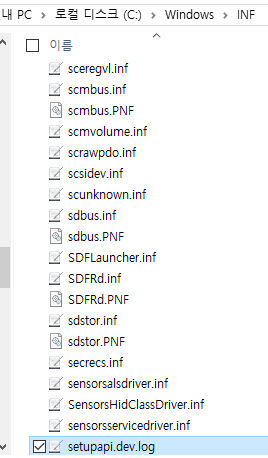
سرعت اتصال آداپتور Mudfish برابر 10Mbps نمایش داده میشود
:-) نگران نباشید. دستگاه TAP-Win32 adapter v9 مورد استفادهٔ Mudfish مجازی است و سرعت واقعی آن به محاسبات CPU بستگی دارد. بنابراین 10Mbps را میتوان صرفاً نتیجهٔ مذاکرهٔ خودکار برای سازگاری با نسخههای قدیمی دانست.