Solmuyhteyden ongelmien ratkaiseminen
Tälle sivulle on koottu keinoja tilanteisiin, joissa Mudfish käynnistyy ongelmitta mutta yhteys solmuun ei jostakin syystä toimi.
Jos yhteys solmuun toimii, ohjeen Mudfishin toiminnan tarkistaminen täytyy tuottaa oikea tulos, kun seuraat sitä sellaisenaan. Jos yhteys tai sivun lataaminen ei onnistu, yhteys solmuun ei edelleenkään toimi oikein.
Kuvakaappaukset ovat alkuperäisen käyttöliittymän kielisiä. Valikoiden nimet voivat poiketa tässä käytetyistä suomenkielisistä nimistä.
Yhteysprotokollan vaihtaminen
Kun luot tilin sekä asennat ja käynnistät ohjelman ensimmäistä kertaa, solmuihin yhdistetään oletuksena UDP-portin 10008 kautta, ellet muuta asetuksia. Jos palomuuri estää kaiken UDP-liikenteen, avaa Mudfishissa Asetukset → Ohjelma ja vaihda yhteysprotokolla UDP:stä TCP:hen. Testaa sitten uudelleen.
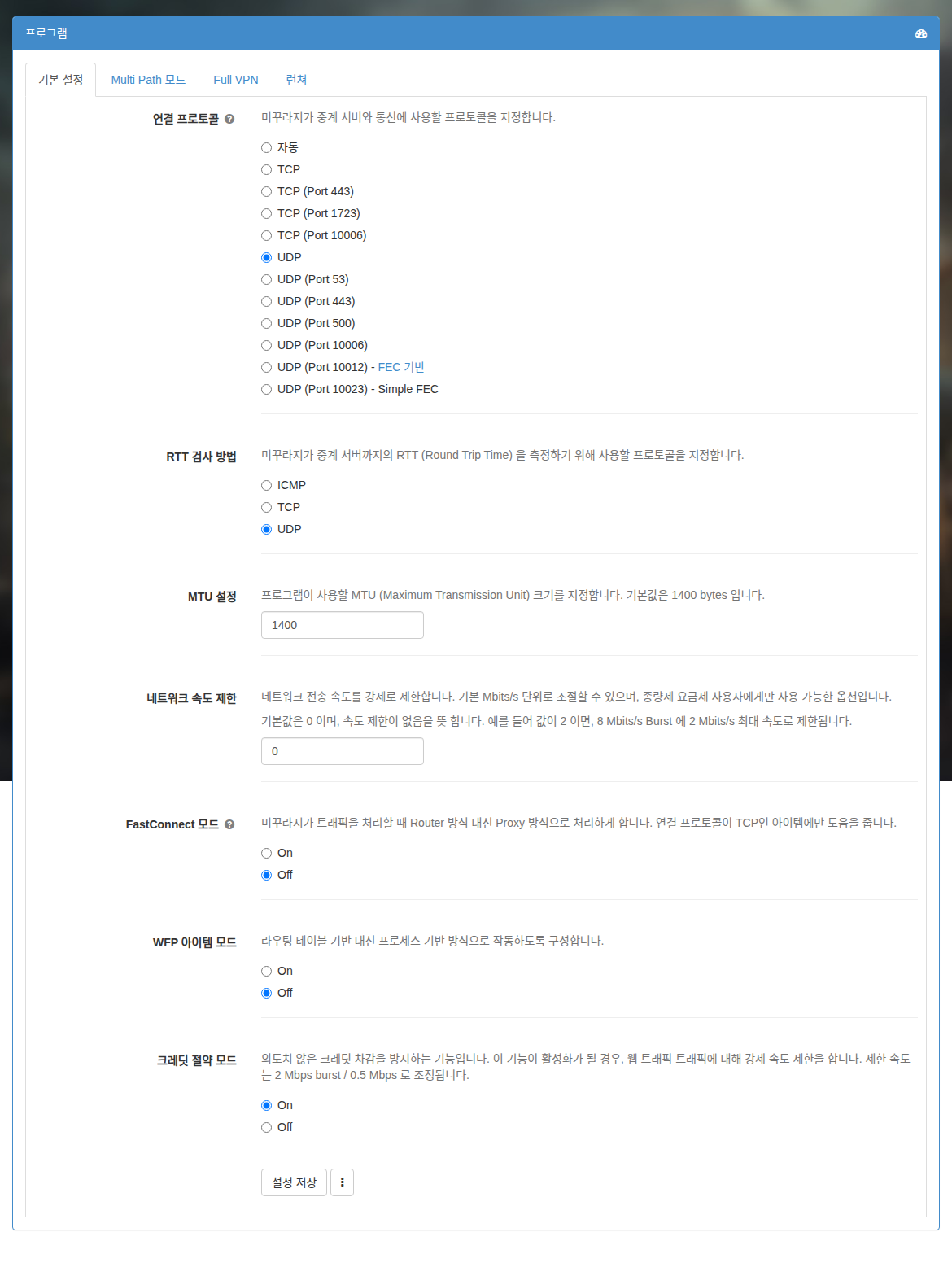
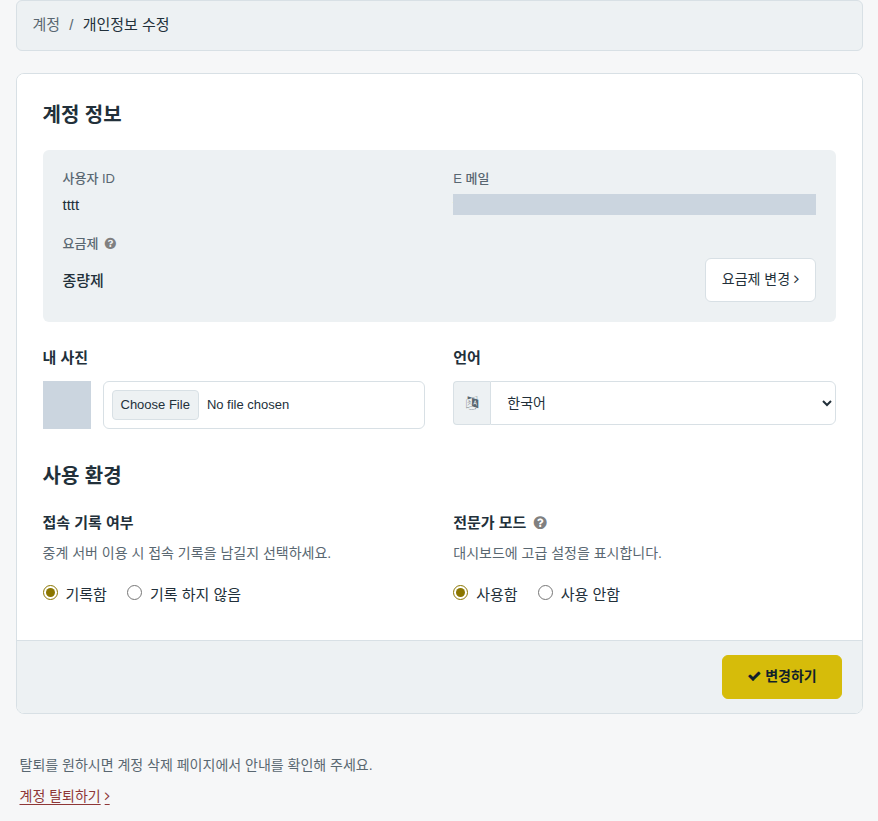
Mudfishin versiossa v4.2.0 tai uudemmassa asiantuntijatila tuo näkyviin lisää vaihtoehtoja. Tällä hetkellä ne ovat seuraavat:
- TCP
- TCP (Port 443)
- TCP (Port 10006)
- UDP
- UDP (Port 53)
- UDP (Port 10006)
Jos palomuuri estää yhteyden, kokeile näitä vaihtoehtoja vuorotellen. Kaikki eivät välttämättä toimi jokaisella solmulla, joten kokeile myös eri solmuja.
Protokollien ja porttien eroista kerrotaan ohjeessa Yhteysprotokolla.
MAC-osoitteen vaihtaminen
Jotkin internetoperaattorit suodattavat palomuurissa MAC-osoitteen perusteella. Tätä on havaittu esimerkiksi kiinalaisilla operaattoreilla.
Tällaisen eston voi joskus kiertää vaihtamalla MAC-osoitetta.
-
Tietokone on kytketty reitittimeen
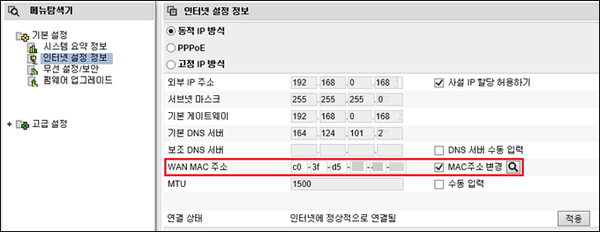
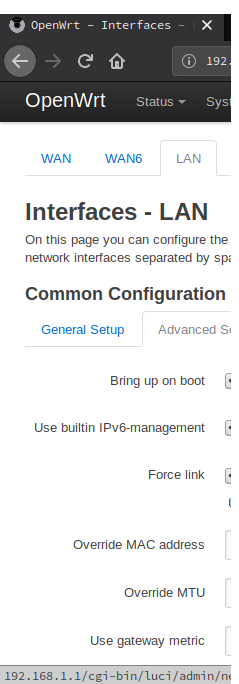
Muuta reitittimen asetuksia niin, että operaattori näkee MAC-osoitteen vaihtuneen. Tarkat asetukset riippuvat reitittimestä, joten katso sen käyttöohjetta. Kaikki reitittimet eivät mahdollista MAC-osoitteen vaihtamista.
-
Internetkaapeli on kytketty suoraan tietokoneeseen
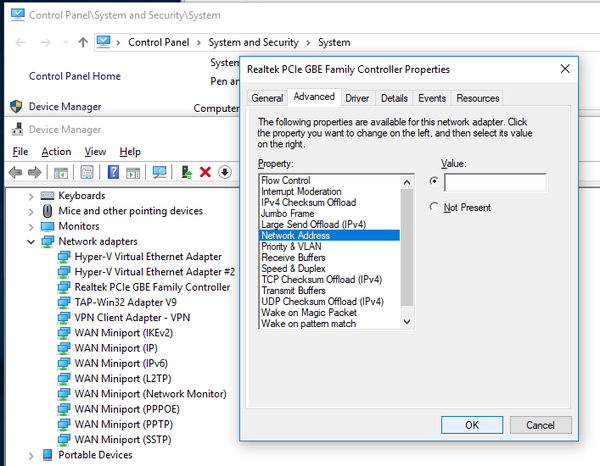
Etsi käyttöjärjestelmästä verkkolaite, johon internetkaapeli on liitetty. Sen lisäasetuksissa on yleensä MAC-osoiteasetus, johon voi määrittää sopivan arvon. Kaikki verkkolaiteajurit eivät tue MAC-osoitteen muuttamista.