Programme — généralités
En quoi Mudfish diffère-t-il des autres VPN ?
La principale différence est le fonctionnement en Full VPN ou non. Full VPN signifie qu’une fois le VPN établi, tout le trafic du système d’exploitation est envoyé au serveur VPN. Les VPN PPTP ou L2TP fonctionnent généralement ainsi.
Mudfish ne fonctionne pas en Full VPN par défaut. Seuls les trajets définis par les éléments activés passent par le serveur VPN.
Comment vérifier que Mudfish fonctionne ?
La méthode la plus simple est Vérifier le fonctionnement de base. Pour vérifier un élément plutôt que le mode Full VPN, deux méthodes simples existent.
Les captures présentent l’interface dans la langue source ; les libellés des menus peuvent différer.
Consulter le graphique de trafic en temps réel
Après avoir configuré l’élément et appliqué Mudfish, consultez brièvement le graphique du tableau de bord pendant une partie.
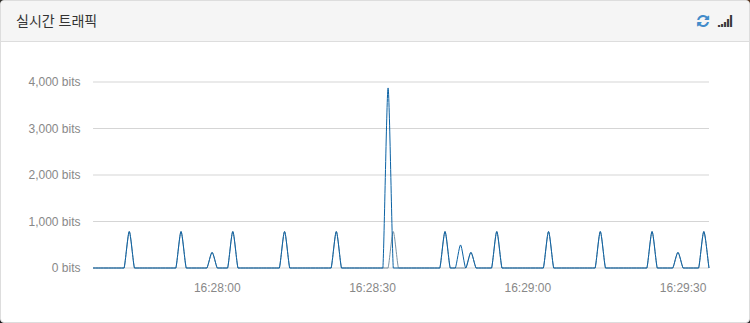
Si l’élément fonctionne, un certain trafic est généré régulièrement. Si Mudfish n’est pas appliqué ou si vous quittez le jeu, le trafic devient nul.
Arrêter Mudfish de force
Si l’élément est correctement appliqué, arrêter Mudfish de force pendant une partie doit également interrompre le jeu. Sinon, Mudfish n’est pas correctement appliqué.
Mon adresse IP publique ne change pas après le lancement
Comme indiqué plus haut, Mudfish ne fonctionne pas en Full VPN par défaut. Un site ordinaire de vérification d’adresse IP ne permet donc pas de constater le changement.
Utilisez la procédure de la page « Vérifier que Mudfish est appliqué » ou configurez le mode Full VPN.
Le Wi-Fi est-il pris en charge ?
Oui, Mudfish doit fonctionner aussi bien avec Ethernet qu’avec le Wi-Fi.
Les menus sont en anglais. Comment les passer en coréen ?
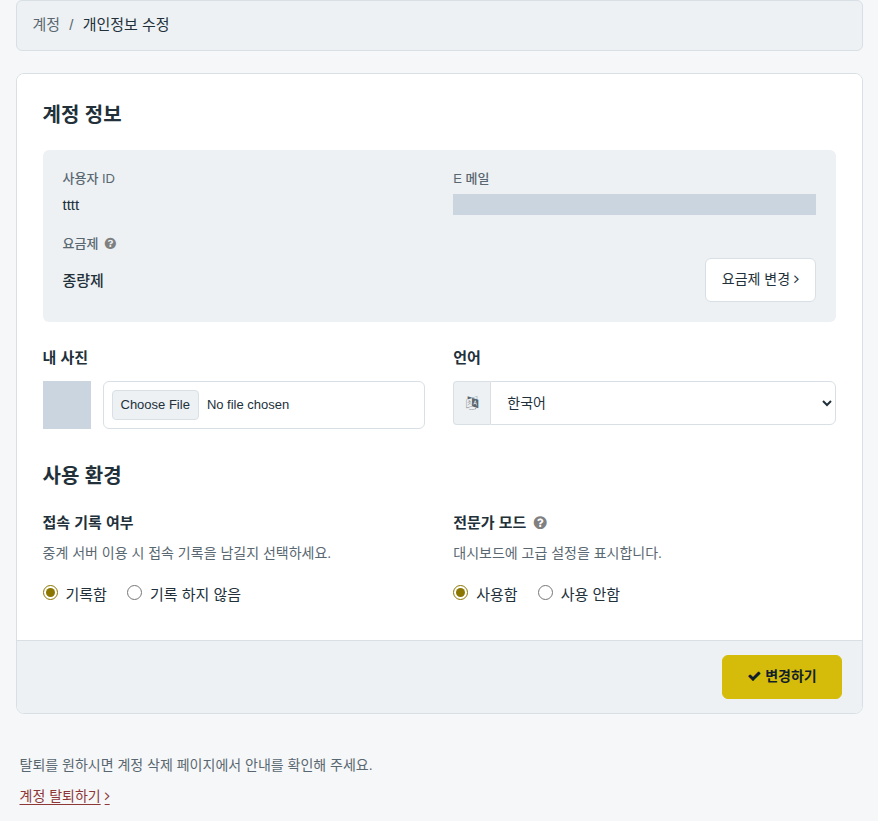
Dans la v4, ouvrez le tableau de bord, puis « Setup → Account → Edit Profile » et choisissez la langue dans « Language ».

Mudfish Launcher ouvre un autre site !
Un logiciel malveillant semble avoir été installé sur l’ordinateur avant Mudfish. Effectuez d’abord une analyse complète et un nettoyage avec un antivirus gratuit ou payant ou un logiciel antimalware.
Sur mon portable, Mudfish s’arrête pendant mon absence
Utilisez-vous les fonctions d’économie d’énergie ? Ce problème y est généralement lié : lorsque l’ordinateur entre en veille ou en veille prolongée, Mudfish s’arrête automatiquement. Ajustez les paramètres d’économie d’énergie du portable pour y remédier.
Puis-je fermer le navigateur après connexion ?
Oui. Si Mudfish fonctionne correctement, son icône apparaît dans la zone de notification en bas à droite. Tant qu’elle est présente, le navigateur n’a pas besoin de rester ouvert.
Peut-on ouvrir automatiquement la page de connexion dans Chrome ?
Oui. :-) Suivez https://support.google.com/chrome/answer/95417?hl=ko. Si cela ne suffit pas, examinez le registre Windows. Mudfish recherche actuellement le navigateur par défaut comme suit :
- Il lit le nom du navigateur dans
HKEY_CURRENT_USER/Software/Clients/StartMenuInternet. Si cette valeur est introuvable, il utiliseIEXPLORE.EXE. Si la valeur est par exemple « CHROME.EXE », il passe à l’étape suivante. - Il lit la commande dans
HKEY_LOCAL_MACHINE/SOFTWARE/Clients/StartMenuInternet/''CHROME.EXE''/shell/open/command, puis lance l’exécutable correspondant.
Vérifiez d’abord que ces valeurs du registre sont correctes et rectifiez-les si nécessaire.
Quels systèmes d’exploitation sont pris en charge ?
Les systèmes officiellement testés et pris en charge sont :
-
Linux Ubuntu 14.04 / 16.04 LTS (64 bits).
-
OS X 10.11 (El Capitan).
-
Windows XP + SP2 (32 bits).
XP fonctionne à partir de SP2, y compris SP3. La version Windows XP 64 bits n’a pas été testée.
-
Windows 7 / 8 / 8.1 / 10 (32 et 64 bits).
Windows Vista n’a pas été testé, mais son fonctionnement est attendu puisque Windows 7 fonctionne correctement.
La barre de configuration a disparu !
Si la barre en haut à droite du tableau de bord disparaît involontairement, faites-la réapparaître par l’une de ces méthodes :
- modifier les paramètres d’un élément activé ;
- modifier un réglage dans « Paramètres → Programme » ;
- vous déconnecter et redémarrer complètement le programme.
La configuration reste bloquée à 10 %
Plusieurs causes sont possibles, généralement les suivantes :
-
Le programme n’a pas été redémarré après le premier achat de crédits.
Actuellement, il faut toujours redémarrer après un achat de crédits. Sinon, MUDEC_00049 peut empêcher la configuration.
-
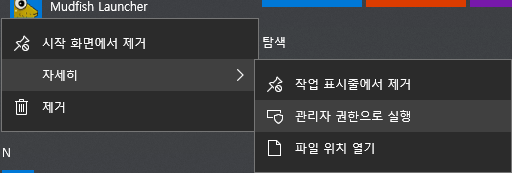
Mudfish n’a pas été lancé avec les droits administrateur.
Ces droits sont indispensables à son fonctionnement.
-
Les informations nécessaires n’ont pas été reçues à temps du serveur central.
Le Core doit s’y connecter pour récupérer la configuration. Cette connexion peut parfois échouer ou tarder. Actualiser la page du navigateur avec le bouton correspondant ou F5 peut résoudre le problème.
-
Le Core ne s’est pas lancé correctement.
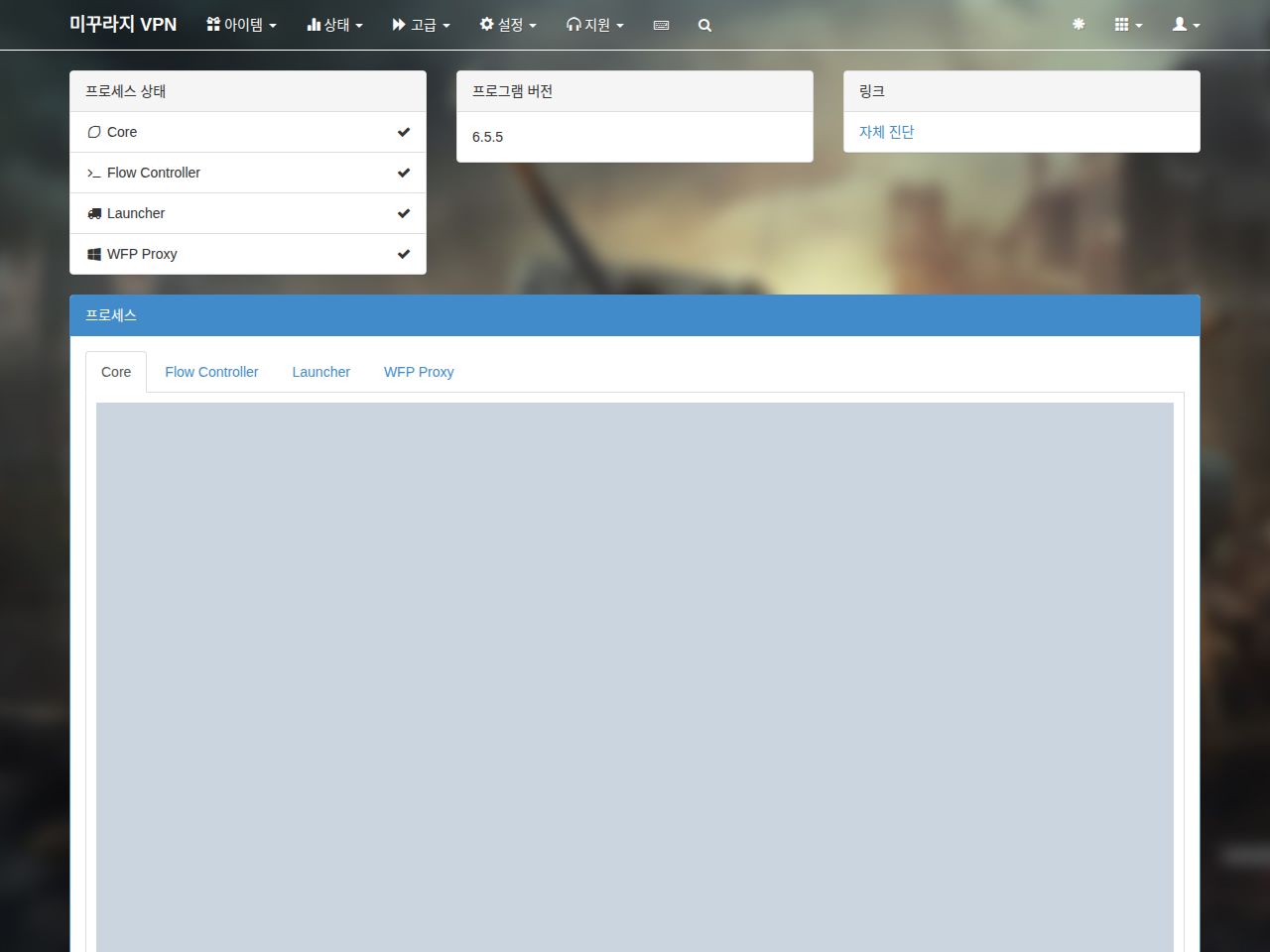
Consultez son état et ses journaux dans État → Processus. S’il ne fonctionne pas, vérifiez les points suivants.
-
Dans « État → Processus », recherchez les erreurs MUDEC_XXXXX dans les journaux Core et cliquez sur leurs liens pour les détails.
-
Dans
C:\Program Files (x86)\Mudfish Cloud VPN\, ouvrezmudfish_stdout.txtet cherchez ERROR, FATAL ou CRIT. Si vous en trouvez, publiez-les dans un message privé sur https://forums.mudfish.net.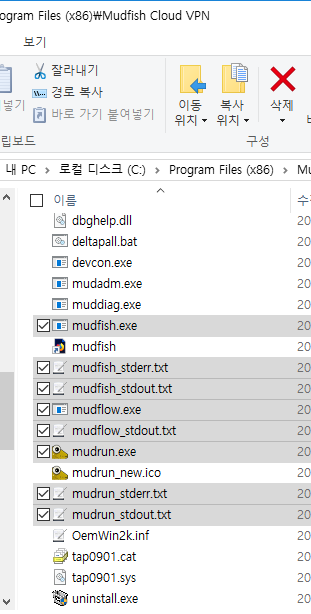
-
-
Les éléments de jeu utilisent la sélection automatique des nœuds.
Celle-ci peut prendre longtemps, généralement 1 à 3 minutes. En choisissant manuellement un nœud pour chaque élément, la configuration se termine rapidement, en environ 10 secondes.

-
Un bug bloque le Core en interne.
Dans « État → Processus », cherchez « Ready » à la fin ou au milieu des journaux Core. Si ce message est absent et que la dernière ligne ressemble à :
Setting the default gateway as A.B.C.D
le programme peut être bloqué. Essayez une ancienne version disponible sur https://mudfish.net/releases/, par exemple v4.2.5 ou antérieure.
La connexion automatique fonctionne mal !
Vérifiez les points suivants :
-
Un outil efface-t-il automatiquement le cache du navigateur ?
Certaines extensions le font et peuvent empêcher la connexion automatique.
-
Un antivirus ou pare-feu personnel surveille-t-il les accès Web ?
-
Essayez un autre navigateur par défaut.
Il faut vérifier si le problème est propre à un navigateur.