Pilote TAP(4)
Le pilote TAP(4) ne fonctionne pas
À partir de Mudfish v5.5.8, le pilote Wintun est disponible comme alternative au pilote TAP d’OpenVPN.
Pour le configurer dans l’interface, activez le mode expert, puis ouvrez « Paramètres → Programme », onglet « Launcher ».
Vous pouvez aussi lancer Mudfish Launcher avec -N. Consultez Options de lancement de mudrun pour les détails.
Effectuez les vérifications suivantes dans l’ordre.
Les captures présentent l’interface dans la langue source ; les libellés des menus peuvent différer.
-
Vérifiez d’abord que le pilote tap(4), nommé TAP Win32 adapter v9 sous Windows, est correctement installé. Sous Windows XP, par exemple :
-
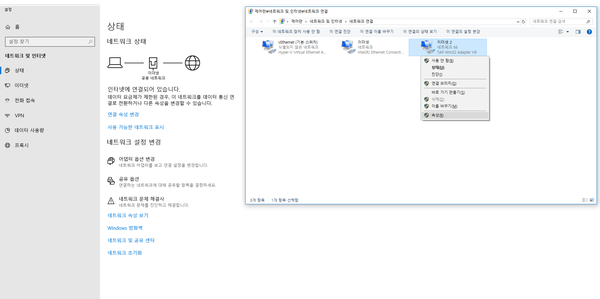
Ouvrez « Démarrer → Paramètres → Panneau de configuration → Connexions réseau » et recherchez TAP-Win32 adapter v9.
-
-
Si l’interface est installée, vérifiez impérativement qu’elle est activée. Si elle est désactivée, activez-la.
Si elle n’est pas correctement installée :
-
Téléchargez impérativement l’installateur depuis le site officiel http://ko.loxch.com. Les fichiers provenant de blogs ou de communautés peuvent contenir des virus ou des logiciels malveillants empêchant l’installation de TAP Win32 adapter v9.
-
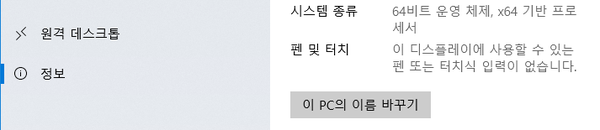
Vérifiez impérativement si votre système est en 32 ou 64 bits et utilisez l’installateur correspondant.

-
Sous Windows XP, essayez l’outil https://www.majorgeeks.com/files/details/winsock_xp_fix.html. Il répare les parties endommagées du registre Windows liées au réseau. Il est fortement recommandé de sauvegarder impérativement le registre avant de l’utiliser.
-
Essayez d’installer manuellement TAP Win32 adapter v9. Téléchargez le fichier adapté :
- http://static.loxch.com/tools/tap0901-i386.zip (32 bits)
- http://static.loxch.com/tools/tap0901-x86_64.zip (64 bits)
Extrayez-le dans un dossier, puis exécutez les deux fichiers .bat pour vérifier si cela améliore la situation :
- Extrayez l’archive avec l’Explorateur.
- Exécutez remove.bat pour supprimer les interfaces TAP Win32 adapter v9 installées.
- Exécutez ensuite install.bat.
- Dans « Panneau de configuration → Interfaces réseau », vérifiez que TAP Win32 adapter v9 est installé.
Si l’installation échoue encore, ouvrez « Panneau de configuration → Gestionnaire de périphériques » et cherchez une carte réseau mal installée, signalée par un point d’exclamation.
-
Vous pouvez aussi essayer le paquet OpenVPN. TAP Win32 adapter v9 est développé par le projet OpenVPN (https://openvpn.net) : il s’agit du même pilote.
-
Sur https://openvpn.net/community-downloads/, installez le Windows Installer 32-bit ou 64-bit adapté à votre système.
-
Le service gratuit https://www.vpnbook.com/freevpn fournit des fichiers de configuration OpenVPN. Utilisez-les pour configurer le client. Par exemple :
- Téléchargez https://www.vpnbook.com/free-openvpn-account/VPNBook.com-OpenVPN-US1.zip, extrayez les fichiers et copiez-les dans
C:\Program Files\OpenVPN\configouC:\Program Files (x86)\OpenVPN\config.
- Téléchargez https://www.vpnbook.com/free-openvpn-account/VPNBook.com-OpenVPN-US1.zip, extrayez les fichiers et copiez-les dans
-
Après installation, lancez « OpenVPN GUI » depuis le menu Démarrer en tant qu’administrateur. Une icône apparaît dans la zone de notification.
-
Faites un clic droit sur cette icône et essayez « Connect » pour l’une des configurations vpnbook. Que la connexion réussisse ou échoue, « View Log » permet de consulter les journaux de communication avec le serveur.
-
Si cette méthode fonctionne sans problème, Mudfish doit également fonctionner correctement.
-
-
Vous pouvez essayer le pilote TAP Win32 adapter v9 pour NDIS 6 ou ultérieur distribué par OpenVPN. La distribution Mudfish utilise actuellement un pilote NDIS 5, qui peut mal fonctionner sur les versions récentes de Windows. Pour utiliser le nouveau pilote :
- Installez d’abord Mudfish, qui installe l’ancien pilote TAP Win32 adapter v9.
- Sur https://openvpn.net/community-downloads/, trouvez le pilote Tap-windows et téléchargez l’Installer (NDIS 6). À la rédaction de cette page, le plus récent est https://swupdate.openvpn.org/community/releases/tap-windows-9.21.2.exe. Installez-le.
- Le pilote du système a maintenant été remplacé. Lancez Mudfish.
-
Si vous maîtrisez
regedit, vérifiez l’existence de cette valeur :HKEY_LOCAL_MACHINE\SYSTEM\CurrentControlSet\Services\DeviceInstall\Parameters\DeviceInstallDisabledSi elle vaut 1, remplacez-la par 0, redémarrez et réessayez l’installation.
-
Dans l’Explorateur, recherchez
c:\Windows\inf\setupapi.dev.log. S’il existe, envoyez-le à support-ko@loxch.com. Son analyse permettra de préciser la cause du problème.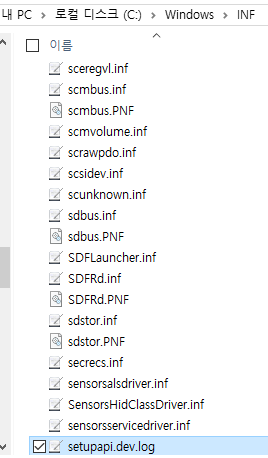
L’adaptateur Mudfish indique une vitesse de 10 Mbps
:-) Ne vous inquiétez pas. TAP-Win32 adapter v9 est une interface virtuelle dont le débit réel dépend des calculs du CPU. Les 10 Mbps affichés correspondent simplement à une autonégociation destinée à assurer la compatibilité avec les anciens systèmes.