Routeurs
Généralités
Comment passer le NAT de ma console en Open ?
Ce n’est pas possible. Les jeux qui vérifient le type de NAT sont généralement des jeux P2P. Consultez Jeux P2P et Mudfish.
Les nœuds Mudfish effectuent une traduction d’adresses réseau (NAT) interne et ne proposent pas de redirection de ports pour les jeux P2P. Le type de NAT ne peut donc pas être modifié ainsi.
Routeurs ipTIME
Une configuration effectuée sur PC s’applique-t-elle à la console ?
Oui, si la console est connectée au routeur ipTIME, plus précisément à son réseau LAN.
Tous les appareils connectés sont-ils concernés ?
Oui. Lorsque Mudfish fonctionne sur ipTIME, il s’applique à tous les appareils de son réseau LAN.
Peut-on limiter Mudfish à certains appareils ou PC ?
Pas avec l’implémentation actuelle. Pour cela, utilisez deux routeurs en cascade, par exemple « Internet → autre routeur → routeur ipTIME », et connectez les autres appareils à l’autre routeur.
Faut-il configurer Mudfish dans le navigateur de la console ?
Non. Utilisez l’appareil qui vous convient, PC ou smartphone. L’interface Mudfish est généralement accessible à http://192.168.0.1:8282.
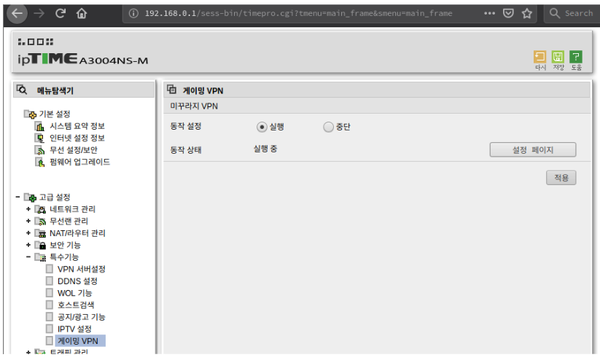
Les captures présentent l’interface dans la langue source ; les libellés des menus peuvent différer.
Pourquoi le test de débit est-il si lent en Full VPN ?
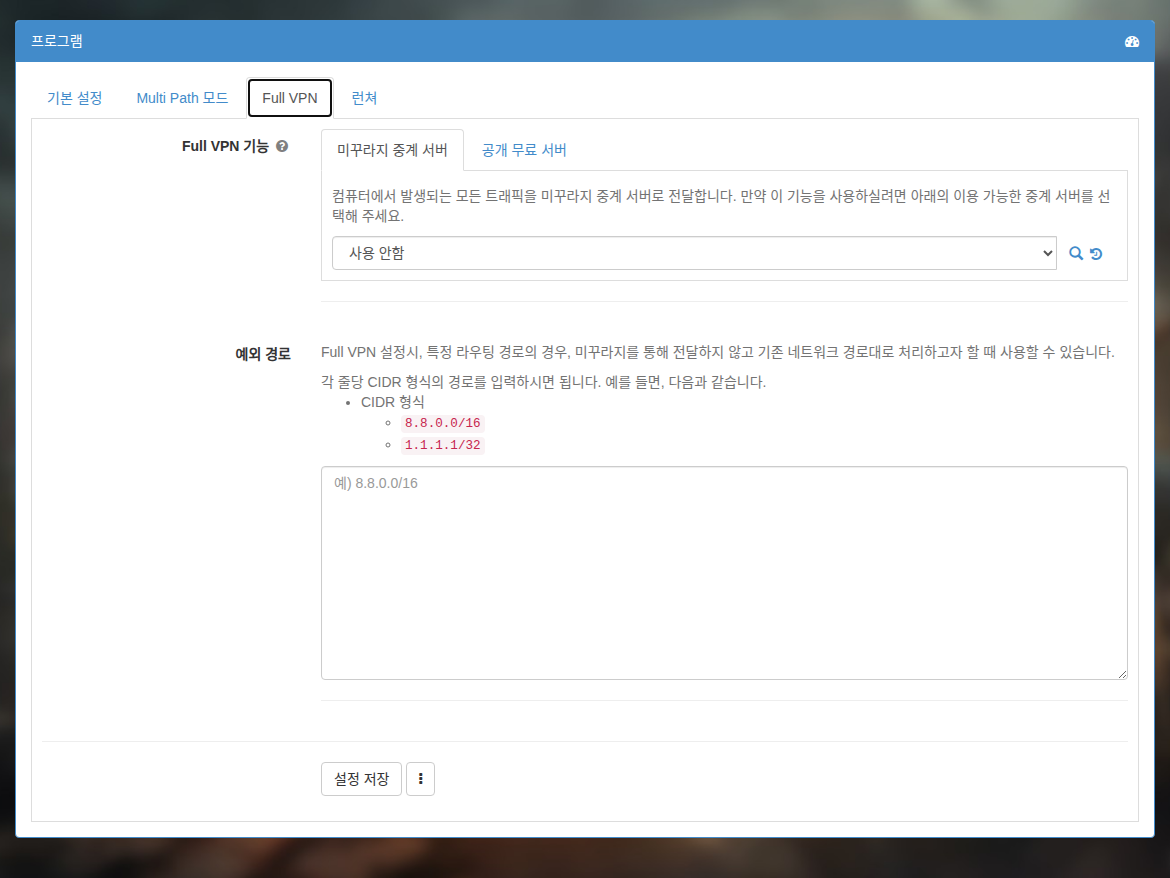
Comme expliqué dans Mode Full VPN, tous les paquets traversant le routeur passent alors par un nœud Mudfish.
Un nœud étranger ou congestionné peut donc ralentir la connexion.
Désactivez ce mode et utilisez uniquement les éléments pour résoudre ce symptôme.
Peut-on utiliser TwinIP (Super DMZ) en même temps ?
Malheureusement non. Les services VPN comme Mudfish ne fournissent pas de redirection de ports ; cette combinaison peut rendre Internet inaccessible.
Routeurs OpenWRT
Page d’administration Mudfish
Qu’est-ce que LuCI ?
LuCI est l’interface utilisateur du micrologiciel Mudfish. Les menus affichés dans le navigateur à http://192.168.1.1 sont généralement appelés menus LuCI.
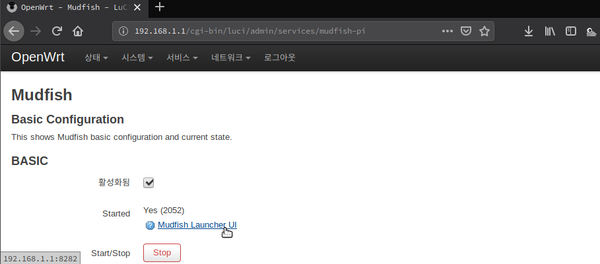
L’adresse 192.168.1.1 est inaccessible !
À la réception du routeur de jeu Mudfish, le Wi-Fi est désactivé par défaut. Vous devez donc relier l’ordinateur à un port blanc par câble pour accéder à l’administration.
Faut-il un câble réseau pour accéder à 192.168.1.1 ?
On distingue les réseaux WAN et LAN. Pour ouvrir http://192.168.1.1, la page d’administration, connectez l’ordinateur à l’un des deux ports blancs à l’arrière (LAN), ou au Wi-Fi du routeur.
Cette page n’est pas accessible depuis le port bleu (WAN).
Je n’ai pas de câble supplémentaire. Comment accéder à l’administration ?
Vous pouvez généralement activer le Wi-Fi du routeur ; consultez Problèmes de Wi-Fi. Mais il faut d’abord pouvoir accéder à l’administration. Configurez temporairement le réseau ainsi :
Internet → routeur habituel → routeur de jeu Mudfish → ordinateur
L’ordinateur pourra alors accéder à l’administration du routeur Mudfish et configurer le Wi-Fi.
Wi-Fi
Comment activer le Wi-Fi ?
Pour des raisons de sécurité, le Wi-Fi du routeur de jeu Mudfish est désactivé par défaut. Il est configuré comme réseau ouvert : définissez impérativement un mot de passe lorsque vous l’activez.
-
Ouvrez LuCI dans un navigateur, généralement à http://192.168.1.1.
-
Dans « Réseau → Sans fil », activez « Generic MAC80211 802.11bgn » dans la vue d’ensemble des réseaux sans fil.
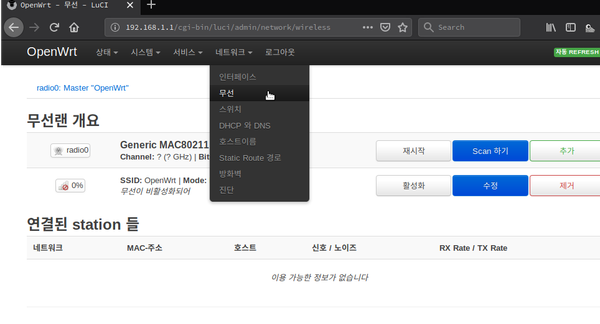
-
Si tout fonctionne, un réseau portant généralement le SSID OpenWRT apparaît.