Nœuds
Faut-il choisir un nœud coréen si l’on vit en Corée ?
Non. :-) Choisissez le nœud offrant le trajet le plus rapide vers la destination (serveur de jeu, vidéo, etc.). Toutefois, si le service impose une restriction géographique, choisissez le pays concerné comme destination.
Pour un serveur de jeu américain, vaut-il mieux choisir un nœud américain ?
Non. :-) Choisissez le nœud offrant le trajet le plus rapide vers la destination.
Vaut-il mieux utiliser un nœud proche du serveur de jeu ?
Pas nécessairement. Si le jeu impose une restriction géographique, choisissez un nœud dans le même pays. Sinon, vous pouvez choisir un nœud proche de vous ou proche du serveur de jeu.
Faut-il préférer un nœud avec peu ou beaucoup de trafic ?
Il est difficile de trancher. Un nœud avec moins de trafic est généralement préférable, mais un trafic important ne pose pas de problème si le nœud dispose de la puissance et de la bande passante nécessaires.
Un RTT moyen faible n’indique-t-il pas un bon nœud ?
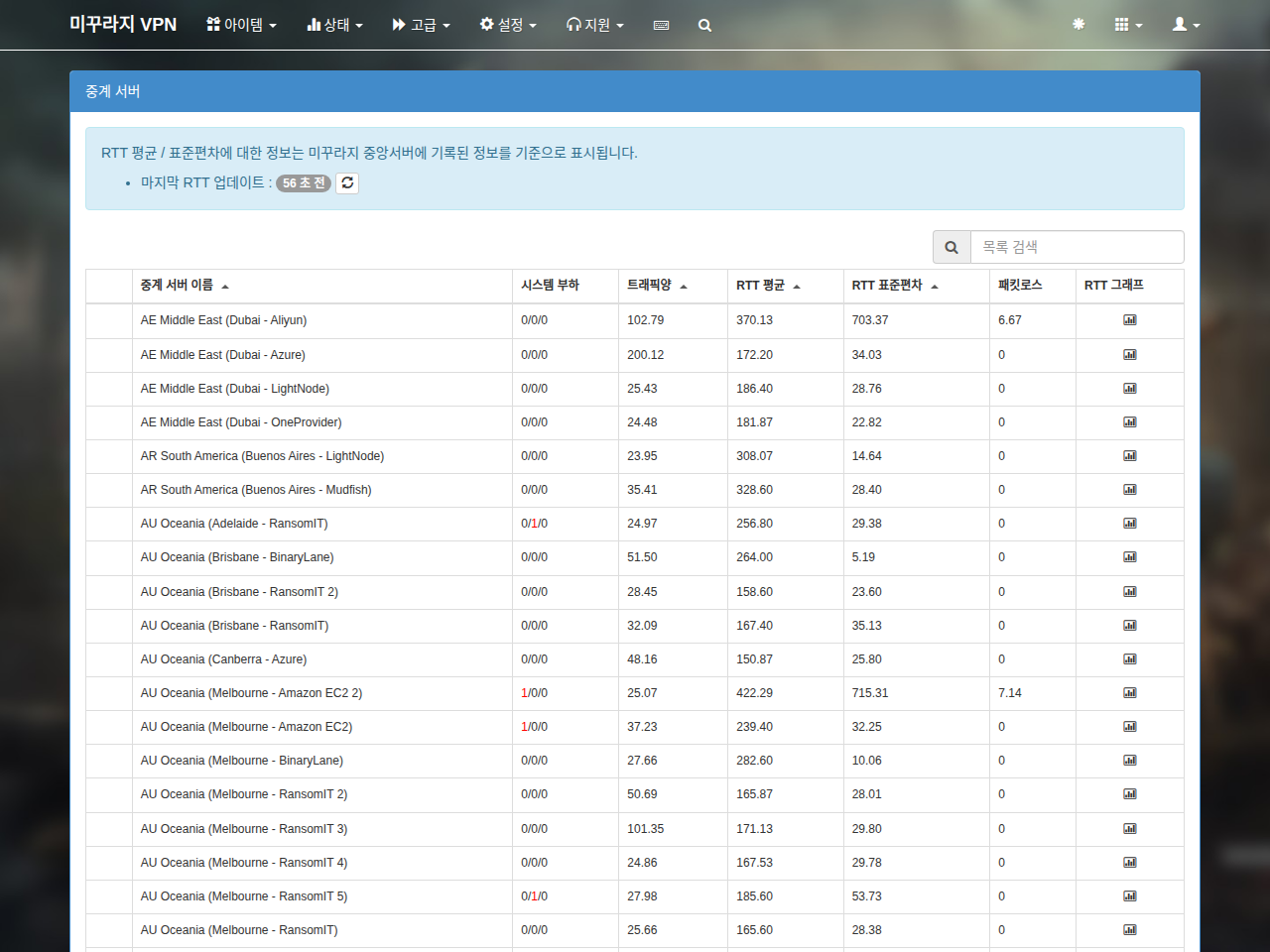
Généralement oui, mais cela ne suffit pas. Un RTT moyen faible est souhaitable, et un écart-type proche de 0 l’est aussi. La moyenne indique la rapidité des allers-retours, tandis que l’écart-type indique leur stabilité. Un bon nœud doit être rapide de manière régulière.
Existe-t-il des recommandations de nœuds ?
Cliquez sur l’élément dans le tableau de bord et ouvrez Paramètres. Sélectionnez l’emplacement du serveur de destination pour voir les trajets recommandés. Cliquez sur la loupe à côté de Nœuds → Mode de base, puis choisissez la destination pour comparer les scores et les informations RTT.
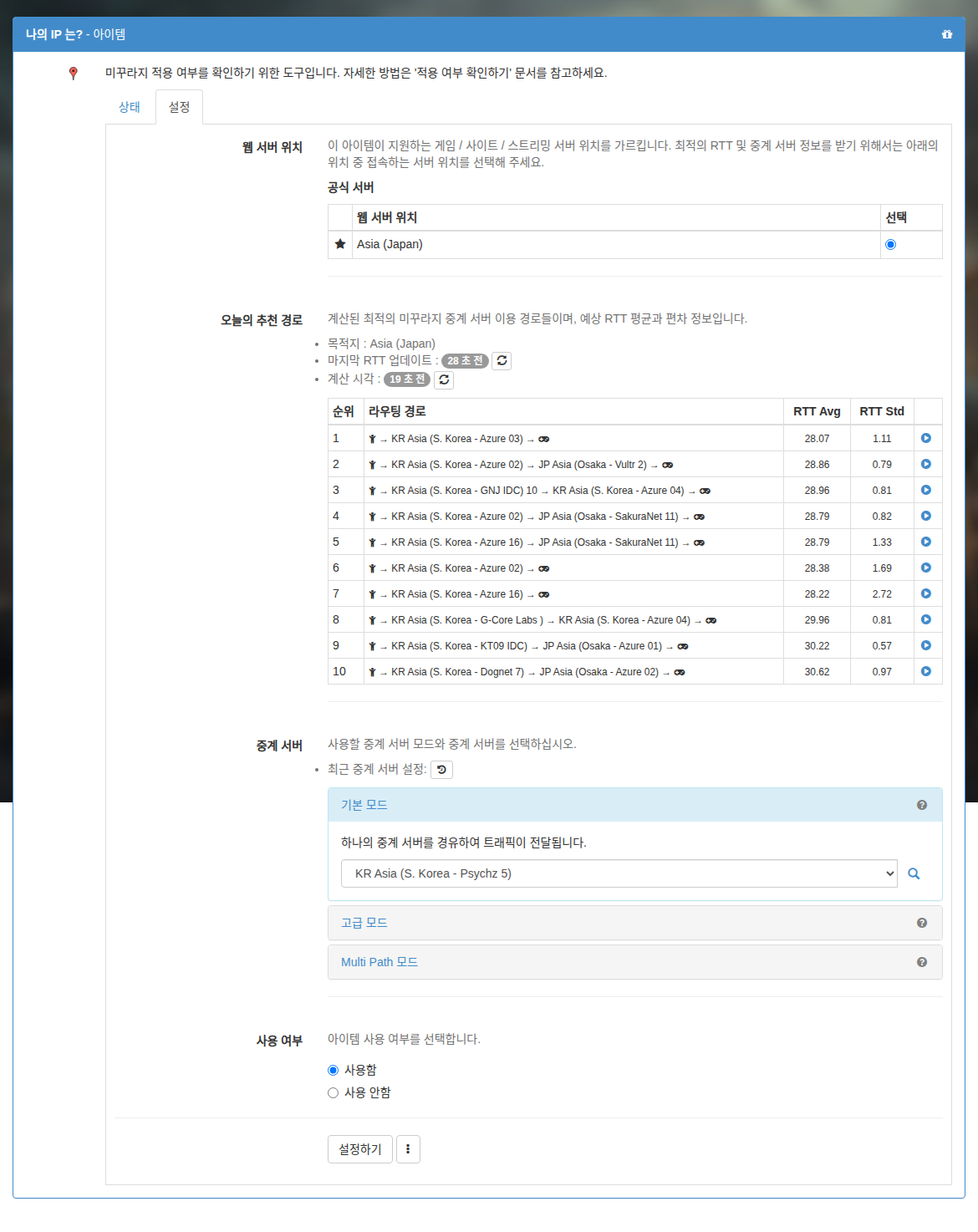
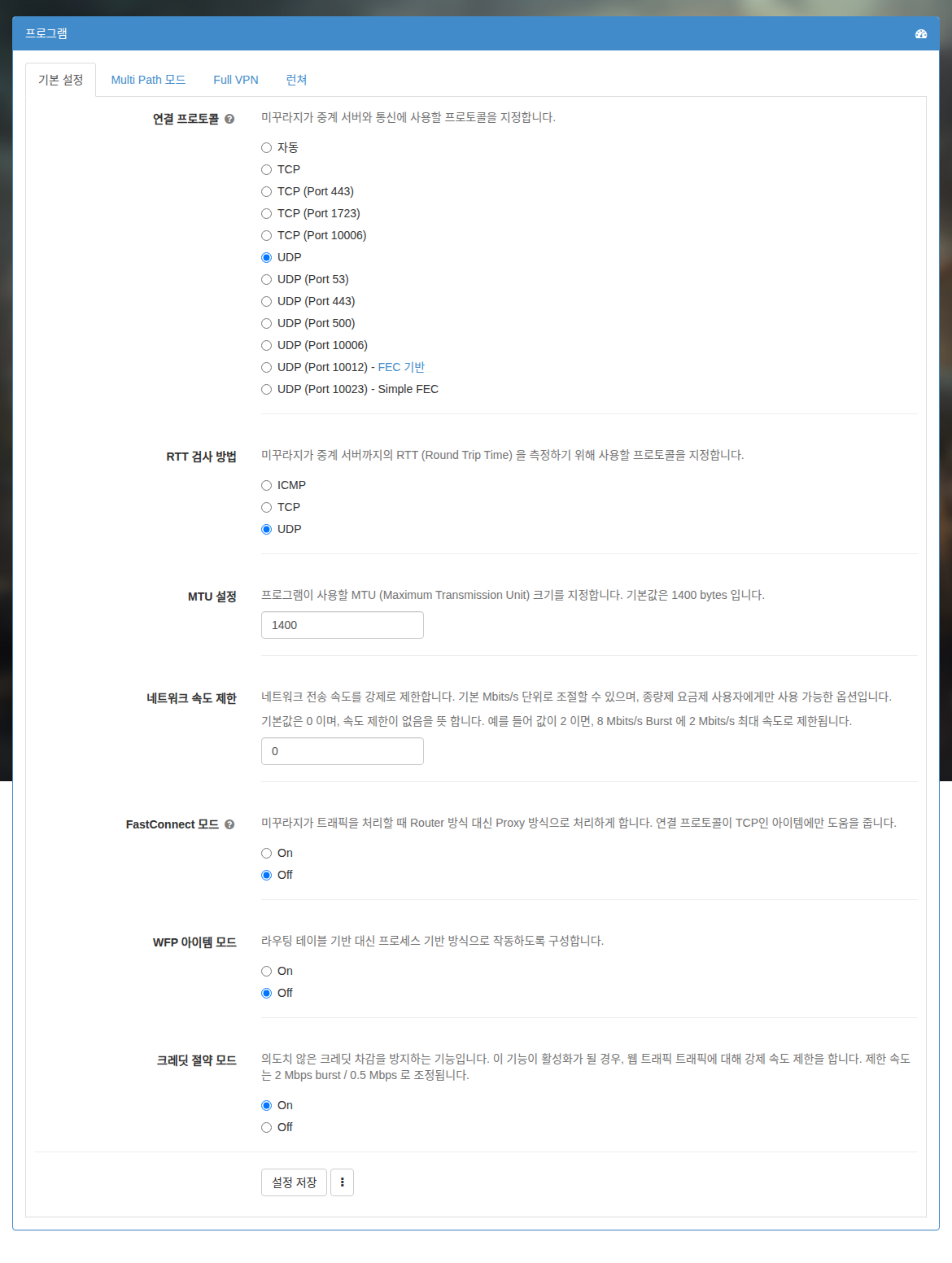
Les captures présentent l’interface dans la langue source ; les libellés des menus peuvent différer.
Quel nœud utiliser ?
Deux segments sont à examiner : « ordinateur ↔ nœud » et « nœud ↔ destination ». Un bon nœud présente généralement une moyenne RTT (RTTAvg) et un écart-type (RTTStd) faibles sur ces segments.
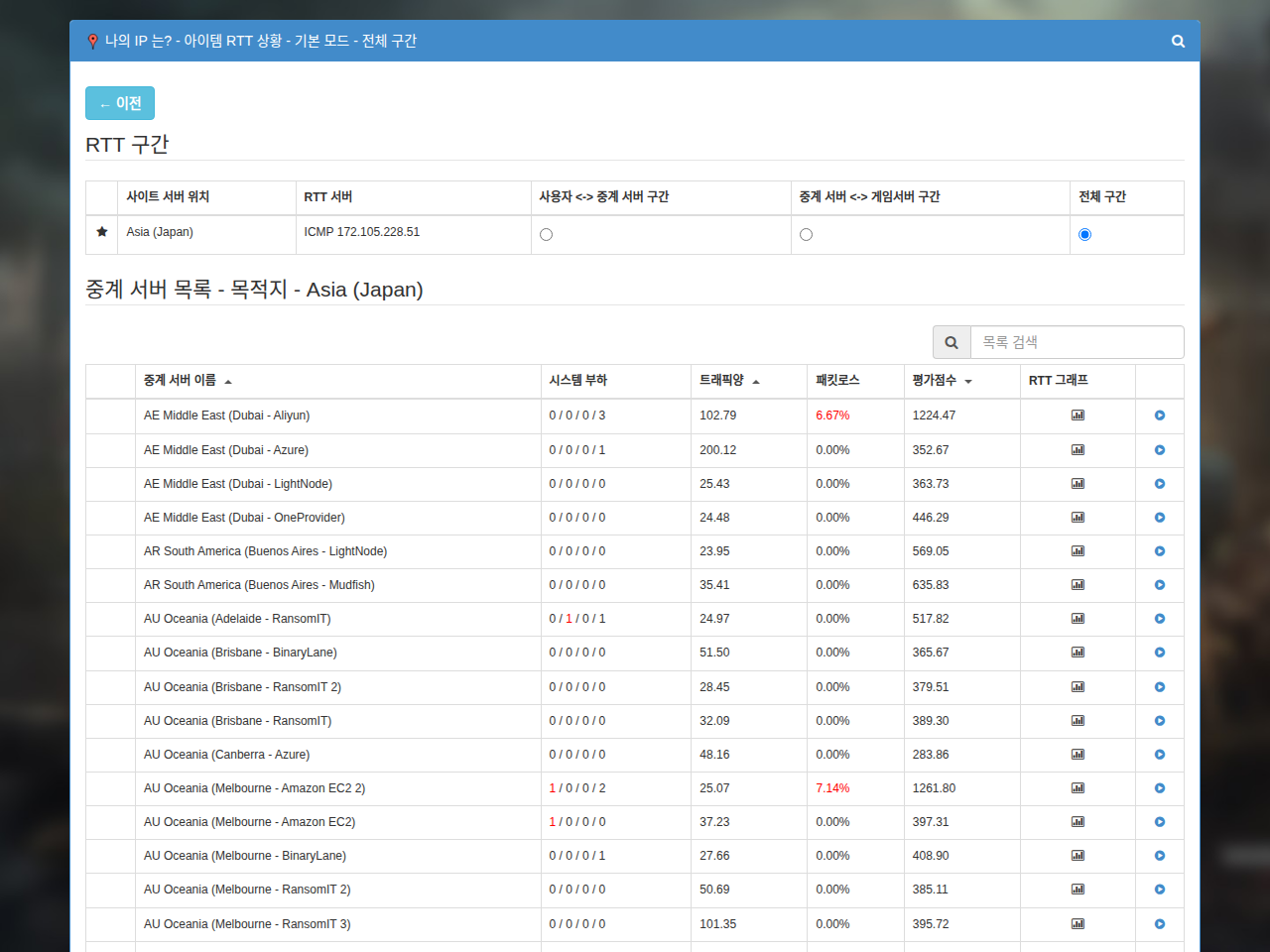
Les informations des nœuds pour chaque élément affichent un score calculé à partir de ces deux segments, la charge système, le trafic et d’autres facteurs. Vous pouvez les examiner dans cet ordre :
- Score.
- Trafic.
- Charge système.
Le score le plus faible est préférable, mais les autres facteurs comptent aussi.
Avec Full VPN, seul le segment « ordinateur ↔ nœud » peut être vérifié. Dans « État → Nœuds », vous trouverez sa moyenne RTT et son écart-type.
Qu’est-ce que la sélection automatique ?
Dans Mudfish v4, un nouvel élément utilise par défaut « Sélection automatique ». Actuellement, ce réglage configure une connexion passant par le nœud le plus proche de votre lieu de résidence.
Un nœud réduit-il le RTT (Round Trip Time), ou ping ?
Il est difficile de le garantir. Selon le nœud, le RTT peut diminuer, rester identique ou augmenter. Il peut même être moins bon que sur un serveur gratuit, car chaque serveur possède une liaison et un état différents.
La latence possède des limites physiques : le RTT ne peut pas descendre sous celui du meilleur trajet disponible, à moins, par exemple, qu’un nouveau câble sous-marin soit installé.
La section « Pourquoi acheter des crédits ? » détaille les avantages que les nœuds peuvent néanmoins apporter.
Un nœud réduit-il les coupures ?
Cela ne peut pas être garanti non plus. Internet est un immense réseau reliant de nombreux FAI par des accords de peering. Pour atteindre une destination physiquement éloignée, les paquets traversent de nombreux réseaux, généralement appelés sauts ou hops.
Une congestion ou une panne en cours de route peut entraîner des retards ou une coupure de connexion, même avec un nœud.
La section « Pourquoi acheter des crédits ? » détaille les avantages que les nœuds peuvent néanmoins apporter.
Que signifie PBE dans le nom d’un nœud ?
 PBE signifie Public Beta Environment. Ces serveurs servent à tester les nouvelles fonctions de Mudfish et sont généralement accessibles même sans achat de crédits. Comme ils sont réservés aux essais bêta, à tout moment :
- le nœud peut redémarrer ou son programme être relancé ;
- il peut devenir payant ;
- il peut cesser d’être proposé.
Comment changer de nœud ?
Deux réglages distincts existent : le nœud du mode Full VPN et celui d’un élément. Modifiez celui qui correspond à votre utilisation.
-
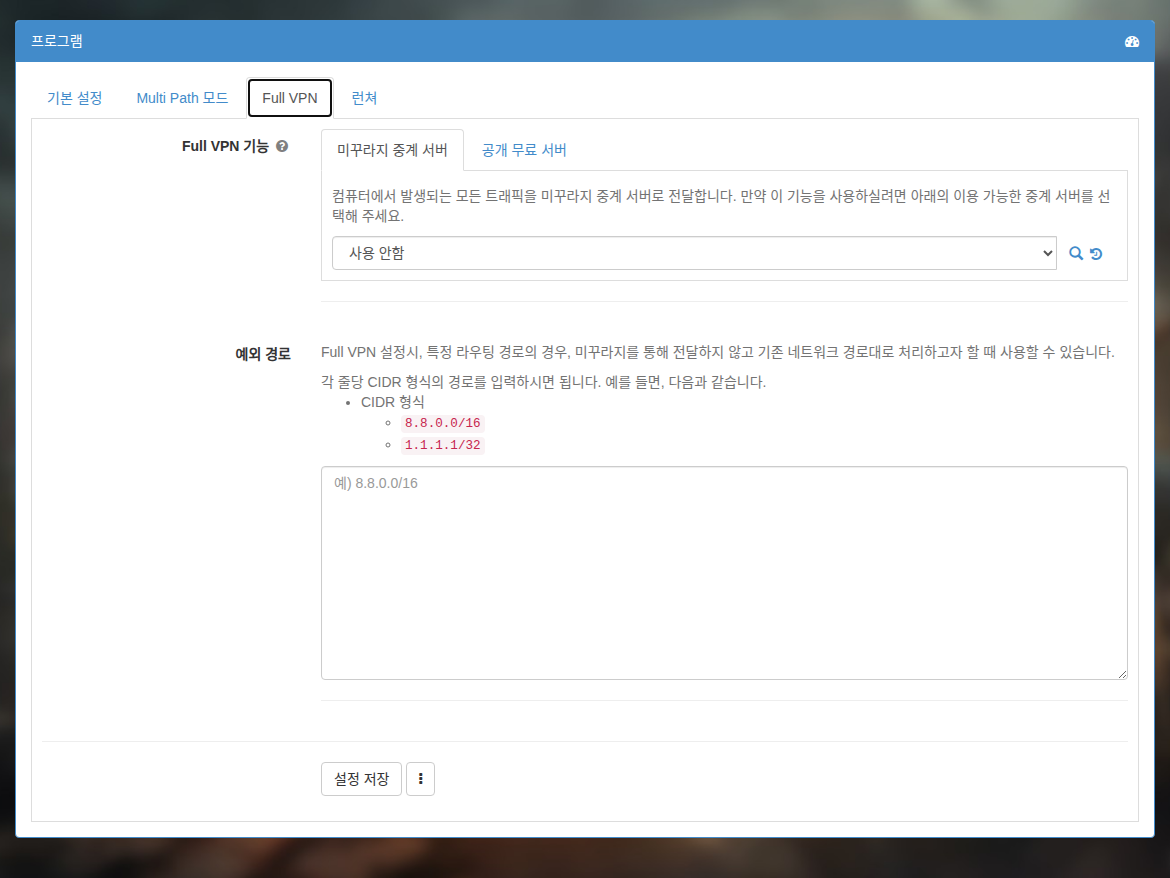
Pour le mode Full VPN, ouvrez « Tableau de bord Mudfish → Paramètres → Programme », puis l’onglet Full VPN. Choisissez le nœud et appliquez le réglage.
-
Pour un élément, cliquez sur celui-ci dans le tableau de bord. Son onglet « Paramètres » contient la sélection du nœud.

Le trafic du nœud est énorme. Est-ce un problème ?
Pas forcément. :-) Les nœuds sont partagés entre tous les utilisateurs. Un utilisateur qui consomme beaucoup peut donc augmenter le trafic affiché. Si la capacité du nœud est suffisante, cela ne pose pas de problème.
Que signifient les quatre nombres de charge système, comme 0/0/0/0 ?

Ils représentent « pourcentage CPU Steal / pourcentage IO Wait / erreurs de carte réseau / congestion ».
-
Pourcentage CPU Steal
Les nœuds Mudfish fonctionnent généralement sur des VPS (Virtual Private Servers). Cette valeur indique la part de temps processeur retirée au nœud par l’hôte. Plus elle est élevée, plus l’hôte limite l’accès au CPU, ce qui peut ralentir le traitement.
Une valeur proche de 0 indique un traitement fluide des paquets. Une valeur de 100 signifie que le nœud est temporairement suspendu en raison d’une forte charge, avec des retards potentiellement très importants.
Il vaut généralement mieux éviter un nœud dont cette valeur atteint 10 ou plus.
-
Pourcentage IO Wait
Le nœud effectue de nombreuses opérations disque ; les processus ayant demandé des entrées/sorties peuvent donc être ralentis.
Une valeur inférieure à 1 % peut généralement être ignorée. À partir de 5 %, des E/S disque anormales risquent fortement d’affecter le ping.
-
Erreurs de carte réseau
Cette valeur indique combien de paquets échouent à cause d’erreurs réseau.
Une valeur non nulle signifie que des paquets sont abandonnés sur le nœud lui-même, souvent parce qu’il en reçoit plus qu’il ne peut traiter. Mieux vaut éviter ce nœud dès qu’une valeur apparaît.
-
Congestion
Disponible à partir de Mudfish v5.4.2, cet indicateur représente la congestion du nœud. Une valeur de 50 ou plus indique une forte congestion ; 10 ou moins indique une faible congestion.
Quelle différence entre passer par un ou deux nœuds ?
Consultez Mode avancé des nœuds pour une explication détaillée.
Quel nœud choisir pour un serveur de jeu en Chine ?
Pour rejoindre un serveur de jeu chinois depuis l’étranger, retenez impérativement les points suivants :
- Vous devez franchir le Grand Pare-feu exploité par les autorités chinoises. Lors de périodes politiquement sensibles, il bloque davantage les connexions étrangères.
- Les FAI chinois possèdent aussi leurs propres pare-feu, sous la pression éventuelle des autorités, et peuvent parfois bloquer des connexions par erreur.
- La plupart des serveurs de jeu ont de très mauvaises liaisons avec les réseaux étrangers.
Choisir un nœud
Le critère principal est un faible écart-type RTT sur le segment « nœud Mudfish ↔ serveur de jeu ». Activez le mode expert pour consulter cette information dans la sélection des nœuds.
- Les nœuds de Hong Kong ont souvent de bonnes liaisons avec la Chine continentale.
- Certains nœuds coréens offrent également de bonnes connexions.
- Ne choisissez pas uniquement d’après la moyenne RTT : vous pourriez rencontrer des pics de ping ou des pertes de paquets.
Utiliser un nœud chinois
Mudfish exploite actuellement plusieurs nœuds chinois. Le Grand Pare-feu peut toutefois empêcher leur fonctionnement. Dans ce cas, consultez Différences entre les protocoles de connexion, modifiez le protocole du programme et réessayez.