Programme — Windows
Microsoft Edge n’accède pas à http://127.0.0.1:8282 !
Si Edge ne parvient pas à ouvrir http://127.0.0.1:8282 :
-
Saisissez
about:flagsdans la barre d’adresse pour afficher les paramètres. -
Cochez « Autoriser le bouclage localhost » si cette option est désactivée, puis enregistrez.
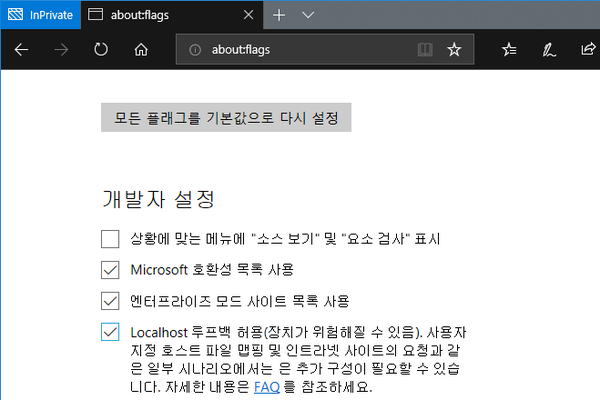
Les captures présentent l’interface dans la langue source ; les libellés des menus peuvent différer.
Peut-on toujours lancer Mudfish en tant qu’administrateur ?
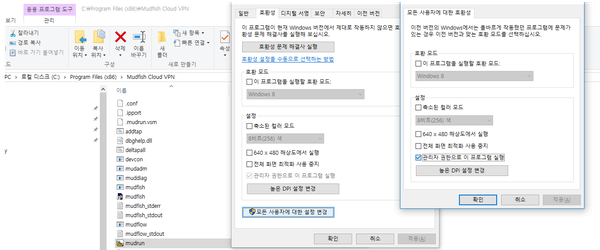
Dans le menu Démarrer, faites un clic droit sur Mudfish Launcher, ouvrez « Propriétés », puis l’onglet « Compatibilité ». Cochez « Exécuter ce programme en tant qu’administrateur ». Les lancements suivants utiliseront automatiquement ces droits.
Peut-on lancer Mudfish au démarrage de Windows ?
Le paquet standard ne fonctionne pas comme un service Windows et ne comprend donc pas cette fonction. Vous pouvez toutefois utiliser le Planificateur de tâches. Consultez Utiliser le Planificateur de tâches pour une présentation générale.
Sous Windows 7, ouvrez « Panneau de configuration → Système et sécurité → Outils d’administration → Planifier des tâches ».
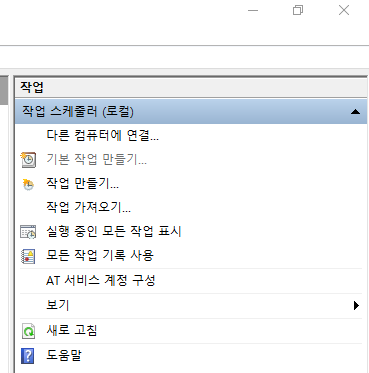
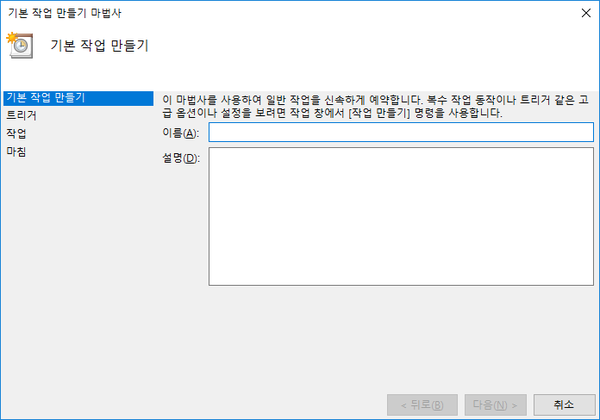
Lors de la création d’une tâche de base :
-
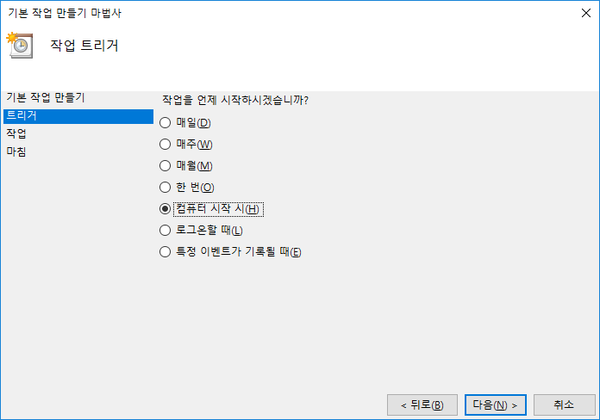
Choisissez le déclencheur « Au démarrage de l’ordinateur ».
-
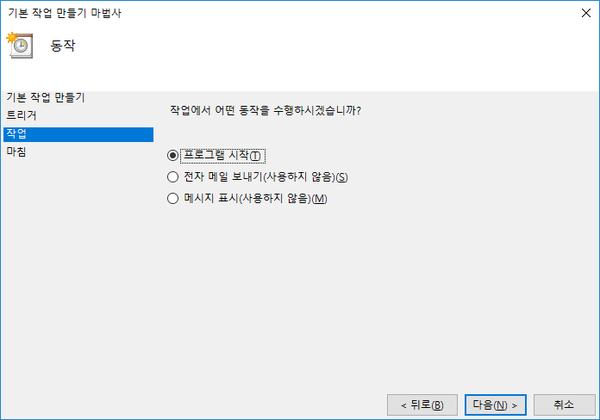
Choisissez l’action « Démarrer un programme ».
-
Dans « Programme/script », indiquez le chemin du Launcher, généralement
C:\Program Files (x86)\Mudfish Cloud VPN\mudrun.exe. -
Facultatif : ajoutez
-B -u <your_id> -p <your_password>dans « Ajouter des arguments » pour activer également la connexion automatique.-Bempêche l’ouverture du navigateur par défaut au lancement.-u <your_id>indique votre identifiant Mudfish.-p <your_password>indique le mot de passe du compte.- Options de lancement de Mudfish Launcher
-
Dans « Démarrer dans », indiquez
C:\Program Files (x86)\Mudfish Cloud VPN.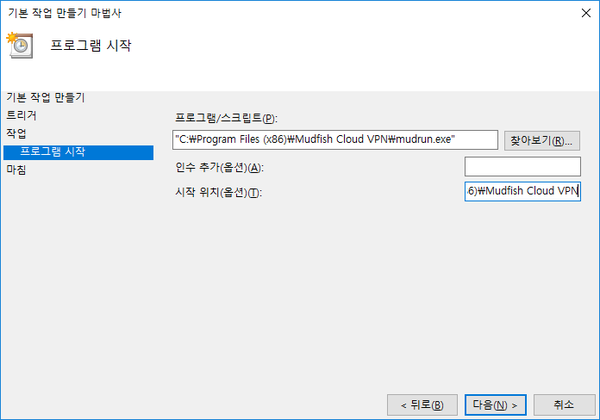
-
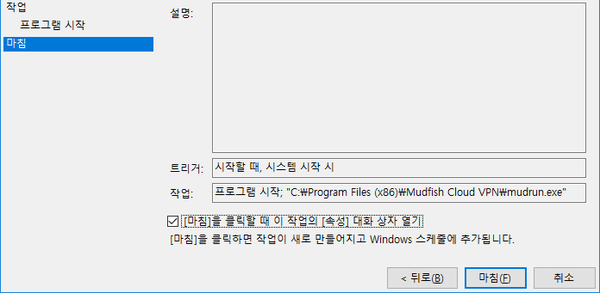
Après création, ouvrez impérativement les propriétés de la tâche et cochez « Exécuter avec les autorisations maximales » dans l’onglet « Général ».

-
Classe non enregistrée
Si l’écran suivant apparaît au lancement, les causes habituelles sont :

- Le programme ne trouve pas les informations du navigateur par défaut au démarrage.
- Un logiciel malveillant a endommagé le registre Windows.
- Aucun navigateur par défaut n’a jamais été défini.
Essayez les solutions suivantes :
- Si seul Internet Explorer est installé, installez Chrome ou Firefox et acceptez sa proposition de devenir le navigateur par défaut, puis réessayez.
- Recherchez les logiciels malveillants avec un outil de suppression adapté.
- Essayez le fichier de résolution automatique proposé sur https://support.microsoft.com/kb/895339.
L’indicateur des processus affiche X !
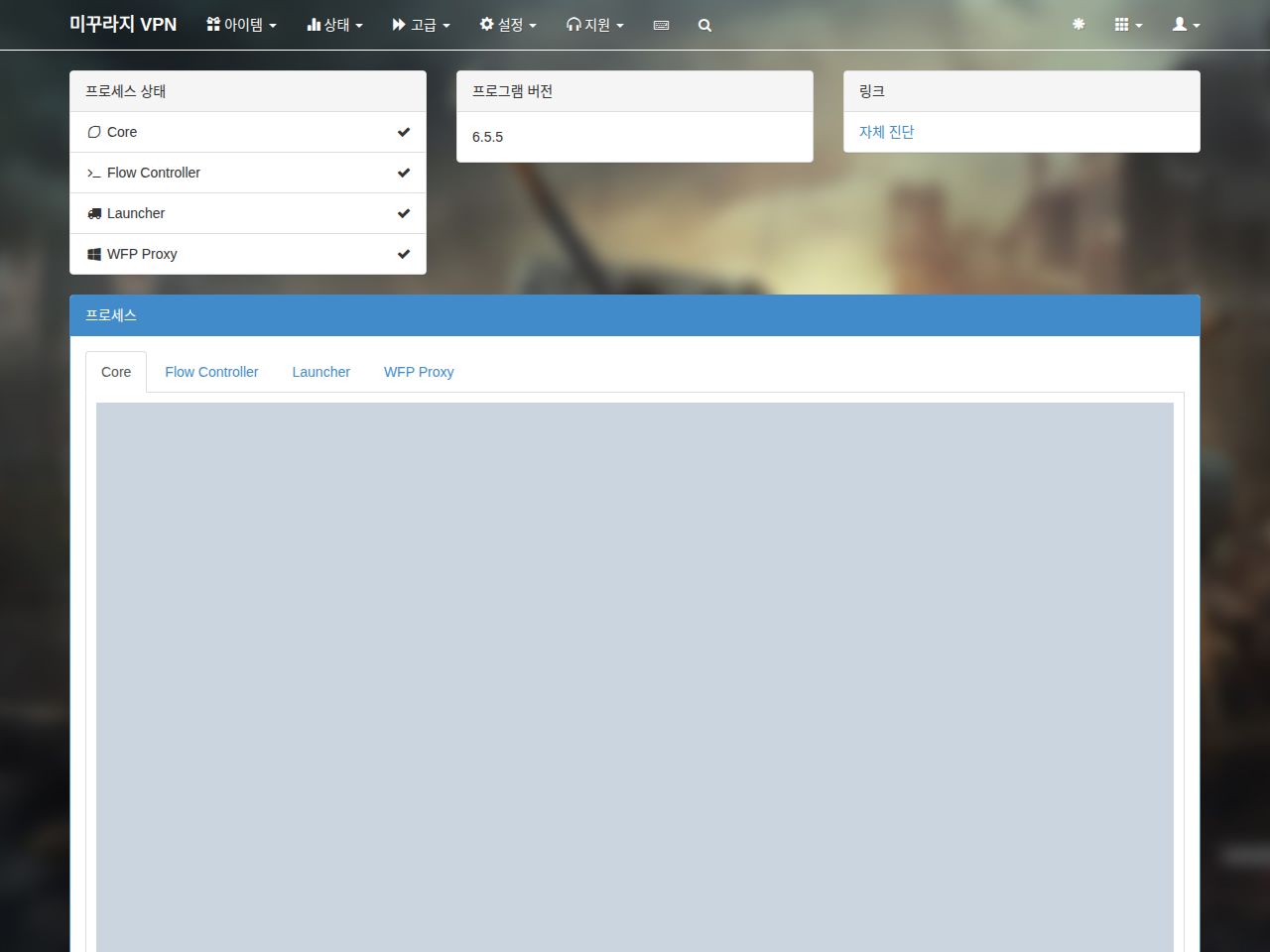
Plusieurs vérifications sont possibles, mais la principale consiste à vérifier que les processus Mudfish fonctionnent. Après connexion dans le Launcher, ouvrez le Gestionnaire des tâches et cherchez :
- mudfish.exe
- mudflow.exe
- mudrun.exe
Si tous les trois sont actifs, ouvrez « État → Processus » et cherchez des messages WARN (avertissement) ou ERROR (erreur) dans les journaux Core. Consultez les documents liés à ces messages.
Internet Explorer est devenu très lent après l’installation
Ouvrez « Démarrer → Panneau de configuration → Options Internet → Connexions → Paramètres réseau ».
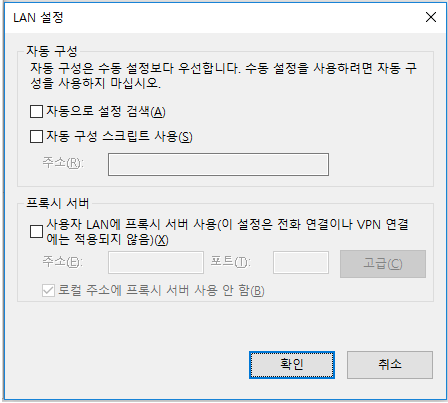
Décochez les options telles que la détection automatique des paramètres et l’utilisation d’un script de configuration automatique. Validez et redémarrez Internet Explorer : cela devrait résoudre le problème.
Comment quitter Mudfish ?
Utilisez l’icône Mudfish dans la zone de notification en bas à droite du bureau Windows pour quitter le programme. S’il semble encore actif, ouvrez le Gestionnaire des tâches et recherchez :
- mudfish.exe
- mudflow.exe
- mudrun.exe
Arrêtez ces processus de force pour fermer complètement Mudfish.
