Vérifier qu’un élément est appliqué
Cette procédure permet de vérifier que Mudfish est bien en cours d’exécution et correctement appliqué.
Les captures présentent l’interface dans la langue source ; les libellés des menus peuvent différer.
Préparation
Arrêtez tous les processus Mudfish. Sous Windows, l’icône Mudfish se trouve dans la zone de notification, en bas à droite.
Acquérir l’élément
Suivez ces étapes pour activer impérativement l’élément « Quelle est mon IP ? » (나의 IP는?).
Vous devez activer cet élément. Certains utilisateurs consultent https://myip.mudfish.net après avoir activé uniquement un élément de jeu : cet élément de jeu n’a aucune incidence sur le résultat affiché par https://myip.mudfish.net.
- Connectez-vous à https://mudfish.net avec votre navigateur, puis ouvrez « Éléments → Acheter des éléments ».
- Sélectionnez la catégorie « Sites ».
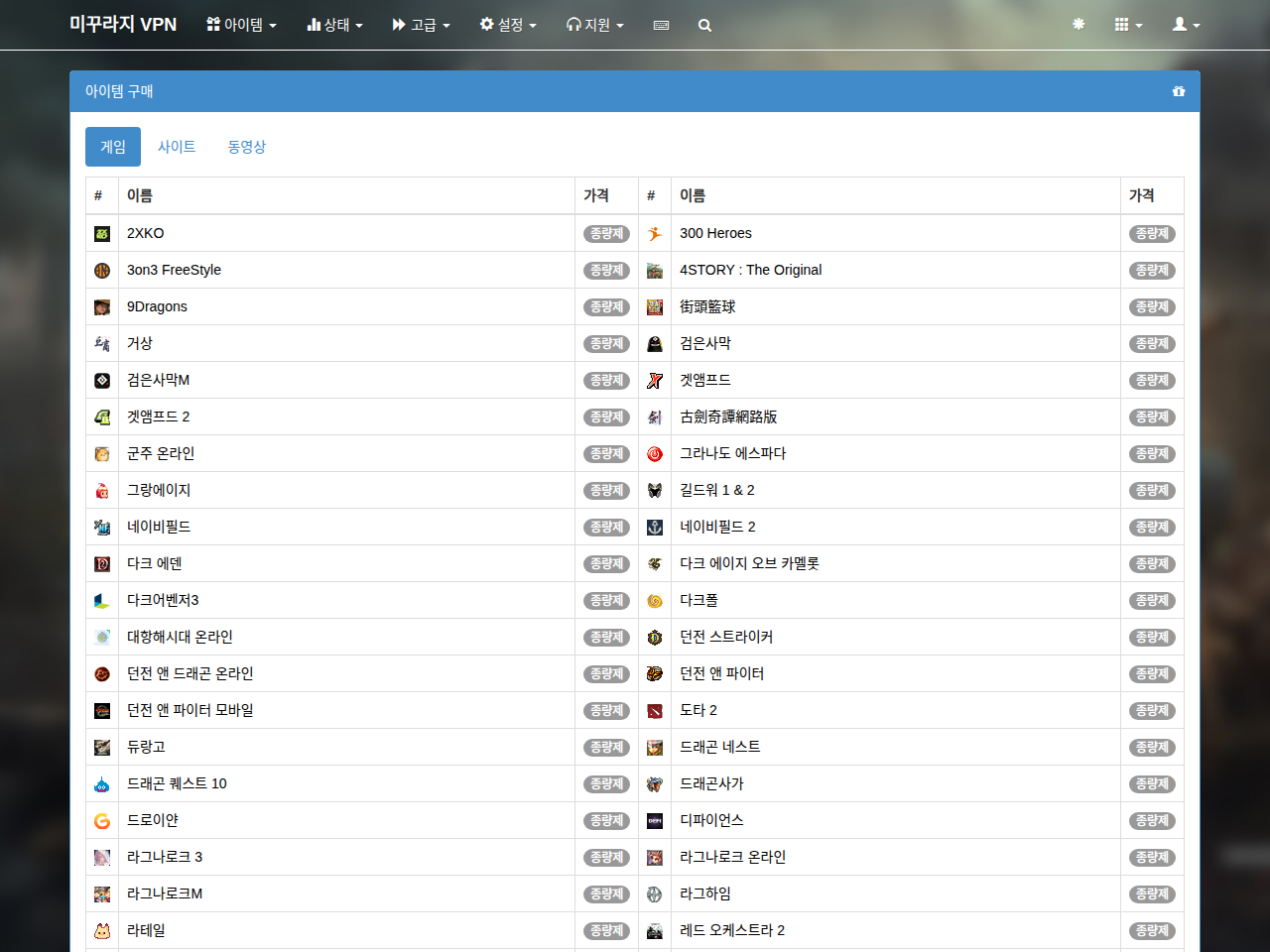
-
Activez « Quelle est mon IP ? » dans cette catégorie. Cet élément est gratuit : tout le monde peut l’acquérir et l’activer.
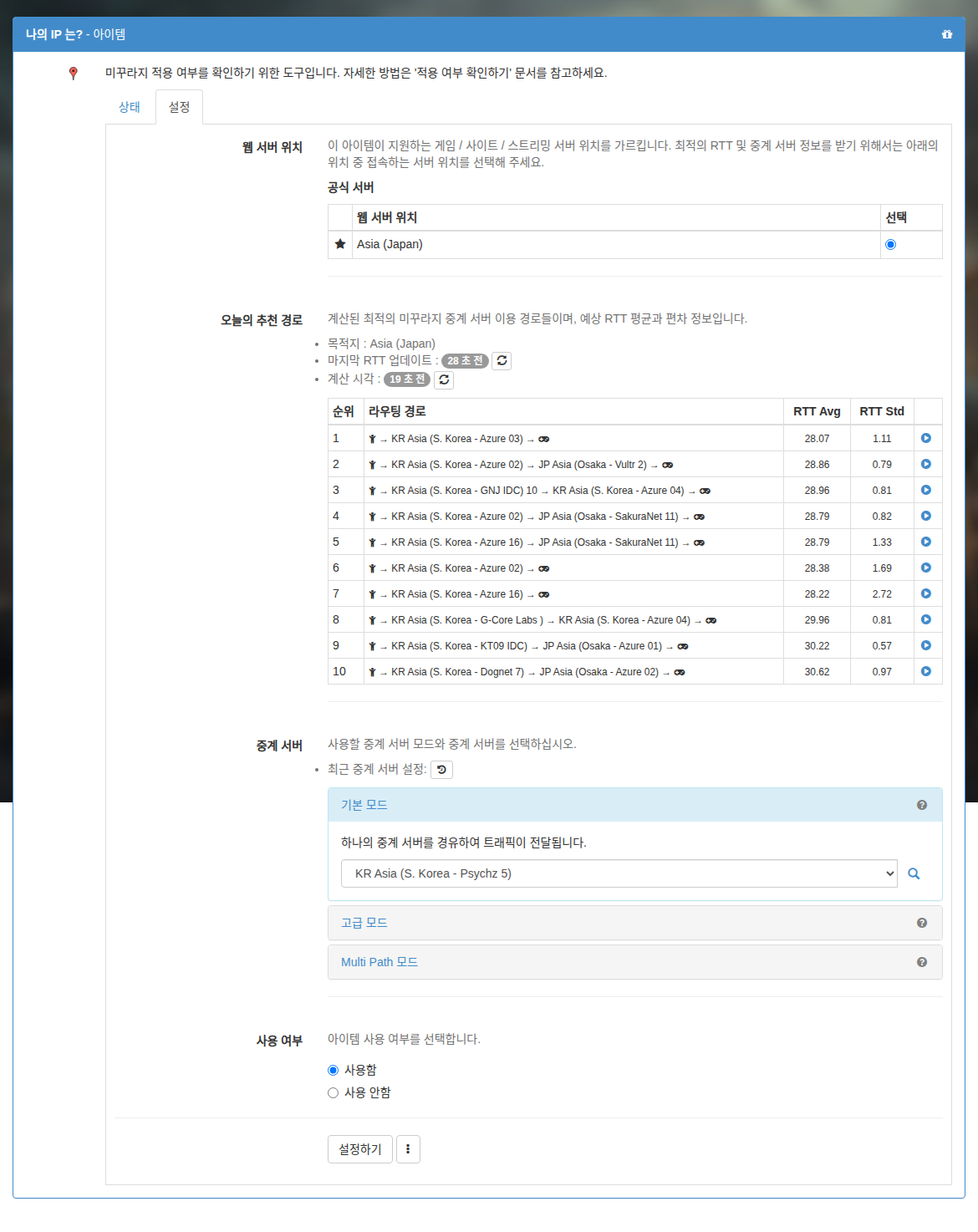
Lancer Mudfish
Lancez maintenant Mudfish, connectez-vous et attendez la fin de la configuration.
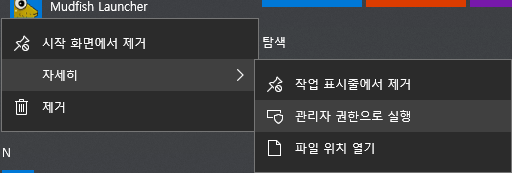

Si vous vous étiez connecté par le Launcher, fermez-le complètement et relancez-le.
Vérifier le résultat
Ouvrez le site suivant dans votre navigateur :
Si Mudfish est correctement appliqué, vous verrez l’écran ci-dessous.
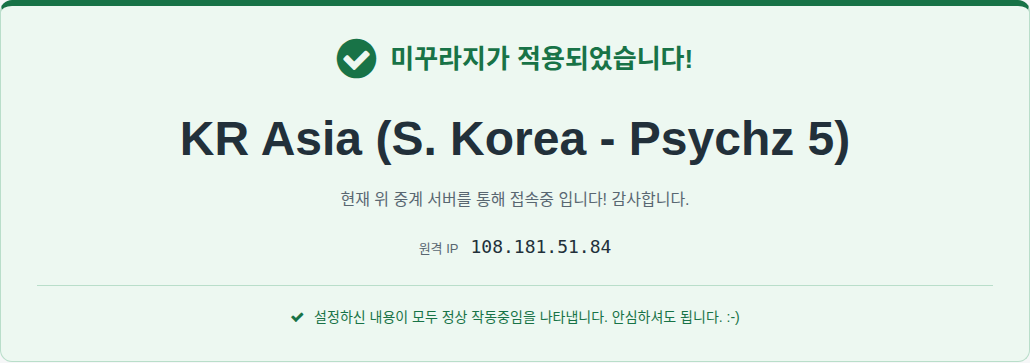
Le nom du nœud affiché dépend de votre sélection ; en sélection automatique, il s’agit d’un nœud choisi automatiquement.