פתרון בעיות תקשורת עם שרתי ממסר
עמוד זה מרכז דרכים לנסות כאשר Mudfish נפתח כראוי, אך מסיבה כלשהי אינו יכול לתקשר עם שרת הממסר.
אם התקשורת עם שרת הממסר תקינה, ביצוע מדויק של בדיקה ש־Mudfish מוחל חייב לתת תוצאה תקינה. אם החיבור או טעינת העמוד אינם תקינים, עדיין קיימת בעיית תקשורת עם שרת הממסר.
נעשה שימוש חוזר בצילומי המסך המקוריים מהתיעוד הקוריאני. שפת הממשק ושמות התפריטים אצלכם עשויים להיות שונים.
שינוי פרוטוקול החיבור
לאחר יצירת חשבון והתקנת התוכנית והפעלתה לראשונה, ברירת המחדל היא תקשורת עם שרתי הממסר באמצעות UDP ביציאה 10008, אלא אם שיניתם זאת. אם חומת אש חוסמת את UDP כולו, פתחו בממשק Mudfish את ״הגדרות → תוכנית״ ושנו את פרוטוקול החיבור מ־UDP ל־TCP כדי לבדוק שוב.
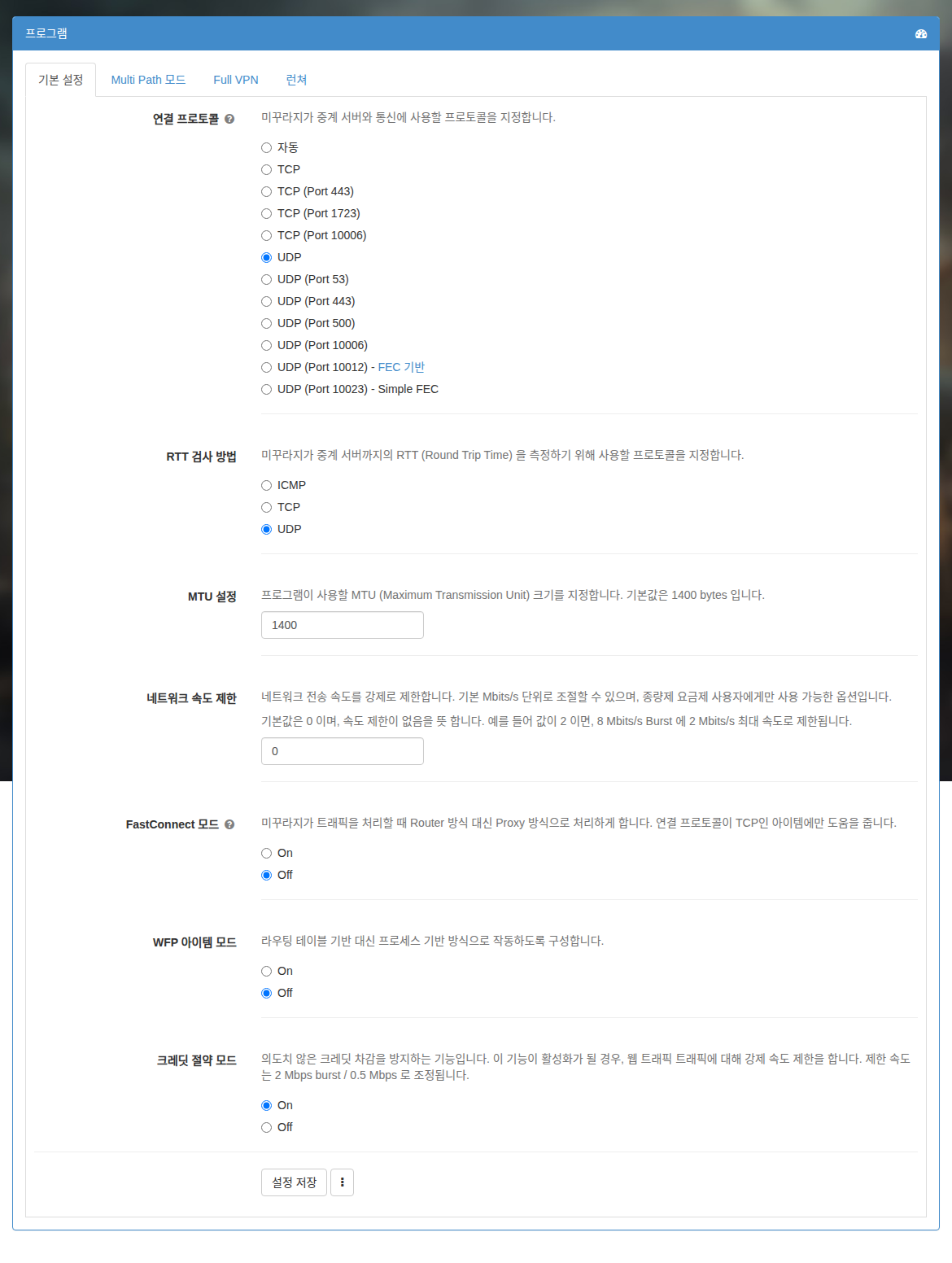
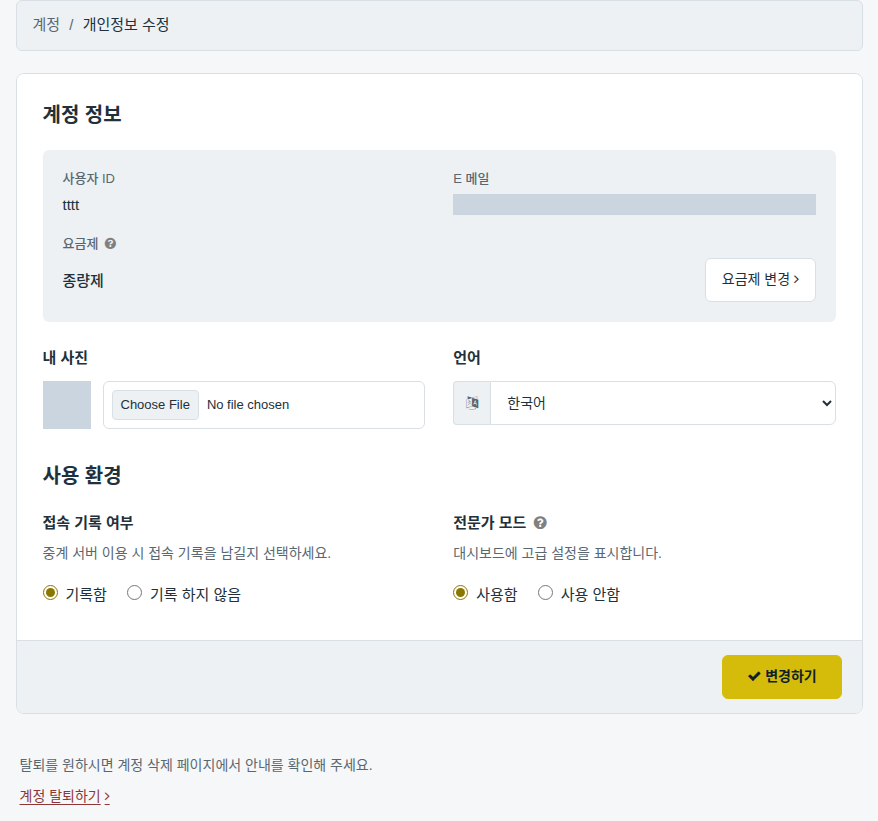
ב־Mudfish v4.2.0 או חדש יותר, הפעלת מצב מומחה מציגה אפשרויות נוספות. כרגע זמינות:
- TCP
- TCP (Port 443)
- TCP (Port 10006)
- UDP
- UDP (Port 53)
- UDP (Port 10006)
אם החיבור חסום בידי חומת אש, נסו את האפשרויות השונות. חלקן עשויות שלא לפעול בשרתים מסוימים, ולכן יש לנסות גם שרתי ממסר שונים.
להבדלים בין הפרוטוקולים ומספרי היציאות עיינו בפרוטוקול חיבור.
שינוי כתובת MAC
ספקי אינטרנט מסוימים חוסמים לפי כתובת MAC בעת סינון באמצעות חומת אש. מקרים כאלה נצפו למשל אצל ספקים בסין.
במצב זה, שינוי כתובת MAC עשוי לאפשר עקיפה.
-
המחשב מחובר דרך נתב
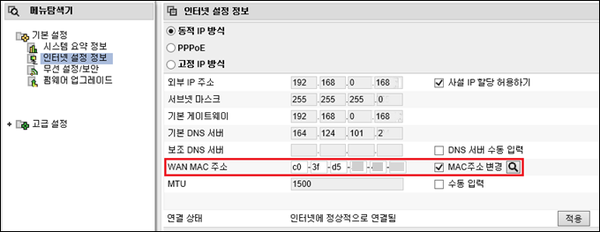
ניתן לשנות את הגדרות הנתב כך שספק האינטרנט יזהה כתובת MAC שונה. ההגדרות משתנות בין נתבים, ולכן עיינו במדריך הנתב. יש נתבים שאינם מאפשרים לשנות כתובת MAC.
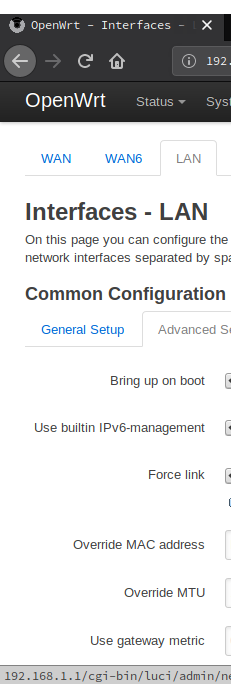
-
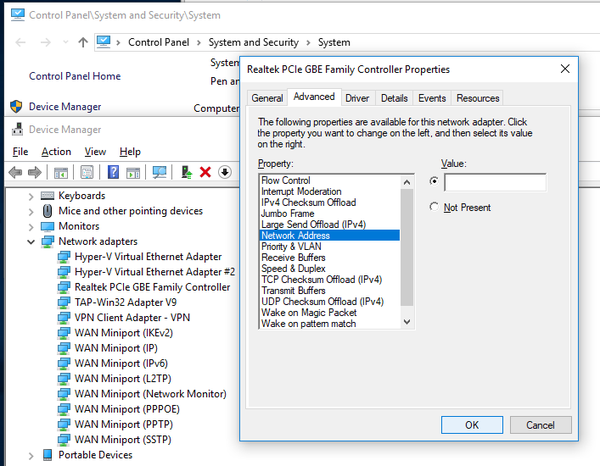
כבל האינטרנט מחובר ישירות למחשב
מצאו תחילה במערכת ההפעלה את התקן הרשת שאליו מחובר כבל האינטרנט. באפשרויות המתקדמות שלו יש בדרך כלל הגדרת כתובת MAC, שבה ניתן לקבוע ערך מתאים. יש מנהלי התקנים שאינם תומכים בשינוי כתובת MAC.