កម្មវិធី (Windows)
ខ្ញុំប្រើប្រាស់ Microsoft Edge ប៉ុន្តែមិនអាចចូលទៅកាន់ http://127.0.0.1:8282 បានទេ!
ជួនកាលសម្រាប់អ្នកប្រើប្រាស់កម្មវិធីរុករក Edge អាចនឹងមានករណីមិនអាចចូលទៅកាន់ http://127.0.0.1:8282 បាន។ ក្នុងករណីនេះ សូមពិនិត្យមើលចំណុចខាងក្រោម៖
-
បញ្ចូល
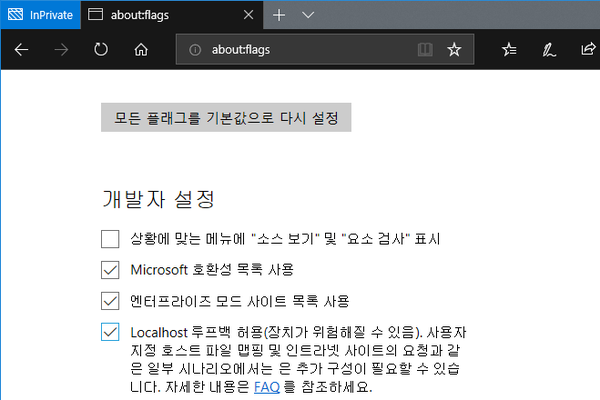
about:flagsនៅក្នុងប្រអប់អាសយដ្ឋាននៃកម្មវិធីរុករក។ បន្ទាប់មកផ្ទាំងការកំណត់នឹងបង្ហាញឡើង។ -
ប្រសិនបើផ្នែក "អនុញ្ញាត localhost loopback" (Allow localhost loopback) មិនទាន់ត្រូវបានគូសធីកទេ សូមគូសធីកវា រួចរក្សាទុក។
តើមិនអាចដំណើរការជាសិទ្ធិអ្នកគ្រប់គ្រង (Administrator) ដោយស្វ័យប្រវត្តិបានទេឬ?
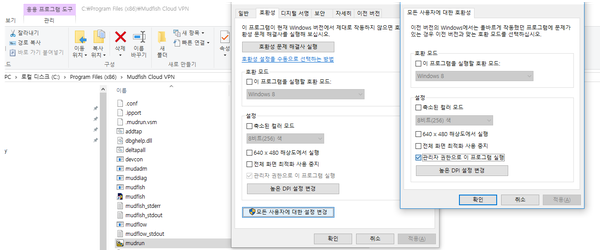
អ្នកអាចកំណត់ការដំណើរការជាសិទ្ធិ Administrator បានដោយចូលទៅកាន់ លក្ខណសម្បត្តិ (Properties) → ផ្ទាំងភាពឆបគ្នា (Compatibility) នៃ Mudfish Launcher នៅក្នុង Start Menu។ ចុចកណ្ដុរស្ដាំ (Right-click) លើរូបតំណាង Mudfish Launcher រួចជ្រើសរើស [Properties] នៅផ្នែកខាងក្រោមបំផុត បន្ទាប់មកនៅក្នុងផ្ទាំង [Compatibility] សូមគូសធីកលើប្រអប់ "Run this program as an administrator" (ដំណើរការកម្មវិធីនេះជាអ្នកគ្រប់គ្រង)។ នៅពេលធ្វើដូចនេះ រាល់ពេលដែលអ្នកបើកដំណើរការវា វានឹងដំណើរការជាសិទ្ធិ Administrator ដោយស្វ័យប្រវត្តិ។
តើមិនអាចដំណើរការដោយស្វ័យប្រវត្តិនៅពេលចាប់ផ្តើម Windows បានទេឬ?
បច្ចុប្បន្ន កញ្ចប់ដំឡើងលំនាំដើមរបស់ Mudfish មិនមែនជាកម្មវិធីដែលដំណើរការជាសេវាកម្ម Windows (Windows Service) ទេ ដូច្នេះវាមិនមានមុខងារនេះដោយផ្ទាល់ឡើយ។ ប៉ុន្តែ អ្នកអាចធ្វើវាបានដោយប្រើប្រាស់មុខងារ "Task Scheduler" (កម្មវិធីកំណត់ពេលកិច្ចការ) របស់ Windows។ សម្រាប់ការណែនាំទូទៅអំពីមុខងារនេះ សូមយោងតាមតំណភ្ជាប់ ការប្រើប្រាស់ Task Scheduler។
សម្រាប់ Windows 7 អ្នកអាចដំណើរការវាបាននៅក្នុង Control Panel → System and Security → Administrative Tools → Task Scheduler (កិច្ចការដែលបានកំណត់ពេល)។
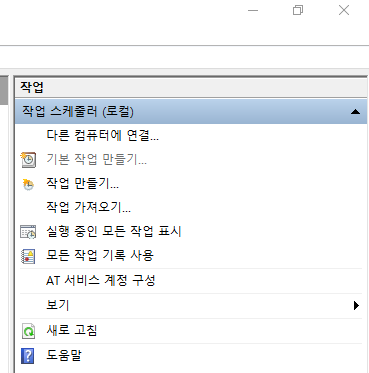
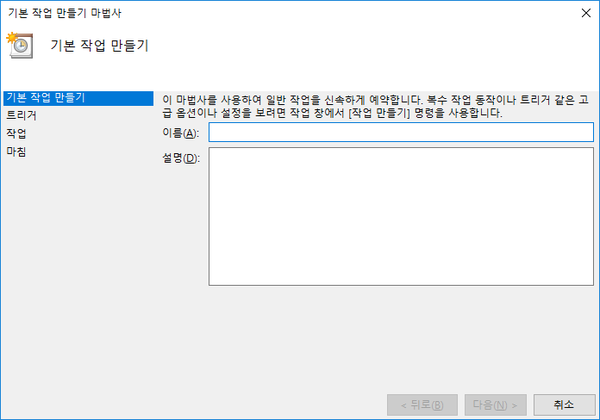
នៅពេលអនុវត្ត 'Create Basic Task' (បង្កើតកិច្ចការមូលដ្ឋាន) សូមយោងតាមចំណុចខាងក្រោម៖
-
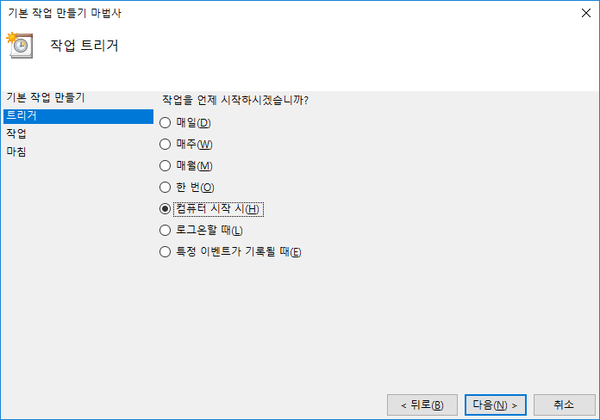
ផ្នែកកេះ (Trigger) ត្រូវកំណត់ជា "When the computer starts" (នៅពេលកុំព្យូទ័រចាប់ផ្តើម)។
-
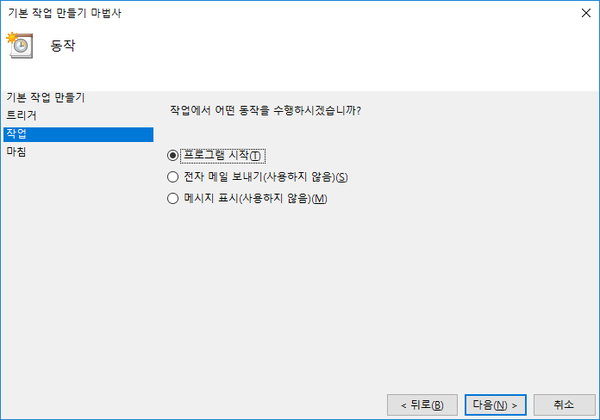
សកម្មភាព (Action) ត្រូវកំណត់ជា "Start a program" (ចាប់ផ្តើមកម្មវិធី)។
-
"Program/script" ត្រូវបញ្ជាក់ផ្លូវនៃ Mudfish Launcher ដែលជាទូទៅគឺ
C:\Program Files (x86)\Mudfish Cloud VPN\mudrun.exe។ -
(ជម្រើសបន្ថែម) នៅក្នុងផ្នែក "Add arguments (optional)" (បន្ថែមអាគុយម៉ង់) អ្នកអាចបន្ថែមជម្រើសដូចជា
-B -u <your_id> -p <your_password>ដើម្បីបន្ថែមការចូលប្រើដោយស្វ័យប្រវត្តិ។ អត្ថន័យនៃជម្រើសនីមួយៗគឺ៖-
ជម្រើស
-Bការពារកុំឱ្យបើកកម្មវិធីរុករកលំនាំដើមនៅពេល Mudfish Launcher ត្រូវបានដំណើរការ។ -
ជម្រើស
-u <your_id>ប្រើសម្រាប់បញ្ជាក់ Mudfish ID របស់អ្នក។ -
ជម្រើស
-p <your_password>ប្រើសម្រាប់បញ្ជាក់ពាក្យសម្ងាត់គណនី Mudfish របស់អ្នក។
-
-
ផ្នែក "Start in (optional)" អ្នកអាចបញ្ជាក់ជា
C:\Program Files (x86)\Mudfish Cloud VPN។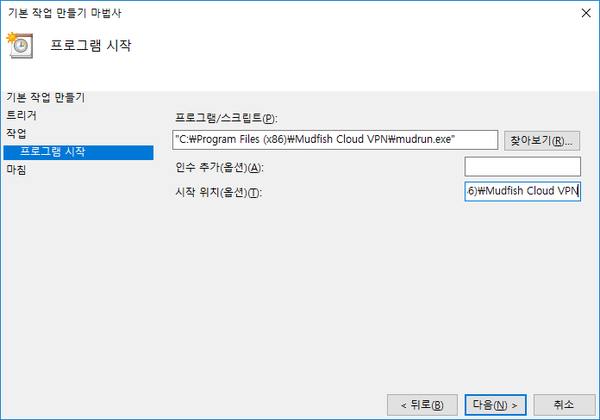
-
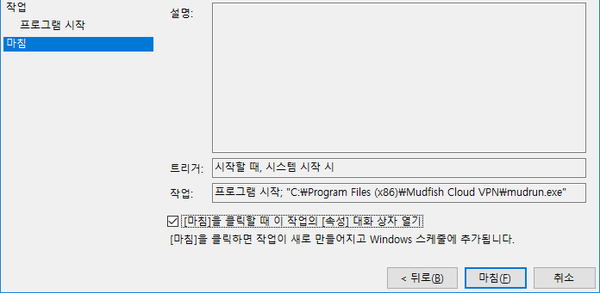
ហើយបន្ទាប់ពីបង្កើតរួចរាល់ អ្នកត្រូវតែចូលទៅកាន់ម៉ឺនុយលក្ខណសម្បត្តិ (Properties) នៃកិច្ចការនោះ ហើយនៅក្នុងផ្ទាំង "General" (ទូទៅ) សូមគូសធីកជម្រើស "Run with highest privileges" (ដំណើរការជាមួយសិទ្ធិខ្ពស់បំផុត) ជាដាច់ខាត។

-
ថ្នាក់មិនត្រូវបានចុះឈ្មោះ (Class not registered)។
នៅពេលដំណើរការ Mudfish ប្រសិនបើផ្ទាំងខាងក្រោមបង្ហាញឡើង ជាទូទៅគឺដោយសារមូលហេតុដូចខាងក្រោម៖

-
នៅពេលកម្មវិធីដំណើរការដំបូង វាស្វែងរកព័ត៌មានកម្មវិធីរុករកលំនាំដើមដែលបានកំណត់ក្នុងប្រព័ន្ធប្រតិបត្តិការ ប៉ុន្តែរកមិនឃើញព័ត៌មាននោះ។
-
ព័ត៌មាន Windows Registry ត្រូវបានខូចខាតដោយសារមេរោគ ឬកម្មវិធីព្យាបាទ (Malware)។
-
មិនធ្លាប់បានកំណត់កម្មវិធីរុករកលំនាំដើមពីមុនមកសោះ។
ដើម្បីដោះស្រាយបញ្ហានេះ អ្នកអាចសាកល្បងវិធីដូចខាងក្រោម៖
-
ប្រសិនបើកុំព្យូទ័រមានដំឡើងតែ Internet Explorer មួយគត់ សូមដំឡើង Chrome ឬ Firefox ហើយនៅពេលដំណើរការវា សូមឆ្លើយតបនឹងសារ 'កំណត់កម្មវិធីរុករកលំនាំដើម' ដើម្បីផ្លាស់ប្តូរការកំណត់ រួចសាកល្បងម្តងទៀត។
-
ពិនិត្យមើលថាតើមានកម្មវិធីព្យាបាទឆ្លងដែរឬទេ។ ដោយសារមានឧបករណ៍កម្ចាត់ជាច្រើន អ្នកអាចជ្រើសរើសឧបករណ៍សមស្របណាមួយដើម្បីពិនិត្យស្កេន។
-
សាកល្បងប្រើប្រាស់ឯកសារ 'ដោះស្រាយបញ្ហាដោយស្វ័យប្រវត្តិ' ដែលមាននៅក្នុងតំណភ្ជាប់ https://support.microsoft.com/kb/895339 ។
វាបង្ហាញដំណើរការ X!
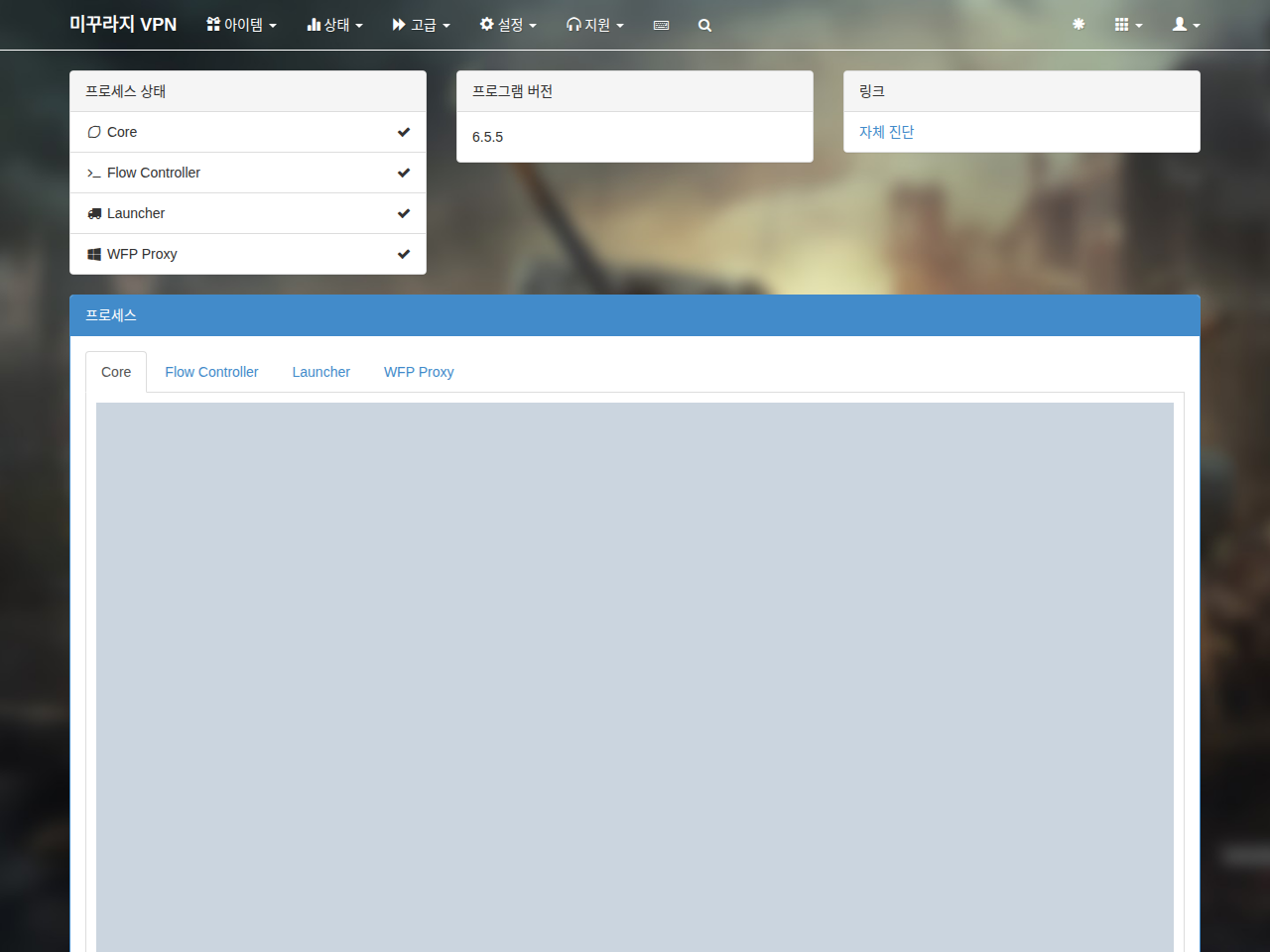
ប្រសិនបើប្រអប់ដំណើរការនៅក្នុងផ្ទាំងស្ថានភាព Dashboard បង្ហាញសញ្ញា "X" មានចំណុចជាច្រើនដែលត្រូវពិនិត្យ ប៉ុន្តែអ្វីដែលសំខាន់បំផុតគឺថាតើដំណើរការរបស់ Mudfish កំពុងដំណើរការត្រឹមត្រូវដែរឬទេ។ សូមបើក Task Manager បន្ទាប់ពីចូលប្រើក្នុង Mudfish Launcher រួចពិនិត្យមើលថាតើដំណើរការខាងក្រោមកំពុងដំណើរការដែរឬទេ៖
-
mudfish.exe
-
mudflow.exe
-
mudrun.exe
ប្រសិនបើដំណើរការទាំង ៣ នេះកំពុងដំណើរការទាំងអស់ សូមចូលទៅកាន់ម៉ឺនុយ 'ស្ថានភាព → ដំណើរការ' ហើយពិនិត្យមើលថាតើមានសារកម្រិត WARN (ការព្រមាន) ឬ ERROR (កំហុស) នៅក្នុងកំណត់ហេតុ Core ដែរឬទេ។ ប្រសិនបើមាន សូមយោងតាមឯកសារក្នុងតំណភ្ជាប់ពាក់ព័ន្ធដើម្បីជួយដោះស្រាយ។
បន្ទាប់ពីដំឡើង Mudfish រួច Internet Explorer ក្លាយជាយឺតខ្លាំង។
ចូលទៅកាន់ "Start → Control Panel → Internet Options → Connections → LAN settings" អ្នកនឹងឃើញផ្ទាំងដូចខាងក្រោម៖
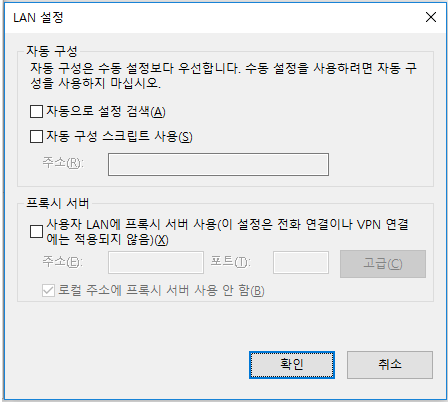
ប្រសិនបើមានការគូសធីកលើ Automatically detect settings (ស្វែងរកការកំណត់ដោយស្វ័យប្រវត្តិ), Use automatic configuration script (ប្រើស្គ្រីបកំណត់រចនាសម្ព័ន្ធស្វ័យប្រវត្តិ) ។ល។ សូមដោះធីកចេញទាំងអស់ រួចចុចយល់ព្រម ហើយចាប់ផ្តើម Internet Explorer ឡើងវិញ នោះបញ្ហានឹងត្រូវបានដោះស្រាយ។
តើត្រូវបិទ Mudfish ដោយរបៀបណា?
នៅលើអេក្រង់ Windows សូមក្រឡេកមើល System Tray នៅផ្នែកខាងស្តាំខាងក្រោម អ្នកនឹងឃើញរូបតំណាង Mudfish។ អ្នកគ្រាន់តែបិទ (Exit) វាពីទីនោះ។ ប្រសិនបើនៅតែមើលទៅដូចជាមិនទាន់បិទទាំងស្រុង សូមបើក Task Manager ហើយពិនិត្យមើលថាតើដំណើរការខាងក្រោមកំពុងដំណើរការដែរឬទេ៖
-
mudfish.exe
-
mudflow.exe
-
mudrun.exe
ប្រសិនបើអ្នកបង្ខំឱ្យបញ្ចប់ដំណើរការទាំងនេះ នោះ Mudfish នឹងត្រូវបានបិទទាំងស្រុង។
