ទាក់ទងនឹងផ្ទាំងគ្រប់គ្រង (Dashboard)
ផ្ទាំងគ្រប់គ្រងមិនបង្ហាញនៅលើកម្មវិធីរុករកទេ។
ប្រសិនបើអ្នកបានដំណើរការកម្មវិធីតាមរយៈ Mudfish Launcher ប៉ុន្តែផ្ទាំងគ្រប់គ្រងមិនបង្ហាញទេ ខាងក្រោមនេះជាចំណុចដែលអ្នកអាចពិនិត្យបាន៖
-
ពិនិត្យមើលថាតើគេហទំព័រ https://mudfish.net អាចចូលប្រើបានត្រឹមត្រូវដែរឬទេ។
-
និងពិនិត្យមើលថាតើគេហទំព័រ http://ko.loxch.com ក៏អាចចូលប្រើបានត្រឹមត្រូវដែរឬទេ។
-
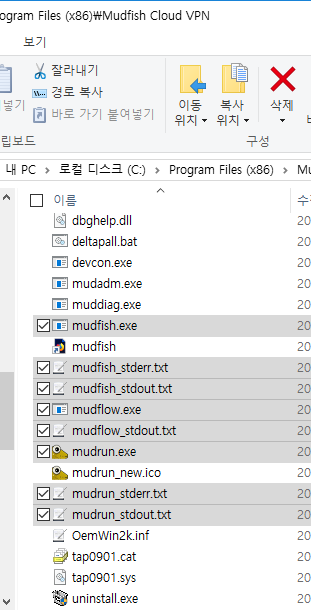
ប្រើប្រាស់ File Explorer ដើម្បីចូលទៅកាន់ថតដំឡើង Mudfish (ជាទូទៅគឺ C:\Program Files (x86)\Mudfish Cloud VPN) អ្នកនឹងឃើញឯកសារ mudrun_stdout.txt នៅទីនោះ។ អ្នកអាចបើកឯកសារនោះដោយប្រើ Notepad ដើម្បីពិនិត្យមើលថាតើមានសារកំហុសដូចជា FATAL, CRIT, ERROR ឬ WARN ដែរឬទេ។ ប្រសិនបើអ្នកពិបាកក្នុងការពិនិត្យមើលកំណត់ហេតុ (Log) អ្នកអាចបង្ហោះខ្លឹមសារនៃឯកសារនោះទៅកាន់វេទិកាពិភាក្សា Mudfish https://forums.mudfish.net ជាអត្ថបទសម្ងាត់ () ក៏បាន។
ស្ថានភាពប្រើប្រាស់តែងតែបង្ហាញសញ្ញា X!
ការពន្យល់អំពីស្ថានភាពប្រើប្រាស់ត្រូវបានរៀបរាប់លម្អិតនៅក្នុងតំណភ្ជាប់ អេក្រង់ដើម-ស្ថានភាព ប៉ុន្តែដើម្បីពន្យល់ឱ្យកាន់តែច្បាស់បន្ថែមទៀត៖ ជាមូលដ្ឋាន ការគ្រាន់តែបញ្ចប់ការកំណត់រចនាសម្ព័ន្ធមិនធ្វើឱ្យស្ថានភាពប្រើប្រាស់ក្លាយជាសញ្ញាធិក v ភ្លាមៗនោះទេ។
សញ្ញា v នឹងត្រូវបានបង្ហាញនៅពេលប្រព័ន្ធកំណត់ថាចរាចរណ៍ទិន្នន័យ (Traffic) ពិតជាត្រូវបានបញ្ជូនយ៉ាងសកម្មតាមរយៈធាតុ Routing Table ដែលបានចុះឈ្មោះតាមរយៈ 'ការកំណត់រចនាសម្ព័ន្ធ'។ បន្ទាប់ពីការកំណត់រចនាសម្ព័ន្ធត្រូវបានបញ្ចប់ ប្រសិនបើអ្នកលេងហ្គេមបណ្តើរ ហើយធ្វើការ Refresh ផ្ទាំងគ្រប់គ្រងពីរបីដង អ្នកនឹងឃើញសញ្ញា v បង្ហាញឡើងប្រសិនបើវាដំណើរការបានត្រឹមត្រូវ។
ហេតុអ្វីបានជានៅពេលបើកតែ Mudfish វាប្តូរទិសដៅទៅកាន់គេហទំព័រចម្លែក?
T_T ជាទូទៅ បញ្ហានេះកើតឡើងដោយសារតែកុំព្យូទ័រដែលអ្នកកំពុងប្រើប្រាស់មានឆ្លងមេរោគ ឬកម្មវិធីព្យាបាទ (Malware)។ សូមដំណើរការកម្មវិធីកម្ចាត់មេរោគ (Antivirus / Anti-malware) ដើម្បីត្រួតពិនិត្យកុំព្យូទ័ររបស់អ្នកជាមុនសិន រួចព្យាយាមម្តងទៀត។