ទាក់ទងនឹងរ៉ោតទ័រ (Router)
រ៉ោតទ័រទូទៅ
តើខ្ញុំអាចប្តូរប្រភេទ NAT នៃម៉ាស៊ីនហ្គេមទៅជា Open ដោយរបៀបណា?
មិនអាចធ្វើបានទេ។ ជាទូទៅ ហ្គេមដែលត្រួតពិនិត្យប្រភេទ NAT ភាគច្រើនគឺជាហ្គេមដែលផ្អែកលើ P2P (Peer To Peer) ក្នុងករណីនេះ សូមយោងទៅកាន់ផ្នែក ហ្គេមផ្អែកលើ P2P និង Mudfish។
ម៉ាស៊ីនបម្រើបញ្ជូនបន្តរបស់ Mudfish អនុវត្ត NAT (Network Address Translation) នៅផ្ទៃក្នុង ដូច្នេះវាមិនផ្តល់នូវ Port Forwarding សម្រាប់ហ្គេមដូចជា P2P ឡើយ។ ដោយសារហេតុនេះហើយ ទើបមិនអាចប្តូរប្រភេទ NAT បាន។
ទាក់ទងនឹងរ៉ោតទ័រផ្អែកលើ ipTIME
ប្រសិនបើកំណត់រចនាសម្ព័ន្ធនៅលើ PC តើវានឹងត្រូវអនុវត្តលើម៉ាស៊ីនហ្គេមដែរឬទេ?
បាទ/ចាស។ ប្រសិនបើម៉ាស៊ីនហ្គេម (Console) នោះត្រូវបានភ្ជាប់នៅក្រោមរ៉ោតទ័រ ipTIME (និយាយឱ្យចំគឺនៅក្នុងផ្នែក LAN) នោះវាត្រូវតែដំណើរការ។
តើឧបករណ៍ទាំងអស់ដែលភ្ជាប់ទៅរ៉ោតទ័រត្រូវបានអនុវត្តដែរឬទេ?
បាទ/ចាស ត្រឹមត្រូវហើយ។ នៅពេល Mudfish កំពុងដំណើរការនៅលើ ipTIME រាល់ឧបករណ៍ទាំងអស់ដែលភ្ជាប់ជាមួយរ៉ោតទ័រនោះ (ជាក់ស្តែងគឺផ្នែក LAN) នឹងត្រូវបានអនុវត្ត។
តើអាចអនុវត្តចំពោះតែឧបករណ៍ ឬ PC ជាក់លាក់ណាមួយបានទេ?
ជាមួយនឹងការរៀបចំបច្ចុប្បន្ន មិនអាចធ្វើបានទេ។ ប្រសិនបើអ្នកចង់អនុវត្តចំពោះតែឧបករណ៍ជាក់លាក់ណាមួយ អ្នកគួរតែតភ្ជាប់រ៉ោតទ័រពីរជាន់ ឧទាហរណ៍ កំណត់រចនាសម្ព័ន្ធជា "អ៊ីនធឺណិត → រ៉ោតទ័រផ្សេងទៀត → រ៉ោតទ័រ ipTIME" ហើយភ្ជាប់ឧបករណ៍ផ្សេងទៀតទៅនឹង "រ៉ោតទ័រផ្សេងទៀត" នោះទើបជាការប្រសើរ។
តើចាំបាច់ត្រូវតែកំណត់ Mudfish នៅក្នុងកម្មវិធីរុករកនៃម៉ាស៊ីនហ្គេមផ្ទាល់ដែរឬទេ?
មិនចាំបាច់ទាល់តែសោះ។ អ្នកអាចកំណត់វាដោយប្រើឧបករណ៍ណាមួយដែលងាយស្រួល (PC ឬស្មាតហ្វូន) ដោយអាសយដ្ឋានចូលប្រើប្រាស់ UI របស់ Mudfish ជាទូទៅគឺ http://192.168.0.1:8282។
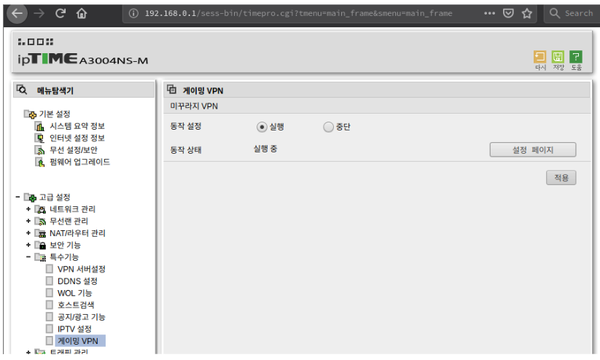
ខ្ញុំកំពុងប្រើប្រាស់របៀប Full VPN ហេតុអ្វីបានជាការវាស់ល្បឿនយឺតខ្លាំងម៉្លេះ?
ដូចដែលអ្នកបានឃើញនៅក្នុងផ្នែក របៀប Full VPN នៅពេលអ្នកបើកដំណើរការរបៀបនេះ រាល់កញ្ចប់ទិន្នន័យទាំងអស់ដែលបញ្ជូនតាមរយៈរ៉ោតទ័រ នឹងត្រូវឆ្លងកាត់ម៉ាស៊ីនបម្រើបញ្ជូនបន្ត Mudfish។
ដូច្នេះហើយ ប្រសិនបើអ្នកជ្រើសរើសម៉ាស៊ីនបម្រើបញ្ជូនបន្តនៅក្រៅប្រទេស ឬម៉ាស៊ីនបម្រើបញ្ជូនបន្តផ្ទាល់ស្ថិតក្នុងស្ថានភាពកកស្ទះបណ្តាញ (Network Congestion) នោះវាអាចនឹងយឺត។
ប្រសិនបើអ្នកបិទ (Off) របៀបនោះ ហើយប្រើប្រាស់តែធាតុ (Item) ប៉ុណ្ណោះ រោគសញ្ញានេះនឹងត្រូវបានដោះស្រាយ។
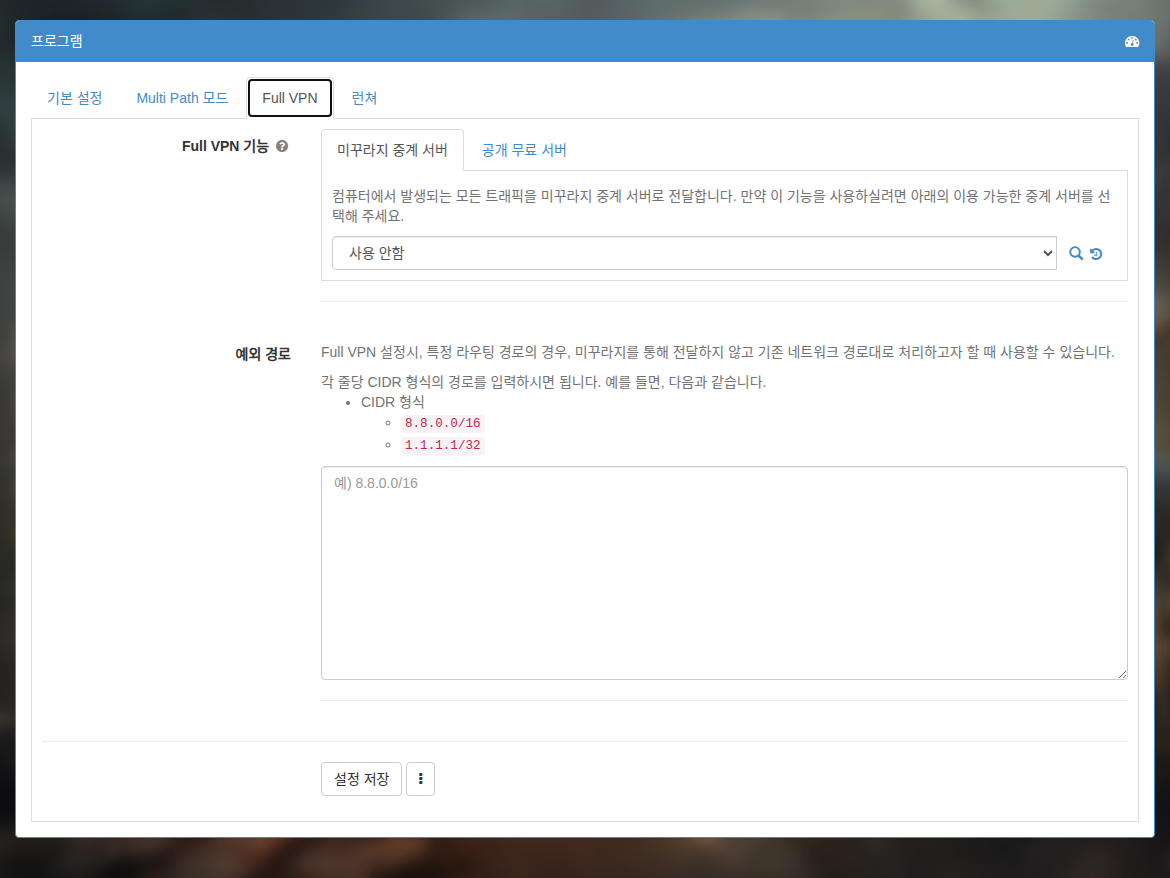
តើអាចប្រើប្រាស់រួមគ្នាជាមួយ TwinIP (Super DMZ) បានទេ?
ជាអកុសល មិនអាចប្រើរួមគ្នាបានទេ។ ដោយសារតែសេវាកម្ម VPN (Virtual Private Network) ដូចជា Mudfish មិនផ្តល់នូវ Port Forwarding ទេ ដូច្នេះប្រសិនបើអ្នកប្រើវាជាមួយគ្នា អ៊ីនធឺណិតអាចនឹងគាំងមិនដំណើរការទាល់តែសោះ។
ទាក់ទងនឹងរ៉ោតទ័រផ្អែកលើ OpenWRT
ទំព័រអ្នកគ្រប់គ្រង Mudfish
តើ LuCI គឺជាអ្វី?
LuCI សំដៅលើ UI (User Interface) នៃ Firmware របស់ Mudfish ដែលជាទូទៅម៉ឺនុយទាំងឡាយដែលបង្ហាញឡើងនៅពេលអ្នកប្រើប្រាស់កម្មវិធីរុករកចូលទៅកាន់ http://192.168.1.1 ត្រូវបានគេហៅថា ម៉ឺនុយ LuCI។
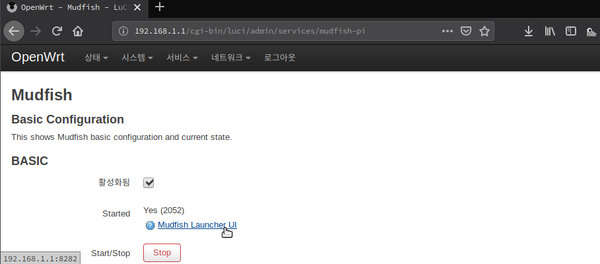
មិនអាចចូលប្រើ URL 192.168.1.1 បានទេ!
ប្រសិនបើអ្នកទើបតែទទួលបានរ៉ោតទ័រហ្គេម Mudfish ជាលើកដំបូង ដោយសារតែ Wi-Fi ត្រូវបានបិទ (Off) ជាលំនាំដើម ដូច្នេះដើម្បីចូលទៅកាន់ទំព័រអ្នកគ្រប់គ្រងនោះ អ្នកត្រូវតែភ្ជាប់កុំព្យូទ័រតាមរយៈខ្សែទៅកាន់ច្រក (Port) ពណ៌ស។
ដើម្បីចូលប្រើ URL 192.168.1.1 តើចាំបាច់ត្រូវតែមានខ្សែបណ្តាញ LAN ដែរឬទេ?
ជាទូទៅគេច្រើនប្រើពាក្យថា WAN / LAN ហើយដើម្បីចូលទៅកាន់ http://192.168.1.1 (ទំព័រអ្នកគ្រប់គ្រងរ៉ោតទ័រហ្គេម Mudfish) អ្នកអាចភ្ជាប់កុំព្យូទ័រទៅកាន់ច្រកពណ៌សចំនួន ២ (ហៅថាផ្នែក LAN) នៅខាងក្រោយរ៉ោតទ័រ ឬភ្ជាប់ទៅកាន់រ៉ោតទ័រតាមរយៈបណ្តាញឥតខ្សែ (Wi-Fi)។
ប៉ុន្តែ អ្នកមិនអាចចូលប្រើផ្នែកនោះចេញពីផ្នែក WAN (ច្រកពណ៌ខៀវ) បានឡើយ។
ខ្ញុំមិនមានខ្សែបណ្តាញ LAN បន្ថែមទេ។ តើខ្ញុំអាចចូលទំព័រអ្នកគ្រប់គ្រងដោយរបៀបណា?
ប្រសិនបើគ្មានខ្សែបណ្តាញ LAN ទេ ជាទូទៅអ្នកគ្រាន់តែបើក Wi-Fi នៃរ៉ោតទ័រហ្គេម Mudfish ប៉ុន្តែសូមយោងតាមផ្នែក បញ្ហាបណ្តាញឥតខ្សែ សម្រាប់ព័ត៌មានលម្អិត។ ប៉ុន្តែជាដំបូង ដោយសារតែចាំបាច់ត្រូវចូលទៅកាន់ទំព័រអ្នកគ្រប់គ្រងនៃរ៉ោតទ័រហ្គេម Mudfish ជាមុនសិន អ្នកប្រហែលជាត្រូវកំណត់រចនាសម្ព័ន្ធប្រព័ន្ធជាបណ្តោះអាសន្នដូចខាងក្រោម៖
អ៊ីនធឺណិត → រ៉ោតទ័រដែលកំពុងប្រើប្រាស់ → រ៉ោតទ័រហ្គេម Mudfish → កុំព្យូទ័រ
ប្រសិនបើអ្នកកំណត់រចនាសម្ព័ន្ធបែបនោះ អ្នកនឹងអាចចូលទៅកាន់ទំព័រអ្នកគ្រប់គ្រងរ៉ោតទ័រហ្គេម Mudfish ចេញពី "កុំព្យូទ័រ" បាន ហើយក៏អាចកំណត់ការកំណត់រចនាសម្ព័ន្ធបណ្តាញឥតខ្សែបានផងដែរ។
បណ្តាញឥតខ្សែ
តើត្រូវបើកដំណើរការបណ្តាញឥតខ្សែដោយរបៀបណា?
ដើម្បីសុវត្ថិភាព រ៉ោតទ័រហ្គេម Mudfish មាន Wi-Fi បិទ (Off) ជាលំនាំដើម ហើយត្រូវបានកំណត់រចនាសម្ព័ន្ធជា Open Network ដូច្នេះនៅពេលអ្នកបើកវា សូមប្រាកដថាកំណត់ពាក្យសម្ងាត់មុននឹងប្រើប្រាស់។
ដើម្បីបើកដំណើរការមុខងារបណ្តាញឥតខ្សែ អ្នកអាចធ្វើតាមជំហានខាងក្រោម៖
-
ចូលទៅកាន់ម៉ឺនុយ LuCI (Mudfish UI) ដោយប្រើកម្មវិធីរុករក។ ជាទូទៅ អ្នកអាចចូលតាមរយៈ http://192.168.1.1។
-
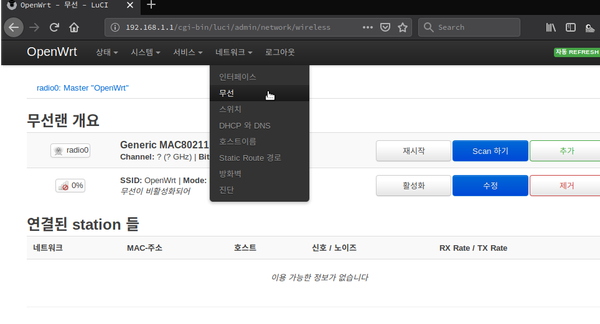
ចូលទៅកាន់ម៉ឺនុយ "Network → Wireless"។ នៅទីនោះ ក្នុងផ្នែក "Wireless Overview" អ្នកនឹងឃើញធាតុ Generic MAC80211 802.11bgn សូមចុច "Enable" (បើកដំណើរការ)។
-
ប្រសិនបើបណ្តាញឥតខ្សែដំណើរការត្រឹមត្រូវ ជាទូទៅ SSID នឹងត្រូវបានបង្កើតឡើងក្រោមឈ្មោះ OpenWRT ហើយចាប់ផ្តើមដំណើរការ។