កម្មវិធី (ទូទៅ)
តើកម្មវិធី Mudfish ខុសពី VPN ផ្សេងទៀតយ៉ាងដូចម្តេច?
ភាពខុសគ្នាដ៏ធំបំផុតគឺថាតើវាដំណើរការជា Full-VPN ឬអត់។ នៅទីនេះ Full-VPN មានន័យថា ចាប់ពីពេលដែល VPN ត្រូវបានកំណត់រចនាសម្ព័ន្ធរួច "រាល់ចរាចរណ៍ទិន្នន័យទាំងអស់ដែលកើតឡើងចេញពីប្រព័ន្ធប្រតិបត្តិការ នឹងត្រូវបានបញ្ជូនទៅកាន់ម៉ាស៊ីនបម្រើ VPN"។ VPN ប្រភេទ PPTP ឬ L2TP ធម្មតាភាគច្រើនដំណើរការជា Full-VPN។
ប៉ុន្តែ ជាមូលដ្ឋាន Mudfish មិនមែនជាទម្រង់ Full-VPN ឡើយ។ មានតែផ្លូវដែលបានកំណត់រចនាសម្ព័ន្ធនៃធាតុដែលបានបំពាក់ប៉ុណ្ណោះ ទើបត្រូវបានបញ្ជូនតាមរយៈម៉ាស៊ីនបម្រើ VPN។
តើត្រូវផ្ទៀងផ្ទាត់ថាតើ Mudfish ដំណើរការឬអត់ដោយរបៀបណា?
វិធីសាមញ្ញដើម្បីពិនិត្យមើលថាតើកម្មវិធី Mudfish ដំណើរការត្រឹមត្រូវឬអត់ គឺតាមរយៈ ការផ្ទៀងផ្ទាត់ដំណើរការមូលដ្ឋាន។ ប៉ុន្តែប្រសិនបើអ្នកចង់ពិនិត្យមើលដំណើរការនៃធាតុដែលមិនមែនជា របៀប Full VPN ទេនោះ មានវិធីសាមញ្ញចំនួន ២៖
វិធីពិនិត្យមើលក្រាហ្វចរាចរណ៍ទិន្នន័យជាក់ស្តែង
បន្ទាប់ពីកំណត់រចនាសម្ព័ន្ធធាតុ Mudfish រួច និងអនុវត្ត Mudfish ក្នុងកំឡុងពេលលេងហ្គេម សូមក្រឡេកមើលក្រាហ្វចរាចរណ៍ទិន្នន័យជាក់ស្តែង (Realtime Traffic) របស់ Mudfish នៅក្នុងផ្ទាំងគ្រប់គ្រងមួយភ្លែត។
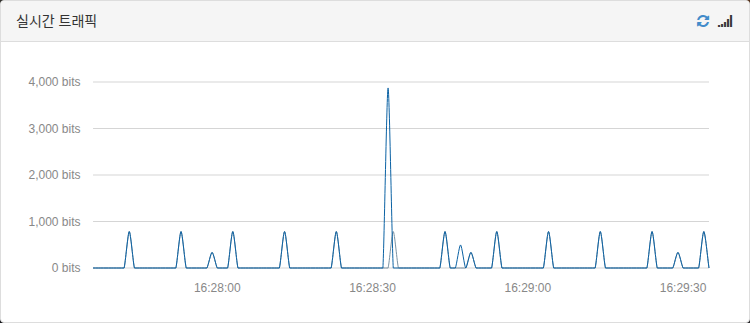
ប្រសិនបើធាតុដំណើរការបានត្រឹមត្រូវ ចរាចរណ៍ទិន្នន័យនឹងត្រូវបានបង្កើតឡើងជាបន្តបន្ទាប់ ប៉ុន្តែប្រសិនបើវាមិនត្រូវបានអនុវត្ត ឬអ្នកបានបិទហ្គេម នោះនឹងគ្មានចរាចរណ៍ទិន្នន័យទាល់តែសោះ។
វិធីបង្ខំឱ្យបិទ Mudfish
ប្រសិនបើធាតុត្រូវបានអនុវត្តយ៉ាងត្រឹមត្រូវ នៅពេលអ្នកបង្ខំឱ្យបិទកម្មវិធី Mudfish ក្នុងកំឡុងពេលលេងហ្គេម ហ្គេមក៏គួរតែត្រូវបានបង្ខំឱ្យដាច់ការតភ្ជាប់ផងដែរ។ ប៉ុន្តែប្រសិនបើវាមិនដាច់ទេ មានន័យថា Mudfish មិនដំណើរការត្រឹមត្រូវនោះឡើយ។
ខ្ញុំបានដំណើរការកម្មវិធីហើយ ប៉ុន្តែ IP សាធារណៈរបស់ខ្ញុំមិនផ្លាស់ប្តូរទេ។
ដូចដែលបានរៀបរាប់នៅក្នុងចម្លើយខាងលើ ដោយសារតែជាមូលដ្ឋានវាមិនមែនជាទម្រង់ Full VPN ដូច្នេះទោះបីជាអ្នកដំណើរការវាក៏ដោយ ការពិនិត្យមើលតាមរយៈគេហទំព័រត្រួតពិនិត្យ IP ធម្មតានឹងមិនឃើញមានការផ្លាស់ប្តូរ Public IP ឡើយ។
អ្នកគួរតែពិនិត្យតាមវិធីដែលមានចែងក្នុងតំណភ្ជាប់ការផ្ទៀងផ្ទាត់ដំណើរការ ឬកំណត់កម្មវិធីឱ្យទៅជា របៀប Full VPN។
ប្រសិនបើប្រើប្រាស់ Wi-Fi តើវានៅតែដំណើរការដោយគ្មានបញ្ហាដែរឬទេ?
បាទ/ចាស ពិតណាស់។ មិនថាភ្ជាប់តាមរយៈខ្សែ Ethernet ឬ Wi-Fi នោះទេ គឺសុទ្ធតែត្រូវដំណើរការទាំងអស់។
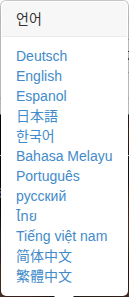
ម៉ឺនុយបង្ហាញជាភាសាអង់គ្លេស! តើខ្ញុំអាចប្តូរវាទៅជាភាសាផ្សេងដោយរបៀបណា?
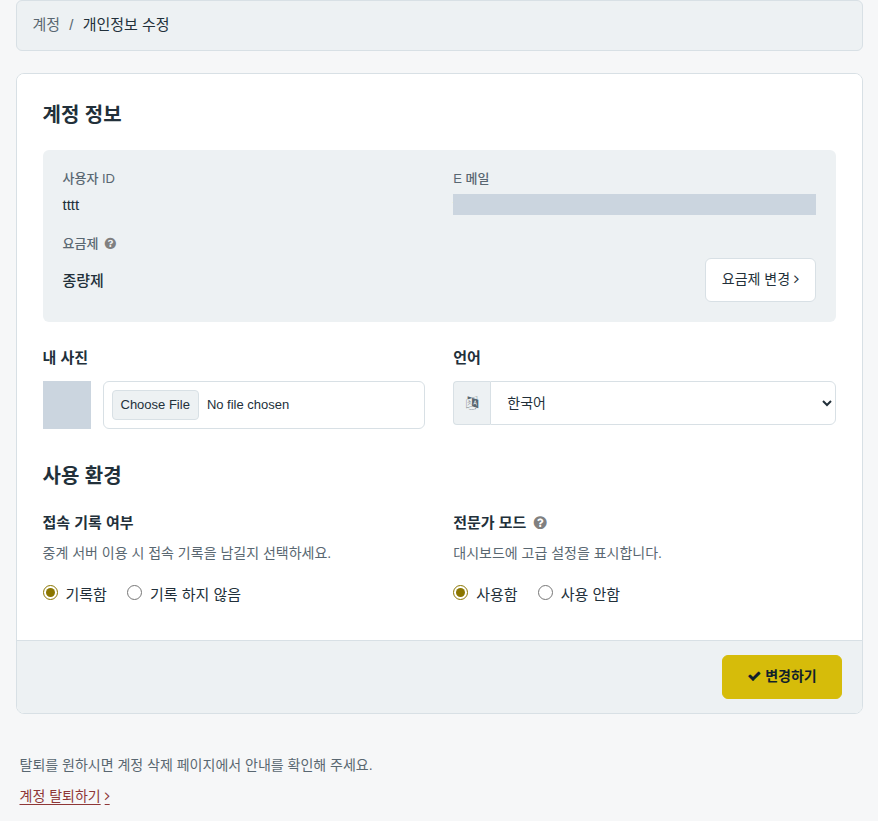
សម្រាប់កំណែ v4 បន្ទាប់ពីចូលទៅកាន់ផ្ទាំងគ្រប់គ្រង Dashboard សូមចូលទៅកាន់ម៉ឺនុយ 'Setup → Account → Edit Profile' អ្នកអាចជ្រើសរើសភាសានៅក្នុងផ្នែក Language។
ខ្ញុំបានដំណើរការ Mudfish Launcher ប៉ុន្តែវាចូលទៅកាន់គេហទំព័រផ្សេង!
វាទំនងជាកុំព្យូទ័ររបស់អ្នកមានឆ្លងមេរោគ ឬកម្មវិធីព្យាបាទ (Malware) មុនពេលដំឡើង Mudfish។ សូមប្រើប្រាស់កម្មវិធីកម្ចាត់មេរោគ ឥតគិតថ្លៃ ឬបង់ប្រាក់ ឬកម្មវិធី Anti-malware ដើម្បី Scan ស្វែងរកមេរោគក្នុងកុំព្យូទ័រទាំងមូល និងសម្អាតវាជាមុនសិន។
ខ្ញុំប្រើប្រាស់វានៅលើ Laptop ប៉ុន្តែនៅពេលខ្ញុំបើក Mudfish ចោលមួយភ្លែត វាក៏បិទដោយខ្លួនឯង។
តើអ្នកកំពុងប្រើមុខងារសន្សំថាមពល (Power Saving / Sleep Mode) នៅលើ Laptop ដែរឬទេ? ជាទូទៅ បញ្ហានេះទាក់ទងនឹងមុខងារនោះ ប្រសិនបើកុំព្យូទ័រចូលទៅក្នុងមុខងារ Sleep ឬ Hibernation ដោយសារមូលហេតុណាមួយ នោះ Mudfish នឹងត្រូវបិទដោយស្វ័យប្រវត្តិ។ ដើម្បីដោះស្រាយបញ្ហានេះ អ្នកអាចកែសម្រួលមុខងារសន្សំថាមពលរបស់ Laptop។
តើខ្ញុំអាចបិទកម្មវិធីរុករកបន្ទាប់ពីចូលប្រើ Mudfish បានទេ?
បាទ/ចាស អ្នកអាចបិទវាបាន។ ប្រសិនបើ Mudfish កំពុងដំណើរការត្រឹមត្រូវ អ្នកនឹងឃើញរូបតំណាង Mudfish បង្ហាញនៅក្នុង System Tray នៅផ្នែកខាងស្តាំខាងក្រោម។ ដរាបណារូបតំណាងនោះនៅមាន មានន័យថាវាដំណើរការជាធម្មតា ដូច្នេះការបើក ឬបិទកម្មវិធីរុករកគឺមិនមានបញ្ហាអ្វីឡើយ។
តើអាចបើកផ្ទាំងចូលប្រើ Mudfish នៅក្នុងកម្មវិធីរុករក Chrome ដោយស្វ័យប្រវត្តិបានទេ?
អាចបាន។ :-) សម្រាប់ព័ត៌មានលម្អិត សូមយោងតាមតំណភ្ជាប់ https://support.google.com/chrome/answer/95417?hl=km ហើយសាកល្បងអនុវត្ត។ ប្រសិនបើវិធីនេះនៅតែមិនដំណើរការ អ្នកត្រូវពិនិត្យមើល Windows Registry។ បច្ចុប្បន្ន Mudfish ពិនិត្យមើលកម្មវិធីរុករកលំនាំដើមតាមវិធីខាងក្រោម ហើយបើកដំណើរការកម្មវិធីរុករកនោះដោយស្វ័យប្រវត្តិ៖
- ពិនិត្យមើលឈ្មោះកម្មវិធីរុករកបច្ចុប្បន្ននៅក្នុងកូនសោ
HKEY_CURRENT_USER/Software/Clients/StartMenuInternet។ ប្រសិនបើតម្លៃនេះមិនត្រូវបានបញ្ជាក់ទេIEXPLORE.EXEនឹងត្រូវបានជ្រើសរើសជាលំនាំដើម។ ឧទាហរណ៍ ប្រសិនបើតម្លៃនោះត្រូវបានកំណត់ជា ''CHROME.EXE'' នោះជំហានបន្ទាប់គឺ... - ពិនិត្យមើលពាក្យបញ្ជានៅក្នុង
HKEY_LOCAL_MACHINE/SOFTWARE/Clients/StartMenuInternet/''CHROME.EXE''/shell/open/commandរួចដំណើរការឯកសារប្រតិបត្តិនោះ។
ជាដំបូង សូមពិនិត្យមើលថាតើតម្លៃ Registry ខាងលើត្រូវបានកំណត់ត្រឹមត្រូវដែរឬទេ ដើម្បីចាត់វិធានការដោះស្រាយ។
តើបច្ចុប្បន្នគាំទ្រ OS អ្វីខ្លះ?
ប្រព័ន្ធប្រតិបត្តិការ OS ដែលត្រូវបានធ្វើតេស្ត និងគាំទ្រជាផ្លូវការមានដូចខាងក្រោម៖
-
Linux Ubuntu 14.04 / 16.04 LTS (64 bit)
-
OS X 10.11 (El Capitan)
-
Windows XP + SP2 (32 bit)
ចាប់ពី SP2 ឡើងទៅ (រួមទាំង SP3) ដំណើរការនៅលើ XP មិនមានបញ្ហាឡើយ។ ប៉ុន្តែ Windows XP កំណែ 64 bit មិនទាន់ត្រូវបានធ្វើតេស្តនៅឡើយទេ។
-
Windows 7 / 8 / 8.1 / 10 (32 bit និង 64 bit)
ក្រៅពីនេះ Windows Vista មិនទាន់ត្រូវបានធ្វើតេស្តទេ ប៉ុន្តែដោយសារវាដំណើរការជាធម្មតានៅលើ Windows 7 ដូច្នេះរំពឹងថានឹងដំណើរការដោយគ្មានបញ្ហាដូចគ្នា។
របារកំណត់រចនាសម្ព័ន្ធបានបាត់ហើយ!
ប្រសិនបើរបារកំណត់រចនាសម្ព័ន្ធនៅផ្នែកខាងស្តាំខាងលើនៃផ្ទាំងគ្រប់គ្រងបានបាត់ដោយមិនបានគ្រោងទុក អ្នកអាចធ្វើឱ្យវាបង្ហាញឡើងវិញតាមវិធីខាងក្រោម៖
-
ផ្លាស់ប្តូរការកំណត់នៃធាតុដែលបានបំពាក់
-
ផ្លាស់ប្តូរការកំណត់នៅក្នុង "ការកំណត់ → កម្មវិធី"
-
ចាកចេញ (Log out) ហើយចាប់ផ្តើមកម្មវិធីឡើងវិញទាំងស្រុង។
ការកំណត់រចនាសម្ព័ន្ធគាំងនៅត្រឹម 10% មិនកម្រើកសោះ។
ជាទូទៅ មូលហេតុដែលការកំណត់រចនាសម្ព័ន្ធមិនឡើងលើសពី 10% អាចបណ្តាលមកពីកត្តាជាច្រើន ប៉ុន្តែជាទូទៅគឺដោយសារតែ៖
-
បន្ទាប់ពីទិញក្រេឌីត Mudfish លើកដំបូងរួច មិនបានចាប់ផ្តើមកម្មវិធីឡើងវិញ។
នៅពេលទិញក្រេឌីត Mudfish រួចរាល់ បច្ចុប្បន្នអ្នកត្រូវតែចាប់ផ្តើមកម្មវិធីឡើងវិញជានិច្ច។ បើមិនដូច្នោះទេ កំហុស MUDEC_00049 អាចនឹងកើតឡើង ហើយការកំណត់រចនាសម្ព័ន្ធនឹងមិនអាចបញ្ចប់បានឡើយ។
-
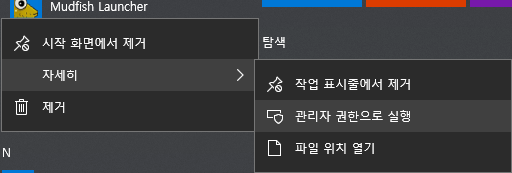
មិនបានដំណើរការ Mudfish ជាសិទ្ធិអ្នកគ្រប់គ្រង (Administrator)។
ដើម្បីឱ្យកម្មវិធីដំណើរការបានត្រឹមត្រូវ វាត្រូវតែដំណើរការដោយសិទ្ធិ 'Administrator' ជាដាច់ខាត។
-
មិនបានទទួលព័ត៌មានទាន់ពេលវេលាពីម៉ាស៊ីនបម្រើកណ្តាលដែលចាំបាច់សម្រាប់ការកំណត់រចនាសម្ព័ន្ធ។
ដើម្បីអនុវត្តការកំណត់រចនាសម្ព័ន្ធ កម្មវិធី Mudfish Core ត្រូវតែភ្ជាប់ទៅកាន់ម៉ាស៊ីនបម្រើកណ្តាលដើម្បីទាញយកការកំណត់រចនាសម្ព័ន្ធដែលត្រូវគ្នា ប៉ុន្តែជួនកាលការតភ្ជាប់នេះមិនដំណើរការល្អ ដែលធ្វើឱ្យការកំណត់រចនាសម្ព័ន្ធមិនអាចបញ្ចប់ទាន់ពេល។
ក្នុងករណីនោះ ការចុចប៊ូតុង 'Refresh' (ឬចុចគ្រាប់ចុច F5) នៅក្នុងកម្មវិធីរុករកអ៊ីនធឺណិតអាចជួយដោះស្រាយបញ្ហាបាន។
-
កម្មវិធី Mudfish Core មិនត្រូវបានដំណើរការត្រឹមត្រូវ។
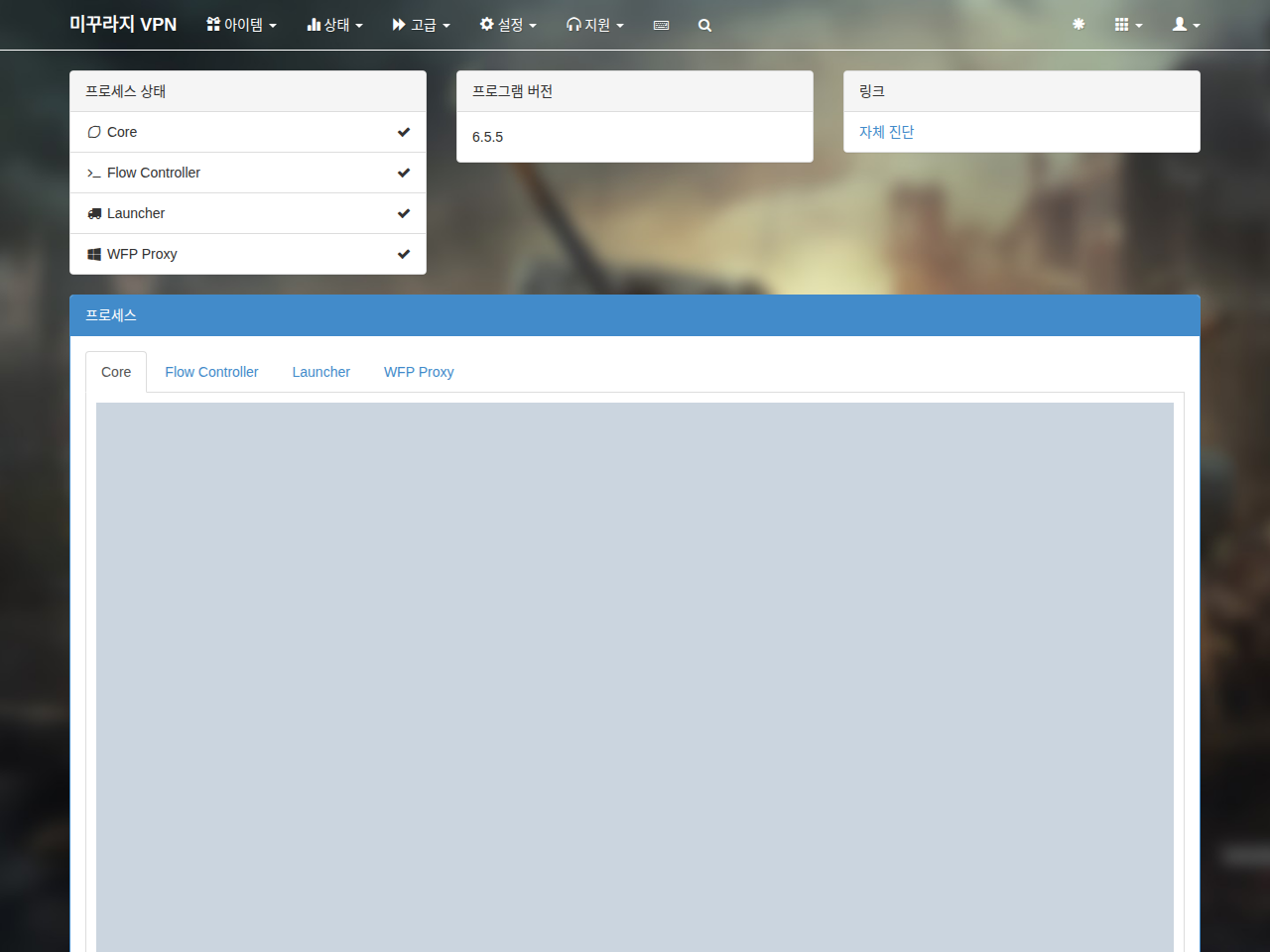
សូមពិនិត្យមើលស្ថានភាព Core និងកំណត់ហេតុ (Log) នៅក្នុង ស្ថានភាព → ដំណើរការ។ ប្រសិនបើ Core មិនដំណើរការ សូមពិនិត្យមើលចំណុចខាងក្រោម៖
-
ពិនិត្យមើលកំណត់ហេតុ Core នៅក្នុងម៉ឺនុយ "ស្ថានភាព → ដំណើរការ" ថាតើមានសារកំហុសក្នុងទម្រង់ MUDEC_XXXXX ដែរឬទេ ហើយសូមចុចលើតំណភ្ជាប់នៃកំហុសនោះដើម្បីពិនិត្យមើលព័ត៌មានលម្អិត។
-
ចូលទៅកាន់ថត
C:\Program Files (x86)\Mudfish Cloud VPN\អ្នកនឹងឃើញឯកសារmudfish_stdout.txtសូមពិនិត្យមើលថាតើមានសារដូចជា ERROR, FATAL ឬ CRIT នៅក្នុងខ្លឹមសារនៃឯកសារនោះដែរឬទេ។ ប្រសិនបើមានសារទាំងនោះ សូមបង្ហោះវាទៅកាន់វេទិកាពិភាក្សា Mudfish https://forums.mudfish.net ជាអត្ថបទសម្ងាត់ ()។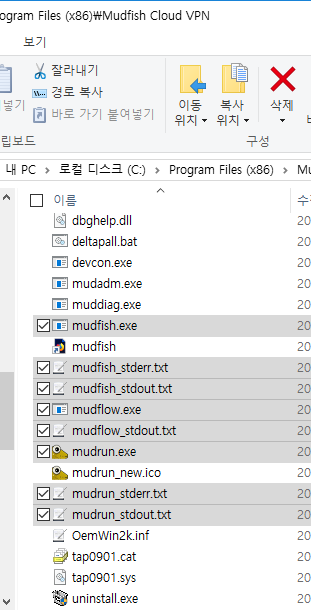
-
-
ការជ្រើសរើសម៉ាស៊ីនបម្រើបញ្ជូនបន្តនៃធាតុហ្គេមត្រូវបានកំណត់ជា 'ការជ្រើសរើសស្វ័យប្រវត្តិ'។
មូលហេតុដែលការកំណត់រចនាសម្ព័ន្ធចំណាយពេលយូរ (ជាទូទៅពី 1 ទៅ 3 នាទី) គឺដោយសារតែម៉ាស៊ីនបម្រើបញ្ជូនបន្តត្រូវបានកំណត់ជា 'ការជ្រើសរើសស្វ័យប្រវត្តិ'។ ប្រសិនបើអ្នកជ្រើសរើសម៉ាស៊ីនបម្រើបញ្ជូនបន្តដែលត្រូវប្រើប្រាស់សម្រាប់ធាតុនីមួយៗដោយដៃ ការកំណត់រចនាសម្ព័ន្ធនឹងត្រូវបានអនុវត្តភ្លាមៗ (ប្រហែលក្នុងរង្វង់ 10 វិនាទី)។

-
កម្មវិធី Mudfish Core កំពុងគាំង (Hang) នៅខាងក្នុងដោយសារតែកំហុស (Bug) នៃកម្មវិធី។
ដើម្បីពិនិត្យមើលចំណុចនេះ សូមចូលទៅកាន់ម៉ឺនុយ 'ស្ថានភាព → ដំណើរការ' អ្នកអាចពិនិត្យមើលខ្លឹមសារកំណត់ហេតុ Core ដោយពិនិត្យមើលថាតើមានសារ "Ready" នៅចុងបញ្ចប់នៃកំណត់ហេតុនោះដែរឬទេ។ ឬពិនិត្យមើលថាតើសារនោះមាននៅផ្នែកកណ្តាលដែរឬទេ។ ប្រសិនបើមិនមាន ហើយសារចុងក្រោយគឺដូចជា
Setting the default gateway as A.B.C.D
នោះកម្មវិធីអាចនឹងកំពុងគាំង (Hang) ហើយ។ ក្នុងករណីនេះ សូមសាកល្បងដំឡើង Mudfish កំណែមុនដែលមាននៅលើគេហទំព័រ https://mudfish.net/releases/ រួចសាកល្បងម្តងទៀត។ អ្នកអាចសាកល្បងធ្វើតេស្តជាមួយកំណែមុនៗ រួមទាំង v4.2.5 ផងដែរ។
មុខងារចូលប្រើស្វ័យប្រវត្តិមិនដំណើរការត្រឹមត្រូវទេ!
ប្រសិនបើមុខងារចូលប្រើស្វ័យប្រវត្តិនៃ Mudfish Launcher មិនដំណើរការត្រឹមត្រូវទេ អ្នកអាចពិនិត្យមើលចំណុចខាងក្រោម៖
-
តើមានឧបករណ៍ណាដែលលុប ឬសម្អាតឃ្លាំងសម្ងាត់ (Browser Cache) ដោយស្វ័យប្រវត្តិដែរឬទេ?
ជួនកាលមុខងារបន្ថែមលើកម្មវិធីរុករកដែលលុបឃ្លាំងសម្ងាត់ដោយស្វ័យប្រវត្តិ អាចបណ្តាលឱ្យមុខងារចូលប្រើស្វ័យប្រវត្តិនេះមិនដំណើរការបានល្អ។
-
តើមានកម្មវិធីកម្ចាត់មេរោគ / ជញ្ជាំងភ្លើងផ្ទាល់ខ្លួនណាដែលកំពុងត្រួតពិនិត្យគេហទំព័រ (Web Monitoring) ដែរឬទេ?
-
តើអ្នកអាចសាកល្បងប្តូរកម្មវិធីរុករកលំនាំដើមទៅជាកម្មវិធីរុករកផ្សេងទៀតបានដែរឬទេ?
ចាំបាច់ត្រូវពិនិត្យមើលថាតើបញ្ហានេះកើតឡើងតែលើកម្មវិធីរុករកនោះមួយគត់ដែរឬទេ។