ទាក់ទងនឹងកម្មវិធីបញ្ជា TAP(4)
កម្មវិធីបញ្ជា TAP(4) មិនដំណើរការទេ។
ប្រសិនបើកំណែ Mudfish ដែលអ្នកកំពុងប្រើប្រាស់គឺ v5.5.8 ឬខ្ពស់ជាងនេះ កម្មវិធីបញ្ជា Wintun ត្រូវបានបន្ថែមថ្មីដើម្បីជំនួសកម្មវិធីបញ្ជា TAP របស់ OpenVPN។
ប្រសិនបើអ្នកកំណត់តាមរយៈ UI របស់ Mudfish Launcher សូមយោងទៅតាមឯកសារ របៀបអ្នកជំនាញ បន្ទាប់ពីបើកវាហើយ អ្នកអាចស្វែងរកធាតុនោះនៅក្នុងម៉ឺនុយ "ការកំណត់ -> កម្មវិធី" ក្រោមផ្ទាំង "Launcher"។
សូមកត់សម្គាល់ថា ប្រសិនបើអ្នកដំណើរការ Mudfish Launcher ជាមួយជម្រើស -N អ្នកអាចបើកដំណើរការមុខងារនេះបាន។ សម្រាប់វិធីសាស្ត្រលម្អិតក្នុងការបើកដំណើរការ សូមយោងតាមឯកសារ
ជម្រើសដំណើរការ mudrun។
សូមពិនិត្យ និងផ្ទៀងផ្ទាត់តាមលំដាប់លំដោយខាងក្រោម៖
-
ជាដំបូង អ្នកត្រូវតែពិនិត្យមើលថាតើកម្មវិធីបញ្ជា tap(4) (នៅលើ Windows គឺជាឧបករណ៍បណ្តាញ TAP Win32 adapter v9) ត្រូវបានដំឡើងត្រឹមត្រូវដែរឬទេ។ ឧទាហរណ៍ ប្រសិនបើពន្យល់ផ្អែកលើ Windows XP៖
-
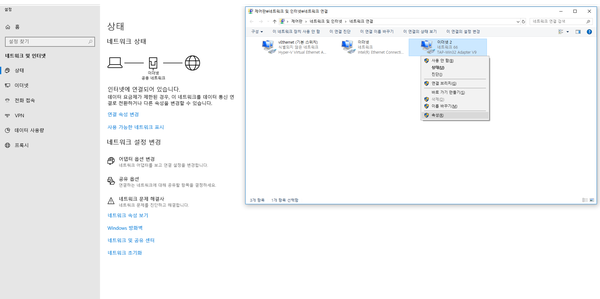
ចូលទៅកាន់ ចាប់ផ្តើម → ការកំណត់ → Control Panel → Network Connections អ្នកអាចពិនិត្យមើលថាតើមាន TAP-Win32 adapter v9 ដែរឬទេ។
-
-
ប្រសិនបើឧបករណ៍បណ្តាញត្រូវបានដំឡើងត្រឹមត្រូវ អ្នកត្រូវតែពិនិត្យមើលថាតើឧបករណ៍នោះត្រូវបានកំណត់ជា "Enabled" (បើកដំណើរការ) ដែរឬទេ។ ប្រសិនបើវាត្រូវបានកំណត់ជា "Disabled" (បិទដំណើរការ) សូមប្តូរវាទៅជា "Enabled" វិញ។
ប្រសិនបើឧបករណ៍បណ្តាញមិនត្រូវបានដំឡើងត្រឹមត្រូវទេ សូមពិនិត្យមើលដូចខាងក្រោម៖
-
សូមប្រាកដថាទាញយកកម្មវិធីដំឡើង Mudfish (Installer) ពីគេហទំព័រផ្លូវការរបស់ Mudfish (http://ko.loxch.com) មកដំឡើង។ ជួនកាលមានអ្នកប្រើប្រាស់មួយចំនួនទាញយកកម្មវិធីពី Blog ឬវេទិកាផ្ទាល់ខ្លួន ដែលឯកសារទាំងនោះអាចមានបង្កប់មេរោគ ឬកូដព្យាបាទ ហើយបណ្តាលឱ្យឧបករណ៍ TAP Win32 adapter v9 មិនអាចដំឡើងបាន។
-
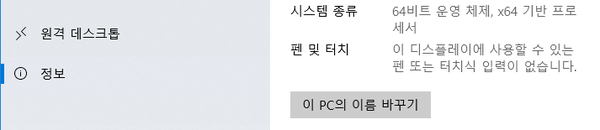
សូមប្រាកដថាបានពិនិត្យមើលថាតើប្រព័ន្ធប្រតិបត្តិការដែលអ្នកកំពុងប្រើប្រាស់ជា 32 bit ឬ 64 bit ហើយដំឡើងដោយប្រើឯកសារដំឡើង Mudfish ដែលសមស្រប។

-
ប្រសិនបើអ្នកជាអ្នកប្រើប្រាស់ Windows XP សូមប្រើប្រាស់ឧបករណ៍ដែលមាននៅលើ https://www.majorgeeks.com/files/details/winsock_xp_fix.html ដើម្បី Fix រួចសាកល្បងម្តងទៀត។ ឧបករណ៍នេះជាកម្មវិធីសម្រាប់ជួសជុល Windows Registry ពាក់ព័ន្ធនឹងបណ្តាញប្រសិនបើវាខូច ហើយយើងសូមណែនាំយ៉ាងមុតមាំឱ្យអ្នកត្រូវតែ Backup Registry ជាមុនសិនមុននឹងប្រើប្រាស់វា។
-
សូមសាកល្បងដំឡើងឧបករណ៍បណ្តាញ TAP Win32 adapter v9 ដោយដៃ។ សូមទាញយកឯកសារដែលត្រូវនឹងប្រព័ន្ធរបស់អ្នកពីតំណភ្ជាប់ខាងក្រោម៖
-
http://static.loxch.com/tools/tap0901-i386.zip (សម្រាប់ 32 bit)
-
http://static.loxch.com/tools/tap0901-x86_64.zip (សម្រាប់ 64 bit)
សូមទាញយកឯកសារ ពន្លា (Unzip) ទៅក្នុងថតសមស្របណាមួយ ហើយដំណើរការឯកសារ .bat ទាំងពីរនៅខាងក្នុងដើម្បីពិនិត្យមើលថាតើមានការផ្លាស់ប្តូរដែរឬទេ។ អ្នកអាចពិនិត្យដូចខាងក្រោម៖
-
ពន្លាឯកសារទៅកាន់ទីតាំងសមស្របណាមួយដោយប្រើ File Explorer។
-
នៅខាងក្នុងមានឯកសារ remove.bat សូមដំណើរការវាដោយ File Explorer។ វានឹងលុបឧបករណ៍ TAP Win32 adapter v9 ដែលបានដំឡើងនៅខាងក្នុងចោល។
-
នៅពេលបញ្ចប់ សូមដំណើរការ install.bat ម្តងទៀត។
-
នៅពេលបញ្ចប់ សូមចូលទៅកាន់ 'Control Panel → Network Connections' ហើយពិនិត្យមើលថាតើ TAP Win32 adapter v9 ត្រូវបានដំឡើងត្រឹមត្រូវដែរឬទេ។
ប្រសិនបើធ្វើបែបនេះហើយនៅតែមិនទាន់ដំឡើងឧបករណ៍បណ្តាញបានទៀត សូមចូលទៅកាន់ម៉ឺនុយ "Control Panel → Device Manager" ហើយនៅក្នុងផ្នែក Network adapters សូមពិនិត្យមើលថាតើមានឧបករណ៍ដែលដំឡើងមិនត្រឹមត្រូវ (បង្ហាញសញ្ញាឧទានពណ៌លឿង) ដែរឬទេ។
-
-
វាក៏មានវិធីសាកល្បងដំឡើងដោយប្រើប្រាស់កញ្ចប់ OpenVPN ផងដែរ។ ដោយសារឧបករណ៍បណ្តាញ TAP Win32 adapter v9 ដែល Mudfish ប្រើប្រាស់ត្រូវបានបង្កើតឡើងដោយគម្រោង OpenVPN (https://openvpn.net) ដូច្នេះអ្នកអាចចាត់ទុកថាវាជាឧបករណ៍បណ្តាញដូចគ្នា។ សូមសាកល្បងតាមវិធីខាងក្រោម៖
-
ចូលទៅកាន់ https://openvpn.net/community-downloads/ ហើយទាញយក Windows Installer សម្រាប់ 32-bit ឬ 64-bit ទៅតាមបរិស្ថានរបស់អ្នកដើម្បីដំឡើង។
-
នៅពេលចូលទៅកាន់ https://www.vpnbook.com/freevpn វាផ្តល់នូវសេវាកម្មប្រើប្រាស់ OpenVPN ដោយឥតគិតថ្លៃ ដែលអ្នកអាចប្រើឯកសារកំណត់រចនាសម្ព័ន្ធនៅទីនោះដើម្បីកំណត់ OpenVPN client។ ឧទាហរណ៍ អ្នកអាចធ្វើដូចខាងក្រោម៖
- ទាញយកឯកសារ https://www.vpnbook.com/free-openvpn-account/VPNBook.com-OpenVPN-US1.zip ពន្លាឯកសារ ហើយចម្លងឯកសារនៅខាងក្នុងទៅកាន់ថត
C:\Program Files\OpenVPN\configឬC:\Program Files (x86)\OpenVPN\config។
- ទាញយកឯកសារ https://www.vpnbook.com/free-openvpn-account/VPNBook.com-OpenVPN-US1.zip ពន្លាឯកសារ ហើយចម្លងឯកសារនៅខាងក្នុងទៅកាន់ថត
-
បន្ទាប់ពីការដំឡើងបានបញ្ចប់ សូមដំណើរការ 'OpenVPN GUI' ចេញពី Start Menu ជា សិទ្ធិអ្នកគ្រប់គ្រង (Run as administrator) នោះអ្នកនឹងឃើញរូបតំណាង OpenVPN នៅក្នុង System Tray។
-
ចុចកណ្ដុរស្ដាំលើរូបតំណាងនោះ ហើយសាកល្បងចុច Connect លើការកំណត់រចនាសម្ព័ន្ធមួយនៃ vpnbook។ ប្រសិនបើភ្ជាប់មិនបាន ឬភ្ជាប់បាន អ្នកអាចពិនិត្យមើលកំណត់ហេតុដែលបានប្រើក្នុងការប្រាស្រ័យទាក់ទងជាមួយម៉ាស៊ីនបម្រើតាមរយៈម៉ឺនុយ View Log។
-
ប្រសិនបើវិធីនេះដំណើរការបានដោយគ្មានបញ្ហាអ្វីទេ នោះ Mudfish ក៏គួរតែដំណើរការបានត្រឹមត្រូវដូចគ្នា។
-
-
វាក៏មានវិធីប្រើប្រាស់ឧបករណ៍បណ្តាញ TAP Win32 adapter v9 សម្រាប់ NDIS 6 ឬខ្ពស់ជាងនេះ ដែលចែកចាយដោយ OpenVPN ផងដែរ។ ដោយសារការចែកចាយបច្ចុប្បន្នរបស់ Mudfish ប្រើប្រាស់កម្មវិធីបញ្ជា TAP Win32 adapter v9 ដែលបង្កើតឡើងផ្អែកលើ NDIS 5 ដូច្នេះវាអាចដំណើរការមិនសូវរលូននៅលើកំណែ Windows ថ្មីៗ។ អ្នកអាចកំណត់រចនាសម្ព័ន្ធឱ្យប្រើកម្មវិធីបញ្ជាចុងក្រោយបំផុតតាមវិធីខាងក្រោម៖
- ជាដំបូង សូមដំឡើង Mudfish។ នោះកម្មវិធីបញ្ជា TAP Win32 adapter v9 (ចាស់) នឹងត្រូវបានដំឡើង។
- ឥឡូវនេះ សូមចូលទៅកាន់តំណភ្ជាប់ https://openvpn.net/community-downloads/ អ្នកអាចស្វែងរកកម្មវិធីបញ្ជា Tap-windows ចុងក្រោយបំផុត ហើយអ្នកអាចទាញយកកំណែដែលត្រូវគ្នានឹង Installer (NDIS 6)។ នៅពេលសរសេរឯកសារនេះ ឯកសារ https://swupdate.openvpn.org/community/releases/tap-windows-9.21.2.exe គឺជាកំណែចុងក្រោយបំផុត។ សូមដំឡើងវា។
- ឥឡូវនេះ កម្មវិធីបញ្ជានៃប្រព័ន្ធប្រតិបត្តិការត្រូវបានផ្លាស់ប្តូរហើយ។ សូមសាកល្បងដំណើរការ Mudfish ម្តងទៀត។
-
ប្រសិនបើអ្នកស៊ាំនឹងការប្រើប្រាស់ពាក្យបញ្ជា
regeditសូមពិនិត្យមើលថាតើអថេរនៅតាមផ្លូវខាងក្រោមមានដែរឬទេ៖HKEY_LOCAL_MACHINE\SYSTEM\CurrentControlSet\Services\DeviceInstall\Parameters\DeviceInstallDisabledប្រសិនបើតម្លៃនៃអថេរនោះត្រូវបានកំណត់ជា 1 សូមប្តូរវាទៅជា 0 រួច Reboot កុំព្យូទ័រ ហើយព្យាយាមដំឡើងម្តងទៀត។
-
សូមប្រើប្រាស់ File Explorer ដើម្បីពិនិត្យមើលថាតើមានឯកសារ
c:\Windows\inf\setupapi.dev.logដែរឬទេ។ ប្រសិនបើមានឯកសារនោះ សូមផ្ញើវាទៅកាន់ support-ko@loxch.com ។ បន្ទាប់ពីវិភាគរួច យើងអាចផ្តល់ចម្លើយអំពីមូលហេតុឫសគល់កាន់តែច្បាស់លាស់។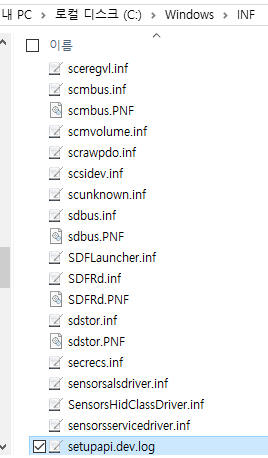
ល្បឿនតភ្ជាប់អាដាប់ទ័រ Mudfish បង្ហាញត្រឹមតែ 10Mbps។
:-) សូមកុំបារម្ភ។ ឧបករណ៍បណ្តាញ TAP-Win32 adapter v9 ដែល Mudfish ប្រើប្រាស់គឺជាឧបករណ៍និម្មិត ហើយដោយសារល្បឿនជាក់ស្តែងអាស្រ័យលើការគណនារបស់ CPU ដូច្នេះ 10Mbps គ្រាន់តែជាដំណើរការ auto-negotiation សម្រាប់ភាពឆបគ្នាថយក្រោយ (backward compatibility) តែប៉ុណ្ណោះ។