ដោះស្រាយបញ្ហាផ្ទៀងផ្ទាត់ភាពត្រឹមត្រូវជាមួយម៉ាស៊ីនបម្រើកណ្តាល
ជួនកាលប្រសិនបើមិនអាចភ្ជាប់បានដោយសារបញ្ហាផ្ទៀងផ្ទាត់ភាពត្រឹមត្រូវជាមួយម៉ាស៊ីនបម្រើកណ្តាល Mudfish ដោយសារតែជញ្ជាំងភ្លើង វិធីសាស្ត្រដែលអ្នកអាចសាកល្បងបានមានដូចខាងក្រោម៖
វិធីសាស្ត្រប្រើប្រាស់ជម្រើស -O
ចាប់ពី Mudfish កំណែ v5.7.1 ឬខ្ពស់ជាងនេះ ជម្រើស
-Oមិនត្រូវបានគាំទ្រទៀតឡើយ។ប្រសិនបើអ្នកកំពុងប្រើកំណែនោះ សូមលុបជម្រើសនេះចេញពីជម្រើសដំណើរការ។
ចូលទៅកាន់ម៉ឺនុយ "Mudfish Cloud VPN" តាមរយៈ Start Menu។ នៅក្នុងម៉ឺនុយ Mudfish Cloud VPN អ្នកនឹងឃើញរូបតំណាង "Mudfish Launcher" សូមចុចកណ្តុរខាងស្តាំ ហើយចូលទៅកាន់ម៉ឺនុយ "លក្ខណសម្បត្តិ (Properties)"។ នៅក្នុងផ្ទាំងលក្ខណសម្បត្តិ អ្នកត្រូវកែប្រែជម្រើសដំណើរការនៅក្នុង "Target (គោលដៅ)"។ ជាទូទៅ វាត្រូវបានកំណត់តាមលំនាំដើមដូចខាងក្រោម៖
"C:\Program Files\Mudfish Cloud VPN\mudrun.exe"
ប៉ុន្តែអ្នកត្រូវបន្ថែមជម្រើស -O នៅទីនេះ។ ឧទាហរណ៍ ដូចខាងក្រោម៖
"C:\Program Files\Mudfish Cloud VPN\mudrun.exe" -O
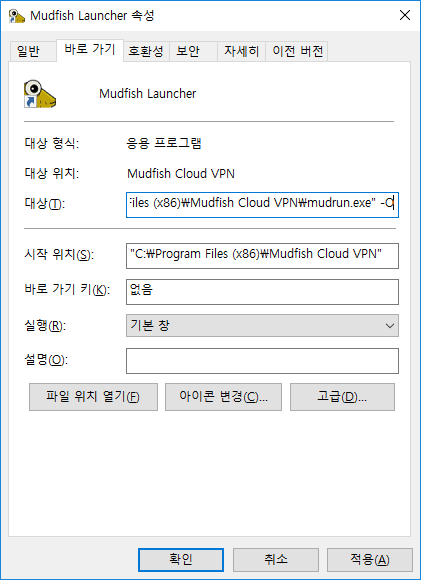
នៅពេលប្រើជម្រើស -O អាសយដ្ឋាន IP និងលេខ Port សម្រាប់ការផ្ទៀងផ្ទាត់ភាពត្រឹមត្រូវនៃម៉ាស៊ីនបម្រើកណ្តាលនឹងត្រូវបានកំណត់ឱ្យប្រើប្រាស់ IP និងលេខ Port (ចាស់)។
វិធីសាស្ត្រប្រើប្រាស់ជម្រើស -t
ប្រសិនបើអ្នកប្រើប្រាស់ Mudfish កំណែ v5.7.1 ឬខ្ពស់ជាងនេះ អ្នកអាចបើកដំណើរការជម្រើស
-tបានដោយចុចលើរូបតំណាងខាងក្រោមនៅក្នុងម៉ឺនុយចូលគណនី។

វិធីសាស្ត្រនេះអាចត្រូវបានកែប្រែតាមដំណើរការដូចគ្នានឹង "វិធីសាស្ត្រប្រើប្រាស់ជម្រើស -O" ដែលបានរៀបរាប់ខាងលើ។ ជាលទ្ធផល កម្មវិធីគួរតែត្រូវបានដំណើរការដូចខាងក្រោម៖
"C:\Program Files\Mudfish Cloud VPN\mudrun.exe" -t
នៅពេលដែលជម្រើសនេះត្រូវបានបើកដំណើរការ វិធីសាស្ត្រទំនាក់ទំនងជាមួយម៉ាស៊ីនបម្រើកណ្តាល Mudfish នឹងត្រូវបានកំណត់រចនាសម្ព័ន្ធឱ្យដំណើរការផ្អែកលើពិធីការ HTTP។