ដោះស្រាយបញ្ហាទំនាក់ទំនងជាមួយម៉ាស៊ីនបម្រើបញ្ជូនបន្ត
នេះគឺជាទំព័រដែលប្រមូលផ្តុំនូវវិធីសាស្ត្រដែលអាចសាកល្បងបាន ប្រសិនបើគ្មានបញ្ហាក្នុងការដំណើរការកម្មវិធី Mudfish នោះទេ ប៉ុន្តែមិនអាចទំនាក់ទំនងទៅកាន់ម៉ាស៊ីនបម្រើបញ្ជូនបន្តបានដោយសារហេតុផលណាមួយ។
ប្រសិនបើទំនាក់ទំនងជាមួយម៉ាស៊ីនបម្រើបញ្ជូនបន្តដំណើរការបានល្អ នៅពេលអ្នកអនុវត្តតាមតំណភ្ជាប់ ពិនិត្យមើលថាតើដំណើរការឬអត់ លទ្ធផលត្រឹមត្រូវត្រូវតែបង្ហាញឡើង។ ប្រសិនបើការតភ្ជាប់មិនជោគជ័យ ឬទំព័រមិនដំណើរការត្រឹមត្រូវទេ នោះមានន័យថាទំនាក់ទំនងជាមួយម៉ាស៊ីនបម្រើបញ្ជូនបន្តនៅតែមិនទាន់ដំណើរការត្រឹមត្រូវនៅឡើយ។
ការផ្លាស់ប្តូរពិធីការតភ្ជាប់
នៅពេលអ្នកបង្កើតគណនីដំបូង និងដំឡើង / ដំណើរការកម្មវិធី លុះត្រាតែមានការកំណត់ផ្សេងពីនេះ ជាទូទៅវាត្រូវបានកំណត់ឱ្យទំនាក់ទំនងជាមួយម៉ាស៊ីនបម្រើបញ្ជូនបន្តតាមរយៈពិធីការ UDP Port លេខ 10008។ ប្រសិនបើពិធីការ UDP ទាំងមូលត្រូវបានបិទខ្ទប់ដោយសារជញ្ជាំងភ្លើង អ្នកអាចចូលទៅកាន់ម៉ឺនុយ 'ការកំណត់ → កម្មវិធី' នៅក្នុង UI Mudfish ហើយប្តូរ 'ពិធីការតភ្ជាប់' ពី UDP ទៅ TCP ដើម្បីធ្វើតេស្តបាន។
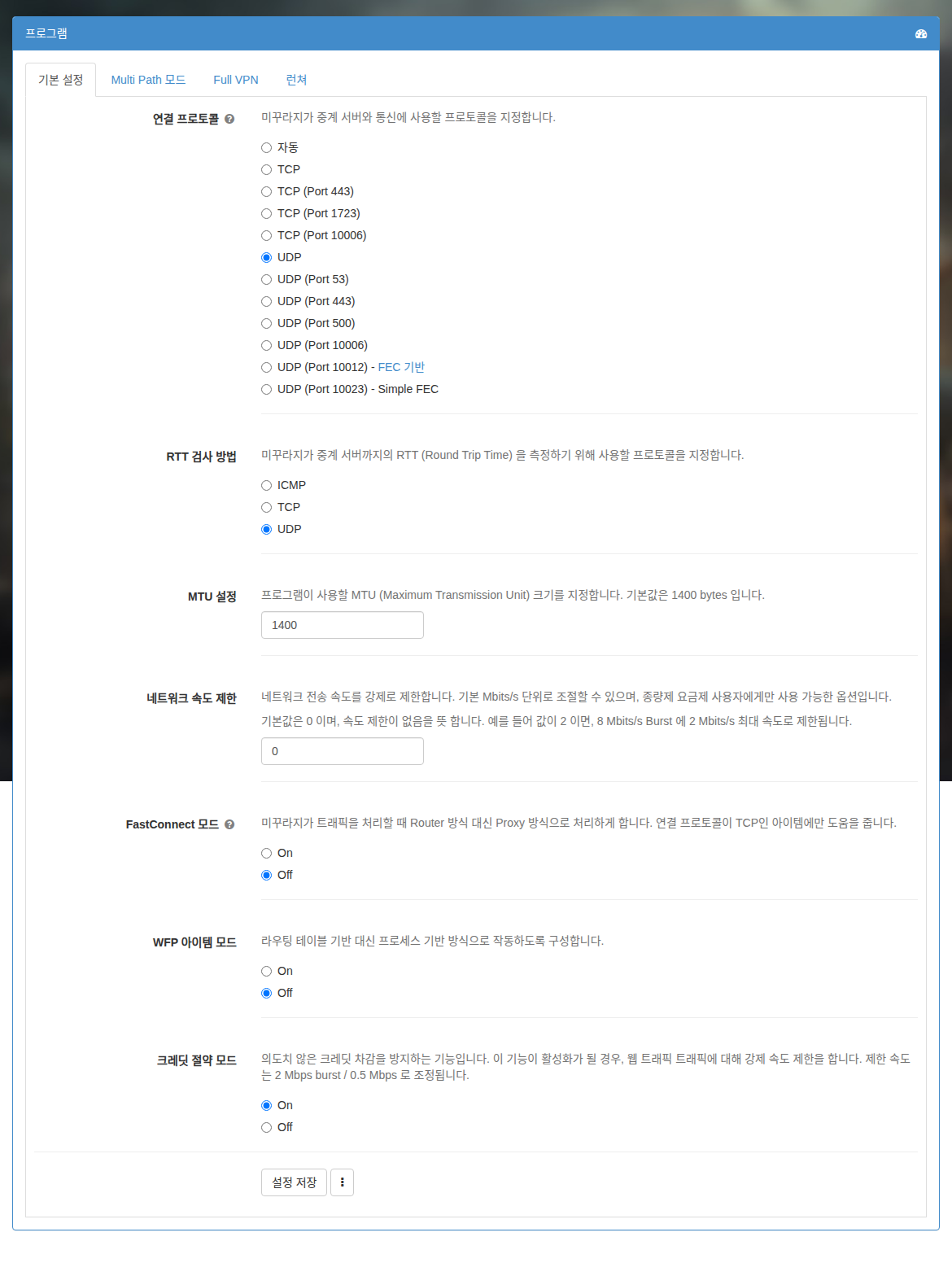
ប្រសិនបើអ្នកប្រើប្រាស់ Mudfish កំណែ v4.2.0 ឬខ្ពស់ជាងនេះ នៅពេលប្រើប្រាស់ របៀបអ្នកជំនាញ អ្នកអាចឃើញជម្រើសចម្រុះជាច្រើនទៀត ដែលបច្ចុប្បន្នមានជម្រើសដូចខាងក្រោម៖
- TCP
- TCP (Port 443)
- TCP (Port 10006)
- UDP
- UDP (Port 53)
- UDP (Port 10006)
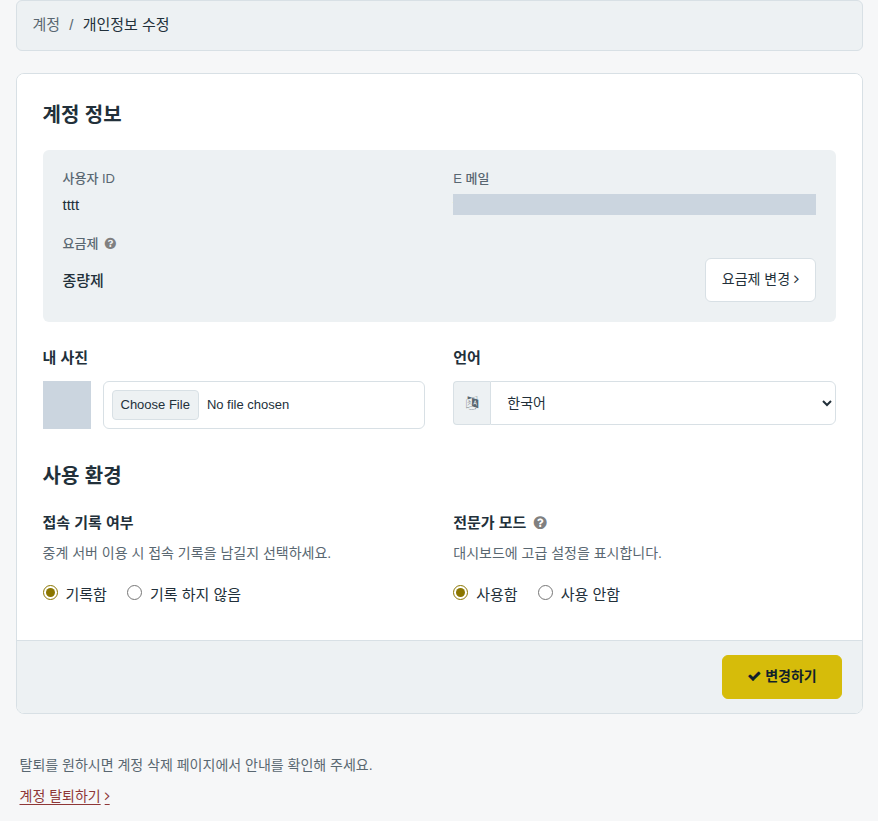
ប្រសិនបើការតភ្ជាប់ត្រូវបានបិទខ្ទប់ដោយជញ្ជាំងភ្លើង អ្នកអាចផ្លាស់ប្តូរធាតុទាំងនេះដើម្បីបន្តការធ្វើតេស្ត។ ទោះជាយ៉ាងណាក៏ដោយ អាស្រ័យលើម៉ាស៊ីនបម្រើបញ្ជូនបន្ត ម៉ាស៊ីនបម្រើមួយចំនួនអាចនឹងមិនដំណើរការត្រឹមត្រូវទេ ដូច្នេះអ្នកក៏គួរតែផ្លាស់ប្តូរម៉ាស៊ីនបម្រើបញ្ជូនបន្តកំឡុងពេលធ្វើតេស្តផងដែរ។
សម្រាប់ភាពខុសគ្នាតាមពិធីការតភ្ជាប់ និងលេខច្រក សូមមើលឯកសារ ពិធីការតភ្ជាប់។
ការផ្លាស់ប្តូរ Mac Address
ក្នុងករណី ISP (ក្រុមហ៊ុនផ្តល់សេវាអ៊ីនធឺណិត) ជាក់លាក់មួយចំនួន នៅពេលធ្វើការចម្រោះដោយប្រើប្រាស់ជញ្ជាំងភ្លើង ពួកគេអាចទប់ស្កាត់ផ្អែកលើ Mac Address។ ឧទាហរណ៍ ករណីទាំងនេះត្រូវបានគេប្រទះឃើញនៅលើ ISP របស់ប្រទេសចិន។
ក្នុងករណីនេះ អ្នកក៏អាចគេចវេះបានដោយការផ្លាស់ប្តូរ Mac Address ផ្ទាល់ខ្លួនរបស់អ្នក។
-
បរិស្ថានដែលកុំព្យូទ័រភ្ជាប់ទៅកាន់រ៉ោតទ័រ
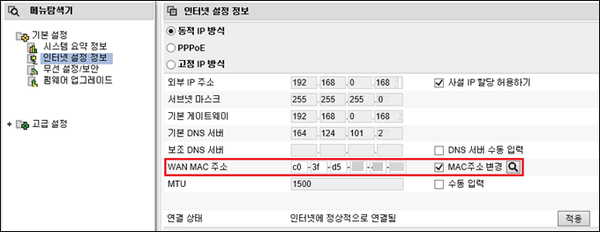
ក្នុងករណីនេះ តាមរយៈការផ្លាស់ប្តូរការកំណត់របស់រ៉ោតទ័រ អ្នកអាចធ្វើឱ្យ ISP ទទួលស្គាល់ថា Mac Address បានផ្លាស់ប្តូរ។ ដោយសារតែការកំណត់លម្អិតអាចខុសគ្នាអាស្រ័យលើរ៉ោតទ័រនីមួយៗ សូមពិគ្រោះជាមួយសៀវភៅណែនាំរបស់រ៉ោតទ័រ។ (ជាការកត់សម្គាល់ ក៏មានរ៉ោតទ័រមួយចំនួនដែលមិនអាចផ្លាស់ប្តូរ Mac Address បានផងដែរ។)
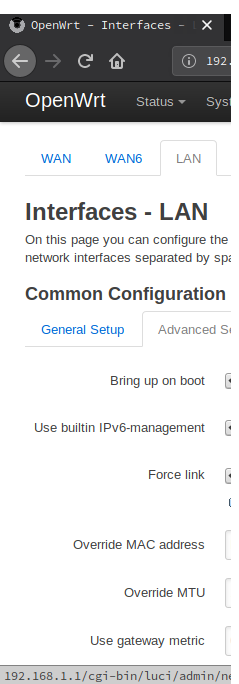
-
បរិស្ថានដែលខ្សែអ៊ីនធឺណិតភ្ជាប់ផ្ទាល់ទៅកាន់កុំព្យូទ័រ
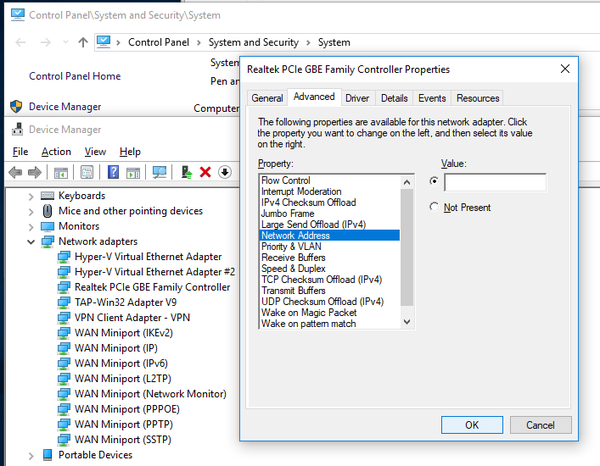
ក្នុងករណីនេះ ដំបូងអ្នកត្រូវស្វែងរកឧបករណ៍បណ្តាញដែលបានភ្ជាប់ខ្សែអ៊ីនធឺណិតនៅក្នុងប្រព័ន្ធប្រតិបត្តិការ។ ប្រសិនបើអ្នកចូលទៅកាន់ជម្រើសកម្រិតខ្ពស់នៃឧបករណ៍នោះ ជាទូទៅមានផ្នែកកំណត់ Mac Address ដែលអ្នកអាចផ្លាស់ប្តូរទៅជាតម្លៃសមស្របណាមួយដើម្បីកំណត់បាន។ (ជាការកត់សម្គាល់ ក៏មានកម្មវិធីបញ្ជាឧបករណ៍បណ្តាញមួយចំនួនដែលមិនគាំទ្រការផ្លាស់ប្តូរ Mac Address ផងដែរ។)