Rozwiązywanie problemów z komunikacją z węzłami
Ta strona zbiera sposoby, które można wypróbować, gdy uruchomienie Mudfish nie sprawia problemów, ale z jakiegoś powodu nie można komunikować się z węzłami.
Jeśli komunikacja z węzłami działa prawidłowo, wykonanie instrukcji Sprawdzanie działania Mudfish musi dać prawidłowy wynik. Jeśli połączenie nie działa lub strona nie ładuje się prawidłowo, komunikacja z węzłami nadal jest niesprawna.
Zrzuty ekranu przedstawiają interfejs w języku źródłowym. Nazwy menu mogą różnić się od polskich objaśnień.
Zmiana protokołu połączenia
Po utworzeniu konta oraz instalacji i uruchomieniu programu, o ile nie zmieniono ustawień, komunikacja z węzłami domyślnie korzysta z UDP na porcie 10008. Jeśli zapora blokuje cały protokół UDP, otwórz „Ustawienia → Program” w interfejsie Mudfish, zmień protokół połączenia z UDP na TCP i wykonaj test.
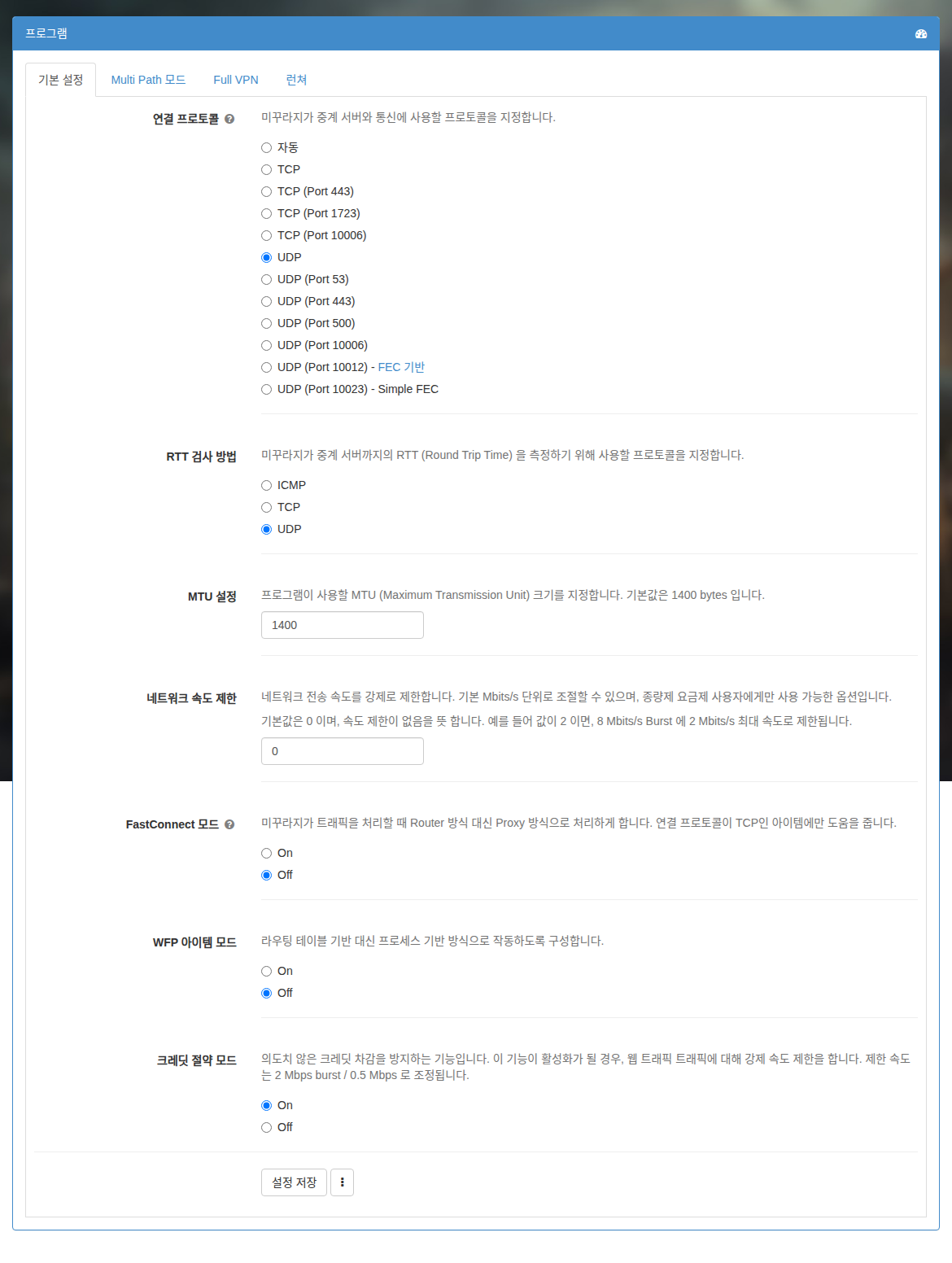
W Mudfish v4.2.0 lub nowszym włączenie trybu eksperckiego udostępnia więcej opcji. Obecnie są to:
- TCP
- TCP (Port 443)
- TCP (Port 10006)
- UDP
- UDP (Port 53)
- UDP (Port 10006)
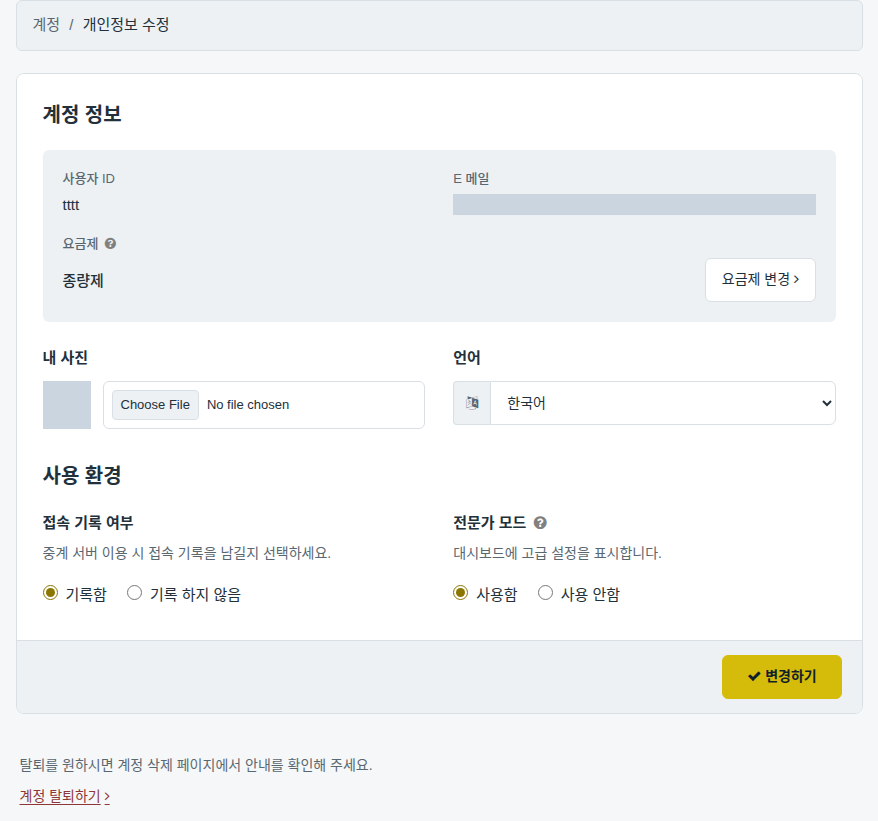
Jeśli zapora blokuje połączenie, testuj kolejne opcje. Niektóre mogą nie działać z określonymi węzłami, dlatego podczas testów zmieniaj również węzły.
Różnice między protokołami i numerami portów opisano w dokumencie Protokół połączenia.
Zmiana adresu MAC
Niektórzy dostawcy Internetu (ISP) podczas filtrowania zaporą blokują połączenia na podstawie adresu MAC. Takie przypadki zaobserwowano na przykład u dostawców w Chinach.
W takiej sytuacji zmiana adresu MAC może pozwolić ominąć blokadę.
-
Komputer podłączony do routera
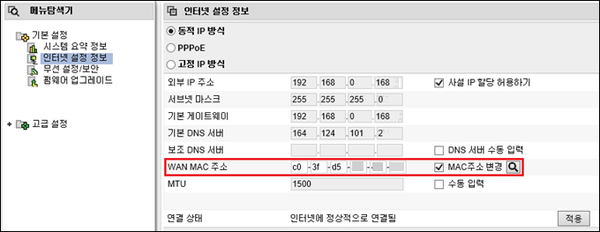
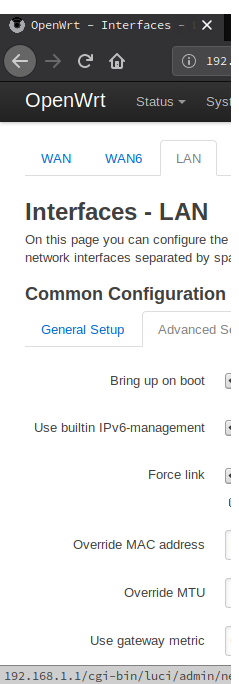
Zmieniając ustawienia routera, możesz sprawić, że dostawca zobaczy inny adres MAC. Szczegółowa konfiguracja zależy od routera, dlatego sprawdź jego instrukcję. Niektóre routery nie pozwalają zmieniać adresu MAC.
-
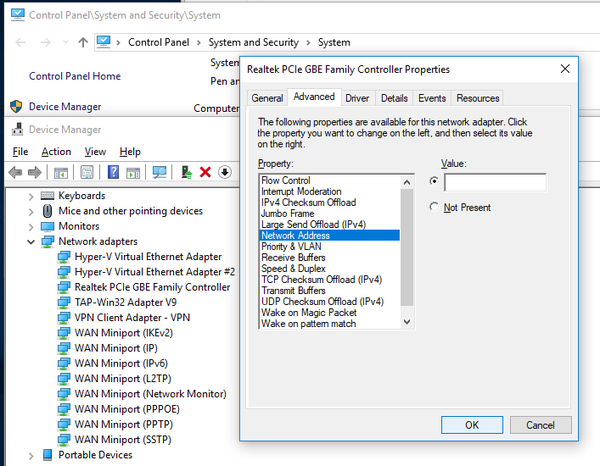
Kabel internetowy podłączony bezpośrednio do komputera
Znajdź w systemie urządzenie sieciowe, do którego podłączono kabel. W jego opcjach zaawansowanych zwykle znajduje się ustawienie adresu MAC, gdzie można wprowadzić odpowiednią wartość. Niektóre sterowniki urządzeń sieciowych nie obsługują zmiany adresu MAC.