Installation
Skärmbilderna är hämtade från den koreanska dokumentationen och visar originalgränssnittet. Menynamnen kan skilja sig åt.
Felet 'Processen XXXXXX hittades inte' visas.
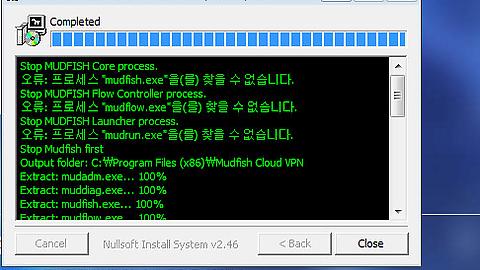
Du kan ignorera detta fel. Vid installationen försöker Mudfish tvångsavsluta eventuella befintliga Mudfish-processer. Meddelandet visas när den aktuella processen inte kan hittas.
Du kan alltså tolka 'Processen hittades inte' som att Mudfish inte kördes.
Avinstallationen av Mudfish fastnar!
Såvitt känt blockerar antivirusprogrammet Avast ibland Mudfishs uninstall.exe, vilket får Utforskaren eller avinstallationsfönstret att hänga sig. Pausa antivirusprogrammet tillfälligt och försök igen om det händer.
Jag vill ta bort Mudfish helt!
Den normala avinstallationen går till så här:
-
Avsluta Mudfish via systemfältet längst ned till höger.
-
Kör Startmenyn → Mudfish Cloud VPN → Uninstall Mudfish.
Om du inte hittar genvägen, öppna
C:\Program Files\Mudfish Cloud VPNi Utforskaren, ellerC:\Program Files (x86)\Mudfish Cloud VPN)på ett 64-bitars operativsystem. Där finns uninstall.exe. Kör filen för att öppna avinstallationsprogrammet.Mappar och filer under
C:\Program Files\Mudfish Cloud VPNtas bort, liksom TAP-Win32 Adapter v9.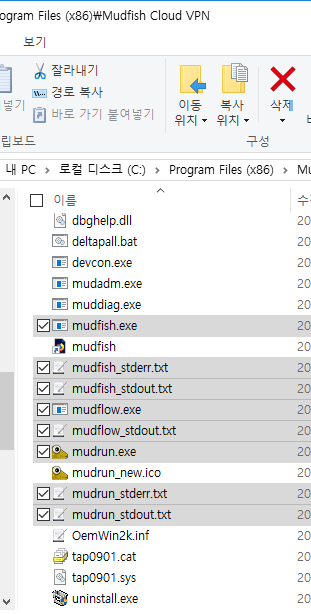
Mudfish-installationen består huvudsakligen av två delar:
- tap(4)-drivrutinen som heter TAP-Win32 Adapter v9.
- Mudfish-programmet, vanligtvis filerna under
C:\Program Files\Mudfish Cloud VPN.
Fullständig avinstallation betyder att båda delarna tas bort. Normalt gör avinstallationsprogrammet just detta.
Kontrollera för säkerhets skull följande:
-
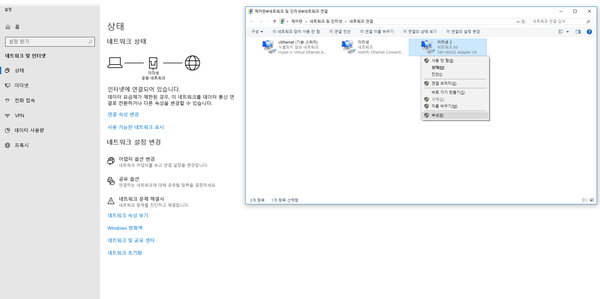
Öppna Kontrollpanelen → Nätverks- och delningscenter → Ändra nätverkskortsinställningar och se om något nätverkskort heter TAP-Win32 Adapter v9.
-
Om det finns kvar är avinstallationen inte fullständig.
-
Kontrollera om
C:\Program Files\Mudfish Cloud VPNfinns kvar och innehåller filer.
Om båda delarna saknas är Mudfish redan helt avinstallerat.