RTT (ping)
Skärmbilderna är hämtade från den koreanska dokumentationen och visar originalgränssnittet. Menynamnen kan skilja sig åt.
Se Kontrollera ping för ping i spelet, diagram över beräknad RTT och mätning på kommandoraden.
Vad är ping?
Se Ping eller Lag för en utförlig förklaring.
Är ett lågt genomsnittligt pingvärde bra?
Ja. Ju lägre genomsnittligt pingvärde, desto snabbare anslutning.
Är en låg standardavvikelse för ping bra?
Ja. :-) Ju närmare 0 standardavvikelsen ligger, desto stabilare är anslutningen.
Vad är viktigast: genomsnittet eller standardavvikelsen?
Båda är viktiga. Om genomsnittet anger hastigheten visar standardavvikelsen anslutningens stabilitet. Om du väljer mellan två noder med liknande hastighet men olika standardavvikelse är den vars standardavvikelse ligger närmast 0 något bättre.
Hur får jag lägsta möjliga ping?
Att få lägsta möjliga ping innebär att hitta internetvägen med lägst RTT från din dator till spelets destinationsserver. Om spelet är registrerat i Mudfish kan du söka efter den kortaste rutten så här:
-
Följande gäller v4: starta Launcher och aktivera spelobjektet. Du måste öppna instrumentpanelen via Launcher.
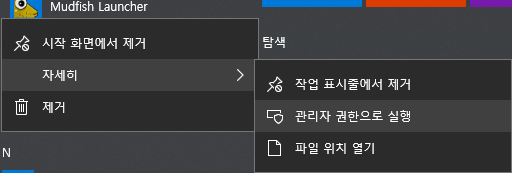
-
Klicka på spelets ikon på instrumentpanelen.
-
På fliken Inställningar (설정) klickar du på Avancerat läge (고급 모드) under noder och sedan på förstoringsglaset .
-
Klicka på spelserverns destination i popupfönstret. De kortaste rutterna som Mudfish har beräknat visas. Du kan se om det är snabbast att gå via en nod eller via två.
Se Sänka RTT (ping) för fler metoder.
Vad menas med noden med bäst ping?
Med ”bra ping” menas vanligtvis en nod som ger en snabb väg längs hela sträckan ”användarens dator → nod → spelserver”. Det avser alltså inte enbart ping mellan datorn och noden eller enbart vägen mellan noden och spelservern.
För att hitta noden med bäst ping i Mudfish kan du vanligtvis använda följande resultat:
-
Starta Launcher och aktivera spelobjektet. Vi rekommenderar att du öppnar instrumentpanelen via Mudfish Launcher.
-
Klicka på spelets ikon på instrumentpanelen.
-
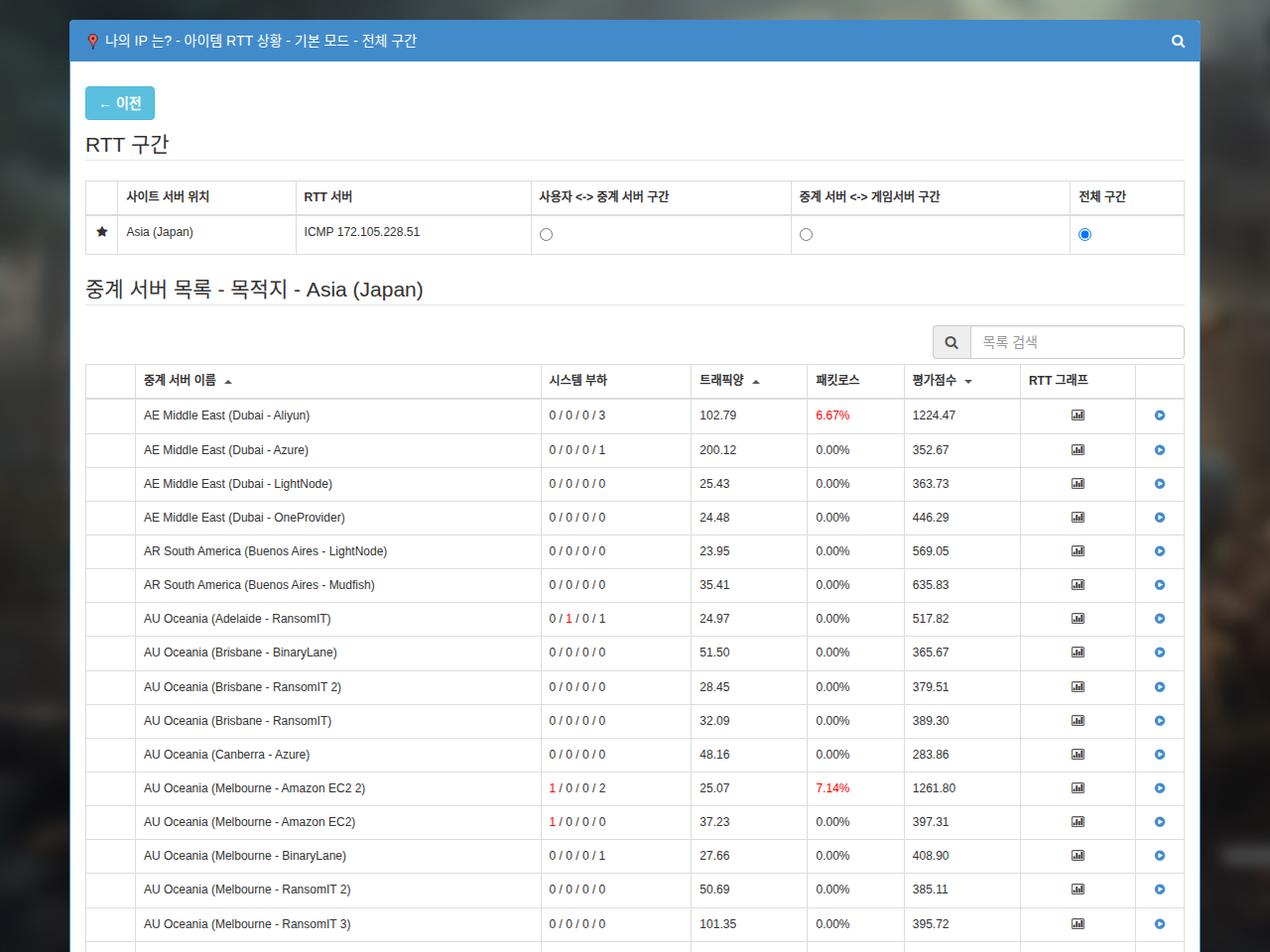
På fliken Inställningar (설정) väljer du Grundläge (기본 모드) under noder och klickar på förstoringsglaset . Klicka på spelserverns plats i popupfönstret för att se de beräknade diagrammen och bedömningspoängen. Vanligtvis är noden med lägst poäng bäst.
Ping är oförändrat! Det verkar inte fungera.
Följande frågor kan hjälpa dig med egen felsökning. Kontrollera först om du har provat åtgärderna nedan.
| Kontrollfråga | Ja | Nej |
|---|---|---|
| Har du bekräftat att Mudfish används korrekt med metoden Kontrollera att Mudfish används? | ||
| 1. Går speltrafiken korrekt genom Mudfish? 1 | ||
| 2. Är nodvalet inställt på automatiskt val? 2 | ||
| 3. Har du provat att byta från den nuvarande noden till andra noder? 3 | ||
| 4. Har du provat ADN-läge? 4 | ||
| 5. Har du provat FastConnect-läge? 5 | ||
| 6. Använder du för närvarande TCP som anslutningsprotokoll? 6 |
RTT i gränssnittets beräknade diagram skiljer sig från RTT i spelet!
Det kan finnas flera orsaker:
-
Mudfish och spelet mäter mot olika IP-områden.
Alla Mudfish-noder mäter regelbundet RTT mot spelservrar och skickar informationen till centralservern. Om målet för RTT-mätningen, vanligtvis en IPv4-adress, skiljer sig från det mål som spelet använder kan värdena bli olika.
Ibland har Mudfish fel mål för RTT-mätningen och mäter mot något annat än den faktiska spelservern, vilket också kan orsaka problemet.
-
Mudfish och spelet använder olika protokoll för RTT-mätningen.
Mudfish mäter normalt RTT med TCP. Om spelet använder UDP i stället kan diagrammets värde skilja sig från det faktiska värdet. QoS-utrustning kan exempelvis prioritera paketen olika.
-
Belastningen på spelservern påverkar värdet.
Om spelet mäter RTT mot servern där spelet faktiskt körs kan serverbelastningen orsaka en skillnad.
Mudfishs RTT-diagram mäter inte mot själva spelservern, utan mot nätverket där servern finns eller ett nätverk som bedöms ligga nära den.
-
Belastningen i spelserverns nätverk påverkar värdet.
Om spelserverns nätverk är belastat av mycket trafik, men Mudfishs RTT-mätning inte riktas mot just det nätverket, kan diagrammens värden skilja sig åt.
-
Belastningen på din egen dator påverkar värdet.
I sällsynta fall gör belastningen från spelet att operativsystemets allmänna bearbetning blir långsammare, vilket kan ge en skillnad i RTT.
Pingdiagrammet i realtid visar ibland 3000.
I Mudfish betyder 3000 ms paketförlust. Det innebär att ett pingtest via noden misslyckades på grund av att paket av någon anledning förlorades. Det kan ha flera orsaker, men de vanligaste är:
-
Problem med din internetanslutning eller internetleverantör (ISP).
Under Status → Noder (상태 → 중계 서버) ser du då problem med RTT till många noder. Om flera andra noder inte har problem behöver felet inte ligga hos din internetanslutning.
-
Problem med noden du använder.
Prova då att byta nod.
-
Problem med nätverket på spelserverns sida.
Alla pingvärden är 3000.
Detta beror vanligtvis på att 1) en brandvägg i ditt nätverk hindrar mätning av RTT mellan användaren och noden, eller 2) ett problem med Mudfish-servern hindrar mätning av RTT mellan noden och spelservern.
Om du bedömer att det är det första problemet kan du lösa det så här:
-
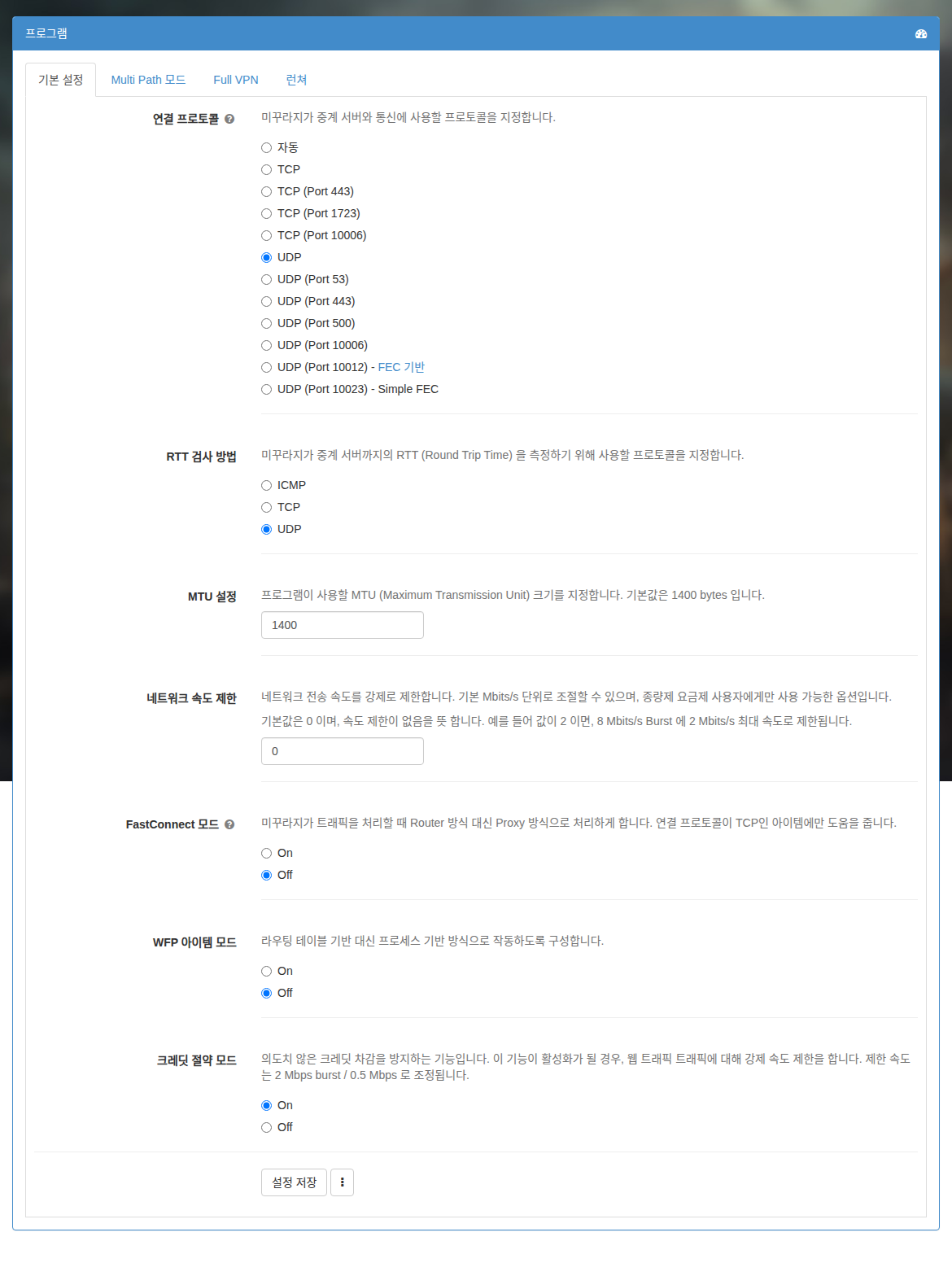
Gå till Inställningar → Program (설정 → 프로그램) i Mudfish-gränssnittet och leta upp RTT-kontrollmetod (RTT 검사 방법). Byt från den nuvarande metoden till ett annat alternativ bland ICMP, TCP och UDP och starta om Mudfish.
Om det verkar vara det andra problemet kan du skriva på Mudfish-forumet så att vi kan åtgärda det.
Footnotes
-
Kontrollera detta om pingvärdet inte ändras alls trots att Mudfish körs. Se om diagrammet för trafik i realtid på instrumentpanelen rör sig eller står still medan du spelar. ↩
-
Om automatiskt val används väljer du en annan nod manuellt och provar igen. ↩
-
Noden du använde kan tillfälligt ha dåliga nätverksförhållanden. ↩
-
Om det är svårt att kringgå en överbelastad nätverkssträcka via 1 nod kan du använda ADN-läge för att gå via 2 noder. ↩
-
Om spelet använder TCP kan det vara värt att prova FastConnect. ↩
-
Om standardalternativet UDP fungerar utan problem finns det '''ingen som helst''' anledning att använda TCP. ↩